コントローラーの方が操作しやすいゲームもある。これはPCゲーマーが受け入れざるを得ない不都合な真実だ。そのような場合、PS5 DualSenseコントローラーは特に有力な選択肢となる。Steam経由で幅広いゲームと互換性があるからだ。多くのPCゲームが正しいアイコンを表示するようになり、一部のゲームではコントローラーの可変抵抗トリガー機能を活用している。
ただし、PS5コントローラーをPCに接続すると、自動的にデフォルトのオーディオ出力デバイスになります。つまり、ゲームの音声や音楽はすべてコントローラーの小さなスピーカーから再生されることになります。これを防ぐ方法をご紹介します。
PCでPS5コントローラーから音声が出ないようにする方法
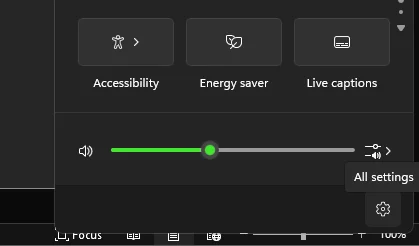
- タスクバーのスピーカーアイコンをクリックし、次に歯車アイコンをクリックしてWindowsの設定を開きます。
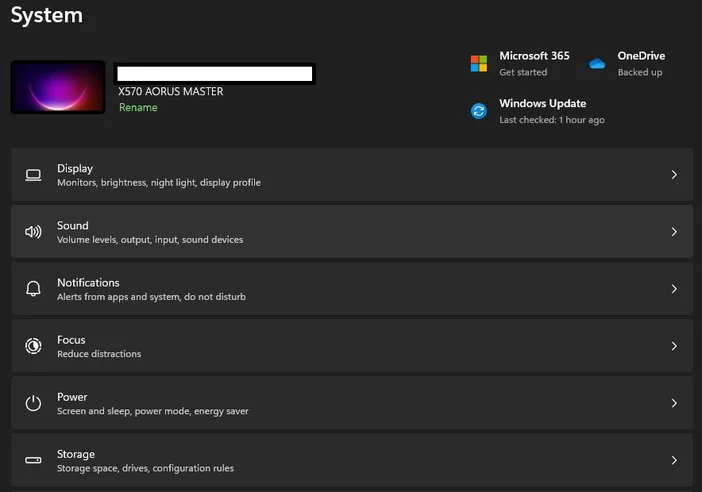
- 次に「システム」をクリックし、続いて「サウンド」タブをクリックしてください。
- ここでは出力デバイスのリストが表示されます。ヘッドセット、スピーカー、モニターがここに表示されます。
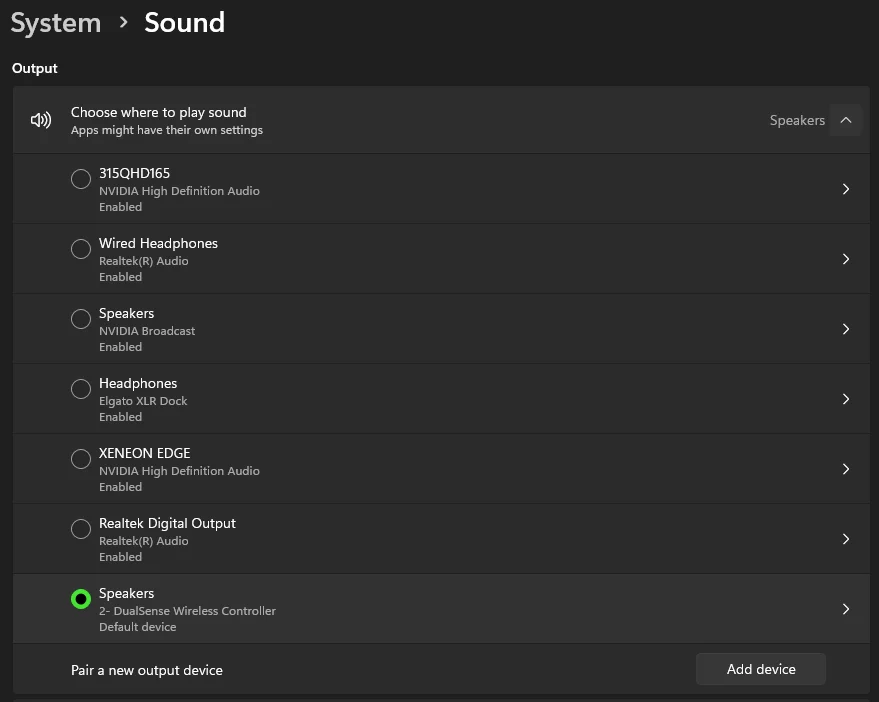
- PS5コントローラーを探してください。その見出しには「スピーカー」と表示されますが、その下に「2- DualSenseワイヤレスコントローラー」と表示されます。これをクリックすると、コントローラーの「プロパティ」メニューが開きます。
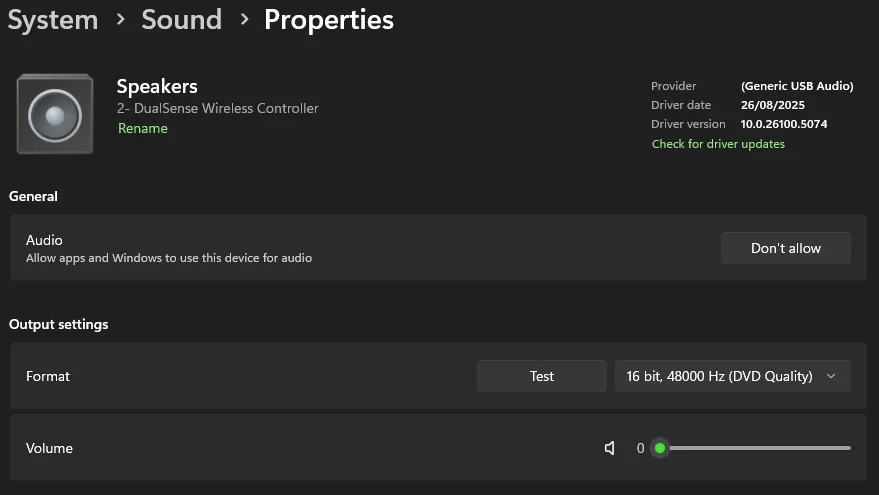
- 上部の「全般」タブに「許可しない」ボタンが表示されます。これをクリックすると、WindowsはPS5コントローラーのスピーカーから音声を再生しなくなります。
この問題は一時的に解決できますが、コントローラーを再接続するとWindowsがこの変更を元に戻す傾向があります。PS5コントローラーのスピーカーを恒久的に無効化するには、デバイスマネージャーを開く必要があります。
PCでPS5コントローラーのスピーカーを完全に無効化する方法
この方法により、PCがコントローラーをスピーカーとして使用することを防止できますが、コントローラーとしての機能、そしてコントローラーとしての機能のみは維持されます。
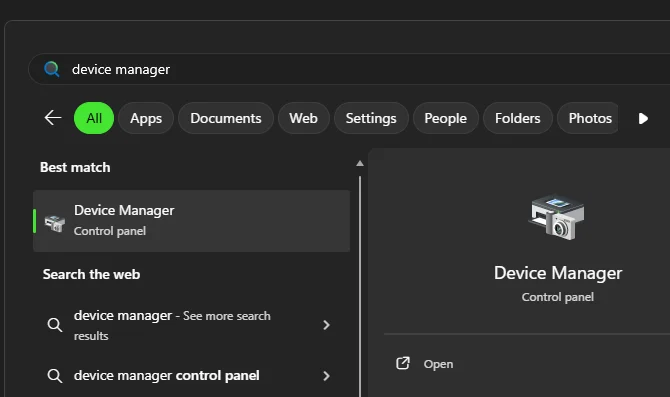
- タスクバーのWindowsボタンをクリックし、「デバイスマネージャー」と入力します。表示されたらクリックして開きます。
- ここで注意が必要です。PS5コントローラーは「Human Interface Devices」タブに表示されますが、「HID準拠ゲームコントローラー」と表示されます。これは触らないでください。ここが実際のコントローラー機能を制御する場所であり、その機能を維持したいのです。
- 「サウンド、ビデオ、ゲームコントローラー」までスクロールしてください。混乱するかもしれませんが、PS5コントローラーがスピーカーとしてカウントされるのはここです。
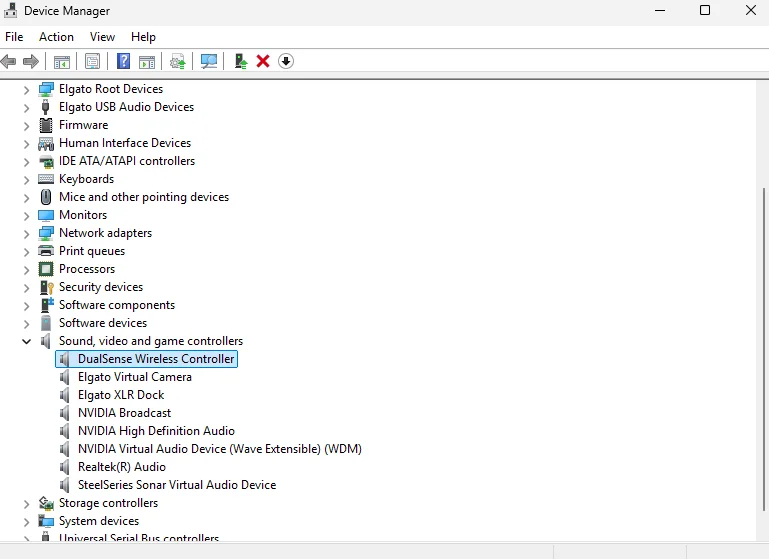
「DualSense ワイヤレス コントローラー」を探し、右クリックして「デバイスを無効にする」をクリックします。警告が表示されますが、怖いように聞こえるだけで問題ありません。コントローラー内蔵スピーカーの使用を無効にするだけであることを覚えておいてください。警告で「はい」をクリックします。
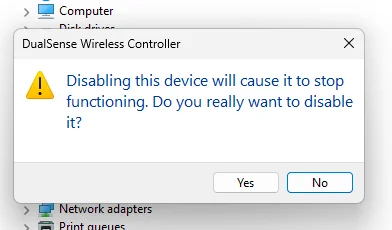
この後PCの再起動が必要になる場合がありますが、これでPS5コントローラーがスピーカーとして使用されなくなり、小さな金属製スピーカーから流れる音声を聞かずにゲームを楽しめます。
スピーカーを再度使用したい場合は、デバイスマネージャーでコントローラーを見つけ、再度有効にしてください。
JOIN OUR OFFICIAL CORSAIR COMMUNITIES
Join our official CORSAIR Communities! Whether you're new or old to PC Building, have questions about our products, or want to chat about the latest PC, tech, and gaming trends, our community is the place for you.