RGB照明は非常に楽しいものです。アニメーションや様々なクールなデザインで、セットアップ全体を何百万もの異なる色にカスタマイズできます。CORSAIR製品でそれを行うなら、iCUEがそのためのプログラムです。さらに、iCUEを他のソフトウェアと連携させれば、それらを連動・同期させることができ、非常に素晴らしい効果を生み出せます。
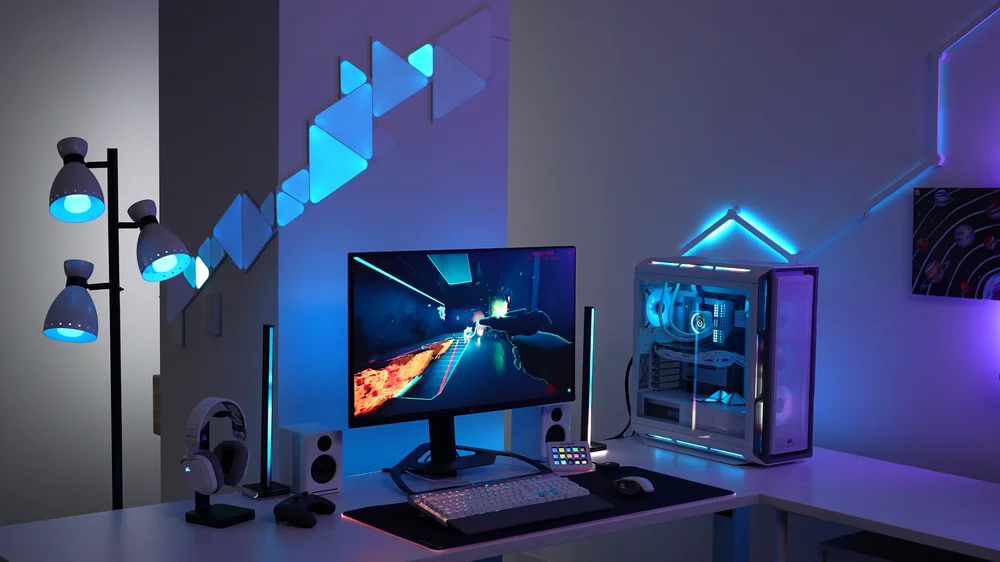
しかし、一部のソフトウェアは少々熱心すぎる、あるいは熱狂的すぎる、愛国主義的とも言えるほどだ。ビデオゲームが主犯格であることが多い。表面的には素晴らしいコンセプトだ——ゲームが制御を掌握し、セットアップの照明をゲーム内の状況に同期させる。没入感が目的だが、キーボードが閃光弾のように点滅して早死にさせる必要なくとも、我々の多くは十分に没入しているのだ。
iCUEでGame SDKを無効化する方法
では、その機能をオフにする方法、または特定のゲームやアプリケーションのみが照明を制御できるように制限する方法をご紹介します。
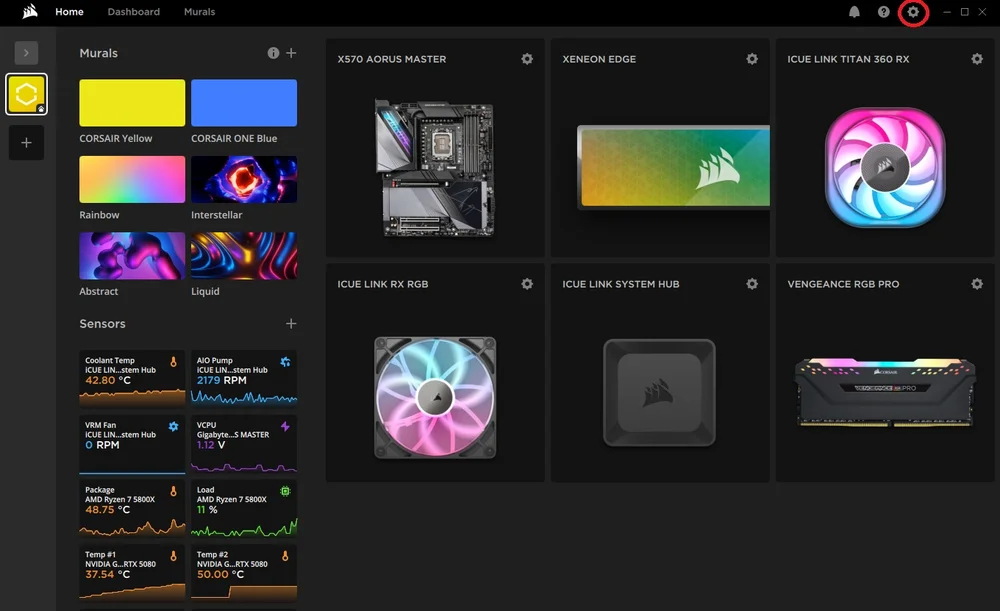
- iCUEを開き、右上付近にある歯車アイコンをクリックして設定メニューを開きます。
- 設定メニューで「SDK」タブをクリックし、「Game SDK」の横にあるスライダーをクリックしてオフに切り替えます。
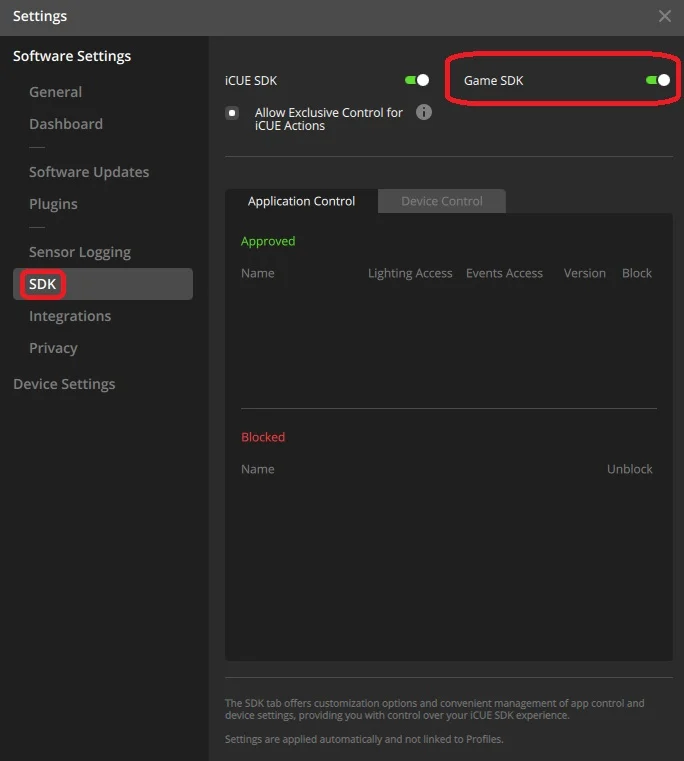
これで完了です。これで、どのゲームもiCUEにアクセスして照明を制御できなくなりました。ただし、一部のゲームは照明と連動させたいが、他のゲームはそうではない場合もあるでしょう。その場合は、「Game SDK」スライダーをオンにしたまま、下の「アプリケーション制御」タブで、問題のある特定のアプリケーションだけをブロックしてください。ブロックされていないゲームは照明に影響を与え続けますが、ブロックされたゲームはアクセスできなくなります。
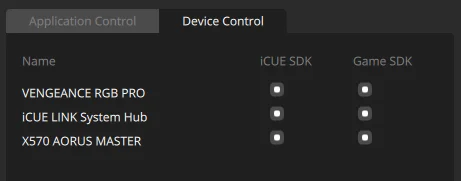
さらに詳細な設定を行うには、「デバイス制御」タブに移動し、ゲームやiCUE自体によって制御可能なデバイスを個別に選択または解除できます。
JOIN OUR OFFICIAL CORSAIR COMMUNITIES
Join our official CORSAIR Communities! Whether you're new or old to PC Building, have questions about our products, or want to chat about the latest PC, tech, and gaming trends, our community is the place for you.