このガイドでは、Linux上でCORSAIRのファームウェア更新ユーティリティを使用する手順を説明し、ブラウザがUSB/HIDデバイスと通信するために必要なLinux固有の操作について解説します。ユーティリティがデバイスを認識しているにもかかわらず「Currentfirmware」欄が「–」と表示される場合、またはブラウザのコンソールに「NotAllowedError: Failed to open device」と表示される場合は、このガイドが該当します。この現象はLinux環境で発生し、デバイスの問題ではなくデフォルトのHID権限設定が原因です。
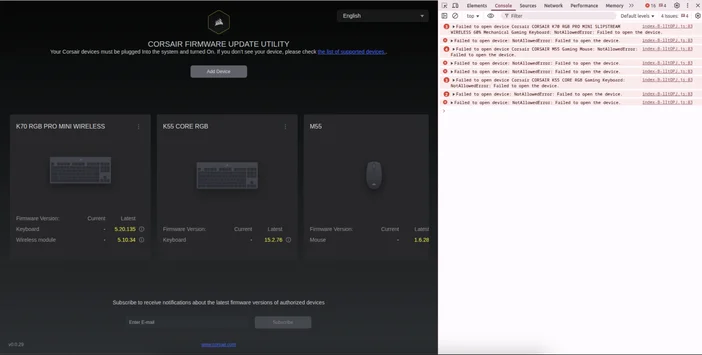
ステップ1: ファームウェア更新ユーティリティを開く
- Chromiumベースのブラウザを起動してください。
- CORSAIRファームウェア更新ユーティリティを開きます。
- 「デバイスを追加」→「アクセスを許可」をクリックし、システムダイアログからデバイスを選択してください。
デバイスタイルに(スクリーンショットのように)「現在: –」とすぐに表示される場合、または更新ボタンが無効のままの場合は、ステップ2に進んでください。
ステップ2: Linux HIDの権限を修正する(初期設定のみ)
お使いのデバイスのベンダーID(VID)とプロダクトID(PID)を確認してください
- デバイスを接続し、次に実行してください:
lsusb
- ID 1234:5678 … のような行を探してください。ここで 1234 はVID(ビデオ識別子)、5678 はPID(プロトコル識別子)です。
- ヒント: 複数のCORSAIRデバイス、またはレシーバーとデバイスのペアをお持ちの場合は、追加する各VID:PIDペアごとに1つのルールを設定してください。
WebHIDアクセス用のudevルールを作成する
- 新しいルールファイルを作成します:
sudo nano /etc/udev/rules.d/99-corsair-hid.rules
- デバイスごとに1行追加してください(1234と5678を実際のIDに置き換えてください):
SUBSYSTEM=="hidraw", ATTRS{idVendor}=="1234", ATTRS{idProduct}=="5678", MODE="0666"
- 保存して終了し、再読み込みしてルールを適用してください:
sudo udevadm control --reload-rules
sudo udevadm trigger
- デバイスを一度電源から外し、再度接続してから、アップデータページを再読み込みしてください。このルールを追加したことで、ユーティリティがファームウェアのバージョンを正しく検出するようになりました。
SUBSYSTEM=="hidraw", ATTRS{idVendor}=="1234", ATTRS{idProduct}=="5678", MODE="0660", GROUP="plugdev"
- 次に、自身をplugdevに追加します:
sudo usermod -aG plugdev $USER
- その後、ログアウト/ログインしてください。組織のセキュリティポリシーが推奨する方法を使用してください。
ステップ3: アップデータで認証して接続する
- アップデータに戻り、再度[デバイスを追加]→[アクセスを許可]をクリックし、デバイスを選択してください。
- デバイスタイルに「Current」が表示されているはずです(「–」は消え、デバイスのファームウェアバージョンが表示されているはずです)。
ステップ4: ファームウェアを更新する
- デバイスタイルを選択して詳細を表示します。
- 最新が 現在の値より大きい場合、更新をクリックしてください。
- 進捗が完了するまで、デバイスを接続した状態にし、電源を入れたままにしておいてください。
- ワイヤレス機器の場合、プロンプトが表示されたら両方の部品を更新してください:
- レシーバー/ドングル(USB)
- デバイス本体(多くの場合、USBケーブルが必要、またはデバイスの電源を入れてペアリングする必要がある)
ワンショットコピー&ペースト(必要に応じてVID/PIDを置換)
# Replace the example VID/PID pairs with your actual IDs from lsusb
sudo tee /etc/udev/rules.d/99-corsair-hid.rules >/dev/null <<'EOF'
SUBSYSTEM=="hidraw", ATTRS{idVendor}=="1234", ATTRS{idProduct}=="5678", MODE="0666"
# Add more lines here if you have additional devices/receivers
EOF

sudo udevadm control --reload-rules
sudo udevadm trigger
echo "Unplug/replug your device(s), then authorize them in the updater."
これはWindowsとmacOSのどちらで必要ですか?
いいえ、この特定のudevステップはLinux向けです。この問題はWindows 11やmacOSでは再現しませんでした。
どのLinuxディストリビューションが動作することが知られていますか?
Ubuntuのような主流のディストリビューションのほとんどは動作するはずです
ベンダー全体のルールではなく、デバイスごとのルールを使用する理由は何か?
VID/PID単位でのアクセス許可は精密であり、露出を最小限に抑えます。トレードオフを理解すれば、ベンダー全体のルール設定も可能ですが、制限は緩和されます。
JOIN OUR OFFICIAL CORSAIR COMMUNITIES
Join our official CORSAIR Communities! Whether you're new or old to PC Building, have questions about our products, or want to chat about the latest PC, tech, and gaming trends, our community is the place for you.