CORSAIR システム BIOS を常に最新バージョンに更新することをおすすめします。これにより、セキュリティ更新プログラムが提供され、システム安定性が向上します。
この記事では、MSIマザーボードを搭載したCORSAIR VengeanceまたはCORSAIR ONEのBIOSを更新する方法について詳しく説明します。
正確なシステム製品ページを探す
当社のすべてのシステム製品ページには、最新のカスタムBIOSがダウンロード可能な「ダウンロード」タブが用意されています。
お使いのシステムに対応する正確な製品ページを見つけるには、システムの部品番号を確認してください。部品番号は、組み立て済みのCORSAIRシステムの底面にあるラベルに記載されています。
ラベルに「CS-」で始まる番号を探し、その番号をCORSAIRウェブストアの検索エンジンに入力してください。これにより、お使いのシステムに対応する製品ページが表示されます。製品説明の上部に表示されているSKUが、お使いのシステムのSKUと一致していることを確認してください。
システムのプロダクトページを見つけたら、画面を下にスクロールして「ダウンロード」タブを探し、BIOSのリンクをクリックしてください。リンクをクリックすると、お使いのシステム用のBIOSがダウンロードされます。
システム BIOS の更新
システム BIOS を更新するには、以下の手順に従ってください:
- 空のUSBドライブ(FAT32形式でフォーマット済み)とBIOS更新ファイルを用意してください。
- BIOS更新ファイルをUSBドライブのルートディレクトリに抽出してください。
- CORSAIRゲーミングPCをシャットダウンしてください。
- USBドライブに更新ファイルを保存し、PCに接続してください。
- USBドライブを接続した状態でシステムを起動してください。
- PCが繰り返し起動している間、キーボードのDEL(デリート)キーを押してBIOSメニューに入ります。
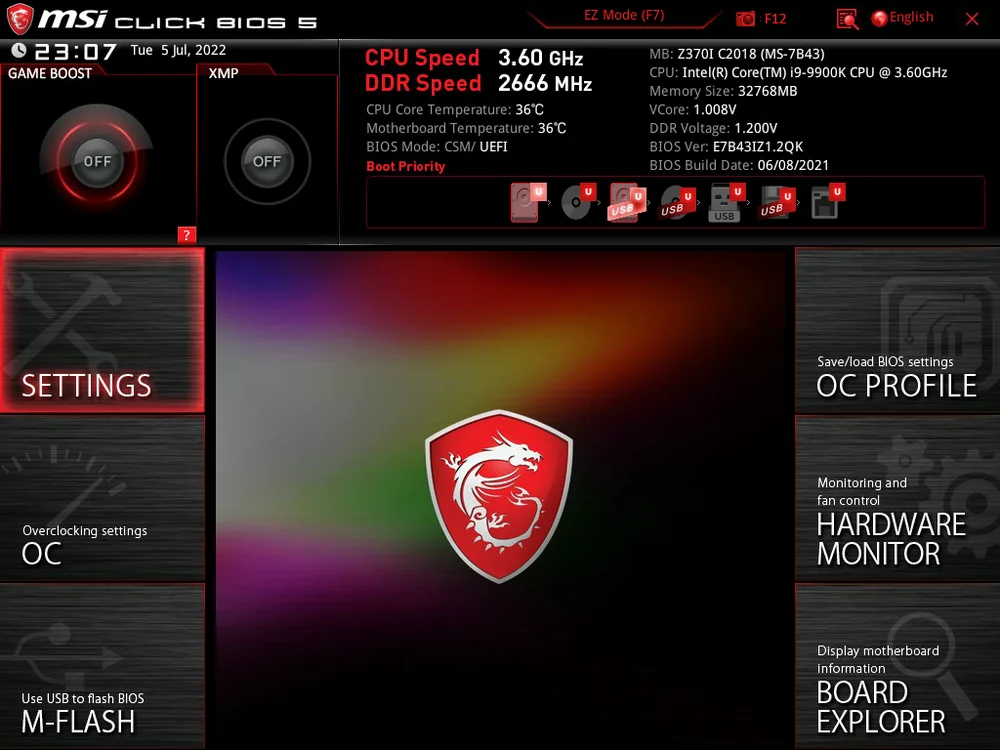
7.CTRL+ALT+T キーを同時に押します。これは、BIOS を更新するためのフラッシュツールを開くショートカットです。
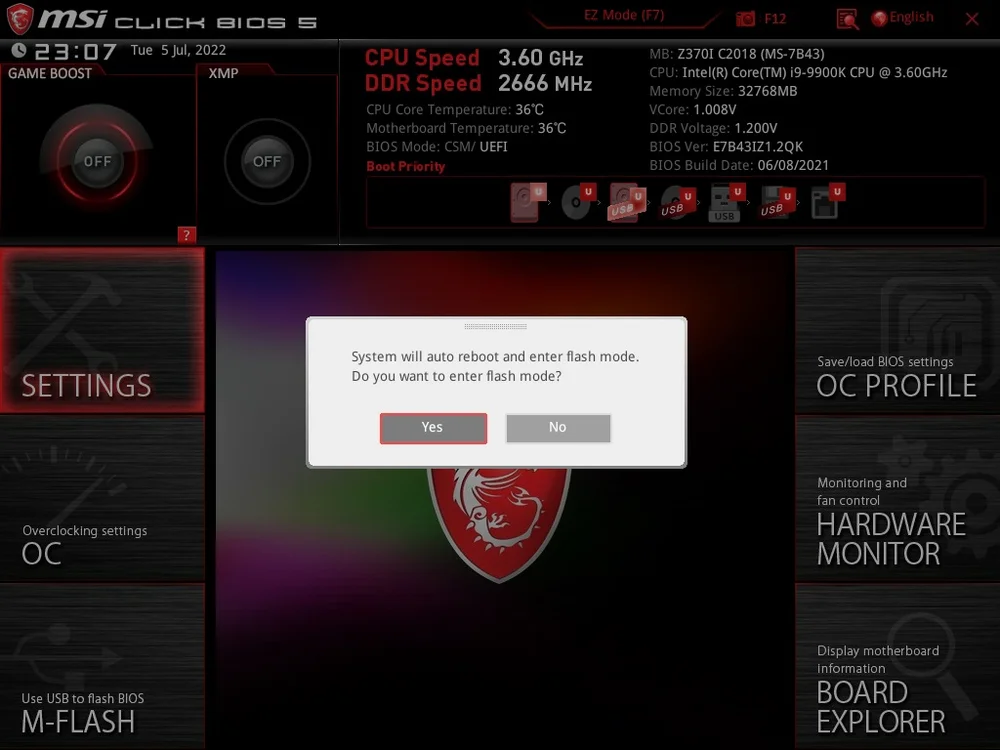
8. USBドライブから選択するファイルを尋ねられたら、USBドライブにダウンロードして解凍したBIOSファイルを選択してください。
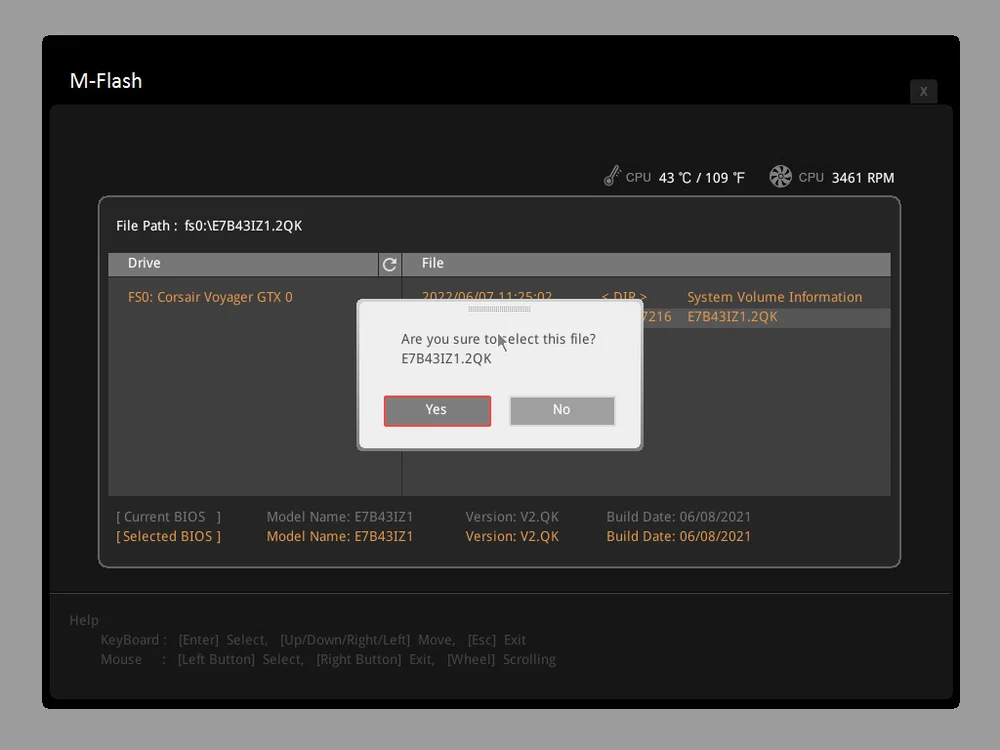
9. システムが再起動するまで約5秒お待ちください。システムが点滅します。
10. アップデートが完了したら、システムが再起動するまでお待ちください。
11. 再起動後、DELキーを押して BIOS メニューに入ります。
12.F6キーを押して、BIOS 最適化デフォルト値をロードします。
13.F10キーを押して設定を保存します。
14. パソコンを再起動して更新を完了してください。
BIOSを更新後にオーバークロックプロファイルを再有効化
新しいBIOS バージョンでシステムの安定性を確認した後、システムのオーバークロック プロファイルを再有効化することをおすすめします。以下の手順に従って操作してください:
- システムを再起動してください。
- 再起動後、DELキーを押してBIOSメニューに入ります。
- BIOSのオーバークロック設定に移動してください。
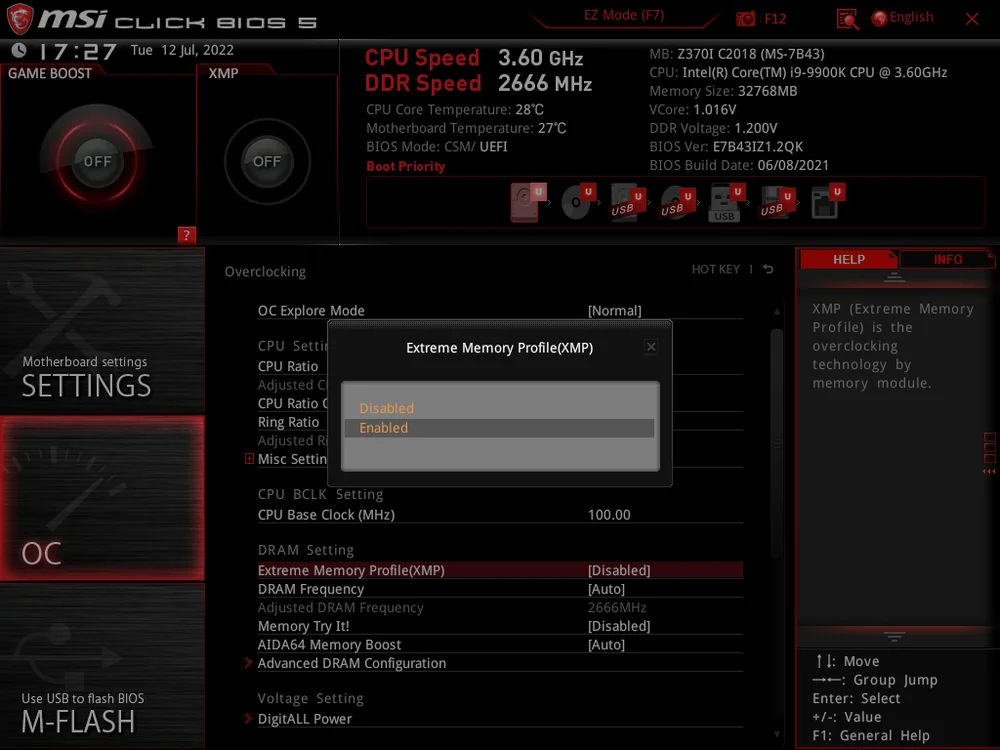
- 「Extreme Memory Profile」設定を探してください。通常は「XMP」または類似の名称で表示されています。
- 注:AMDシステムでは、この設定は「A-XMP」と呼ばれます。
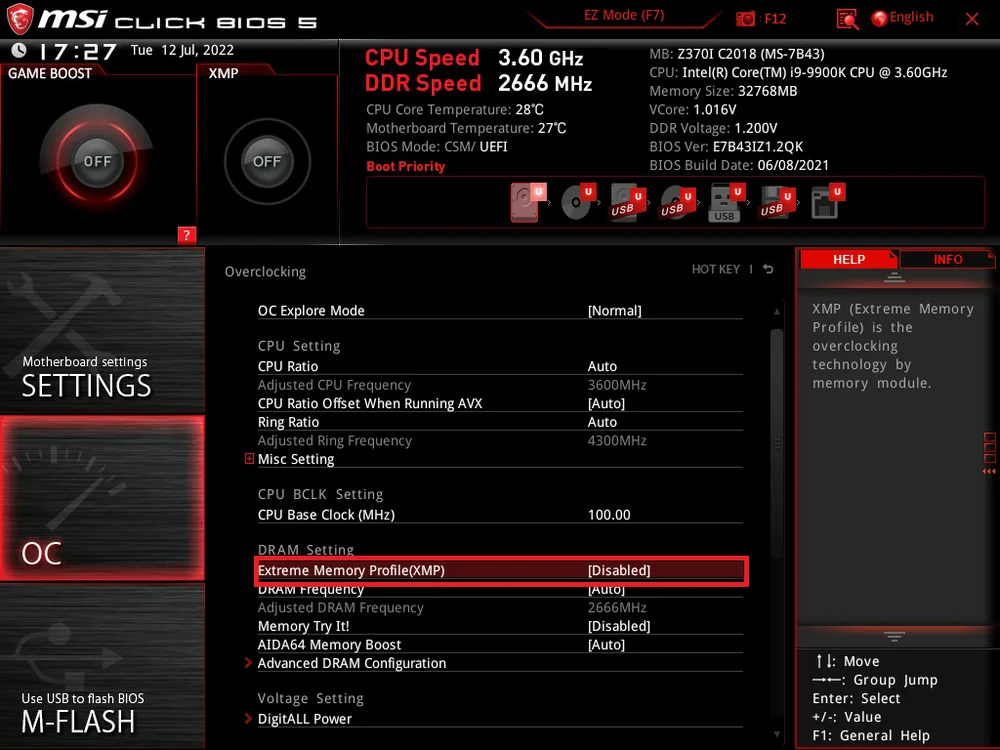
5. 極端なメモリプロファイル設定を有効にします。
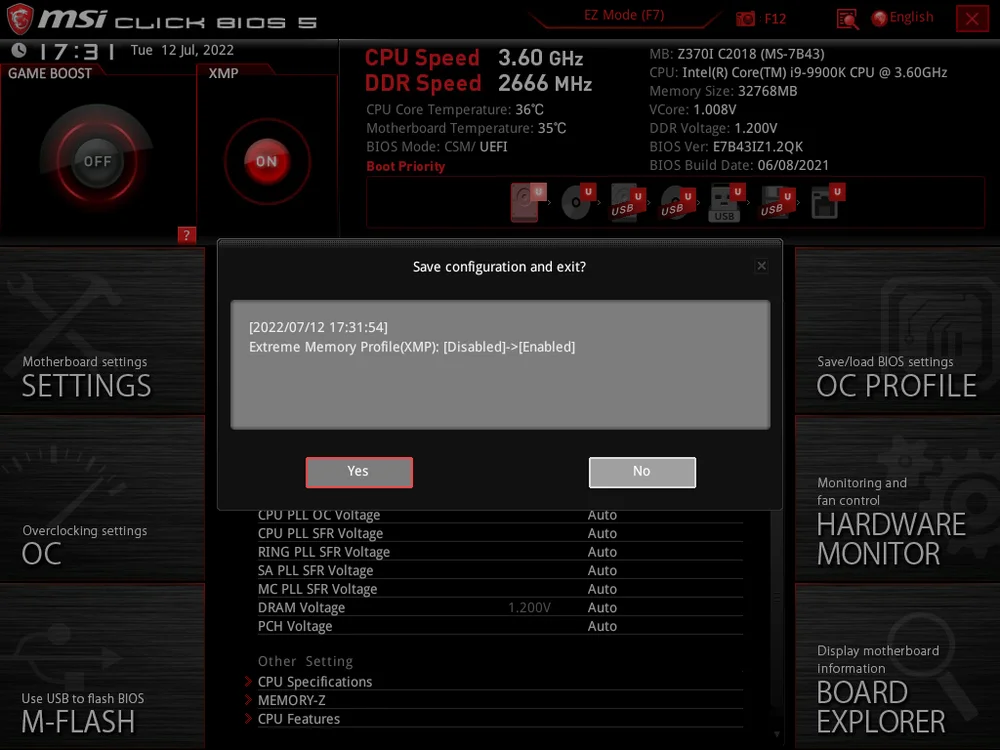
6. 設定を保存し、その後PCを再起動してください。
7. パソコンに安定性の問題が発生していないか確認してください。
JOIN OUR OFFICIAL CORSAIR COMMUNITIES
Join our official CORSAIR Communities! Whether you're new or old to PC Building, have questions about our products, or want to chat about the latest PC, tech, and gaming trends, our community is the place for you.