マニュアル |クイックスタートガイド
マルチフレーム・ペグボード
クリップ式デスクオーガナイザー

始める前に
新しいCORSAIRマルチフレームペグボードをご購入いただき、おめでとうございます。
「マルチフレーム・ペグボード」には、デスクのサイズに合わせて複数のバージョンがあります。画像によっては、お手元の商品とはサイズが異なる製品が掲載されている場合がありますが、特に記載がない限り、取り付け方法は同じです。組み立てを始める前に、このガイドをよくお読みください。
マルチフレーム・ペグボード - 部品リスト
大型商品一覧
*一部のモデルではご利用いただけません

ペグボード(2枚)

メインTチャンネルレール(1本)

Tチャンネルレール(上部用)(1本)

縦型Tチャンネルレール(2本)
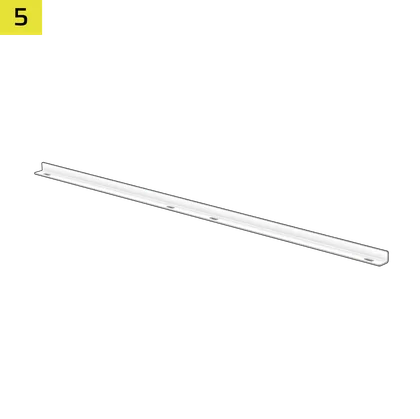
ボトムブレース(1個)

大型棚(1個)

小型棚(2個)

右・左コーナーサポート
(各1個)
小物一覧
*一部のモデルではご利用いただけません
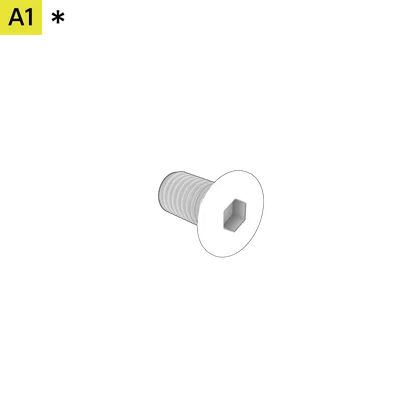
M8 16mm 平頭ボルト(5本)

M8 12mmボルト(5本)

M6 10mm ボルト(26本)

M6 15mmボルト(8本)

ペグボード用プッシュボタンマウント(9個)

M6 ブラックTナット(6個)

1/4インチ 20山 シルバーTナット(6個)

右用・左用コーナーサポートクランプ(各1個)

ショートペグボードフック(3個)

ロングペグボードフック(3個)

L字型ペグボード用フック(4個)

幅広ペグボード用フック(2個)

ペグボード用マルチフック(1個)

ストレートケーブルチャンネル(2個)

曲線型ケーブルチャンネル(2個)

コーナーカバー(2個)

小型ケーブル整理トレイ(1個)

Elgato フレックスアームアダプター(2個)

バックル付きマジックテープ留め(10個入り)

結束バンド(10本入り)

3mm六角レンチ(1本)

5mm六角レンチ(1本)

ハードウェアバッグ

手順 1 および 2
M6 10mm ボルト(6本)

手順 3 および 4
M8 16mm 平頭ボルト(4本)
M8 12mm ボルト(4本)
手順 14:
製 M6 10mm ボルト(6本)

手順 15:
製 M6 15mm ボルト(4本)

ELGATO アダプター
Elgato Flex Arm アダプター(2個)
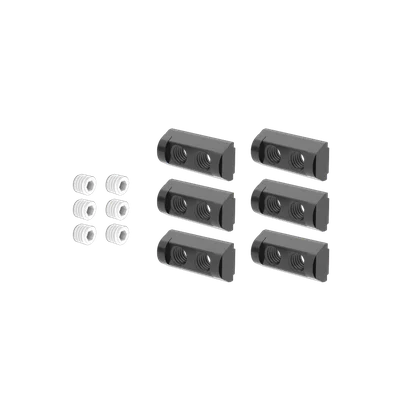
T-NUTS
M6 ブラック T-ナット(6個)
M6 ブラック T-ナット固定ネジ(6個)

T-ナット
1/4インチ 20山 シルバー T-ナット(6個)
1/4インチ 20山 シルバー T-ナット用止めネジ(6本)

スペアパーツおよび工具
M6 ブラック Tナット 止めネジ (2本)
1/4-20 シルバー Tナット 止めネジ (1本)
M6 15mm ボルト (4本)
M6 10mm ボルト (14本)
M8 12mm ボルト (1本)
M8 16mm 平頭ボルト (1個)
ペグボード用プッシュボタンマウント (9個)
5mm 六角レンチ (1個)
3mm 六角レンチ (1個)
1/8 六角レンチ (1個)
マルチフレーム・ペグボードの組み立て
1:Tチャンネルレールの取り付け
この手順を完了するために、以下のハードウェアを使用します:

右・左コーナーサポート
(各1個)

縦型Tチャンネルレール(2本)
- 縦方向のTチャンネルレール(4本)を、左右のコーナーサポート(8)の上部開口部に差し込みます。Tチャンネルレール(4本)のTナットが、デスクの背面を向くようにしてください。

2:Tチャンネルレールをコーナーサポートに取り付ける
この手順を完了するために、以下のハードウェアと工具を使用します:

M6 10mm ボルト(6本)

5mm六角レンチ(1本)
- 各コーナーサポート(8)に、M6 10mmボルト(B)を3本ずつねじ込んで、各垂直Tチャンネルレール(4)を固定し、ベースが面一になるようにします。

3:垂直Tチャンネルレールへのクランプの取り付け
この手順を完了するために、以下のハードウェアと工具を使用します:

M8 16mm 平頭ボルト(4本)
5mm六角レンチ(1本)
- M8 16mm 平頭ボルト(A1)を2本使用して、右コーナーサポートクランプ(F)の頭部を、垂直Tチャンネルレール(4)と右コーナーサポート(8)のアセンブリの底面にねじ込んで固定します。
- M8 16mm 平頭ボルト(A1)を2本使用して、左コーナーサポートクランプ(F)のヘッドを、垂直Tチャンネルレール(4)と左コーナーサポート(8)のアセンブリの底面にねじ込んで固定します。

4:コーナーサポートクランプの組み立て
この手順を完了するために、以下のハードウェアと工具を使用します:
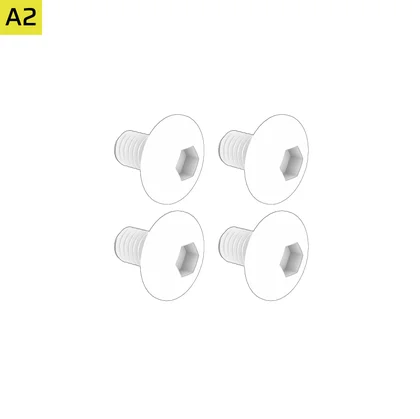
M8 12mmボルト(4本)
5mm六角レンチ(1本)
- 各コーナーサポートクランプ(F)を組み立てるには、クランプの下部をベースに取り付け、M8 12mmボルト(A2)を2本ねじ込んでください。

5:コーナーサポートクランプを机に取り付ける
- 右コーナーサポートクランプ(F)を机の希望の位置に取り付け、締め付けネジを時計回りに回してしっかりと固定してください。

6:メインTチャンネルレールを右側のコーナーサポートに取り付ける
この手順を完了するために、以下のハードウェアを使用します:

メインTチャンネルレール(1本)
- 右コーナーサポート(8)をしっかりと固定したら、メインTチャンネルレール(2)を水平方向のTナットの上にスライドさせて取り付けます。この時点では、Tナットの止めネジを締め付けないでください。

7:左コーナーサポートの取り付けと組立部の固定
- サポート(8)の左隅を、メインTチャンネルレール(2)に合わせるように、レールをサポートの水平Tナットの上を滑らせて取り付けます。

- 締め付けネジを時計回りに回して、左コーナーサポートクランプ(F)を机に固定してください。

8:メインTチャンネルレールの固定
この手順を完了するために、以下のツールを使用します:

3mm六角レンチ(1本)
- 3mm六角レンチ(W)を使用し、コーナーサポート(8)にある4つの水平Tナットをすべて締め付けて、メインTチャンネルレール(2)を固定します。

9:コーナーサポートカバーの取り外し(プラットフォームデスクのみ)
- 下の画像のように、マイナスドライバーを使って両方のコーナーサポート(8個)のカバーをそっとこじ開けて取り外してください。


10:Tチャンネルレールの取り付け(プラットフォームデスクのみ)
この手順を完了するために、以下のハードウェアを使用します:
縦型Tチャンネルレール(2本)

M6 10mm ボルト(4本)
- 縦方向のTチャンネルレール(4本)を、左右のコーナーサポート(8)の上部開口部に差し込みます。Tチャンネルレール(4本)のTナットが、デスクの背面を向くようにしてください。
- 各垂直Tチャンネルレール(4本)を、M6 10mmボルト(B)を2本ずつ締め付けて、各コーナーサポート(8)に取り付けます。

11:上部レールの取り付け
この手順を完了するために、以下のハードウェアとツールを使用します:

Tチャンネルレール(上部用)(1本)

M6 15mm ボルト(4本)
3mm六角レンチ(1本)
5mm六角レンチ(1本)
- トップTチャンネルレール(3)の後部にM6 15mmボルト(C)が予め取り付けられていない場合は、下の画像のようにTナットに取り付けてください。ボルトは半分の締め付け力まで締めてください。

- 上部Tチャンネルレール(3)の90°Tナットを、垂直Tチャンネルレール(4)の垂直溝に差し込んで取り付けます。上部Tチャンネルレール(3)のボルトが机の後方を向いていることを確認してください。
- 4つの90°Tナットのすべてについて、止めネジを締めてください。

12:コーナーカバーの取り付け
この手順を完了するために、以下のハードウェアを使用します:

コーナーカバー(2個)
- コーナーカバー(M)をTチャンネルレールアセンブリの上部の角にかぶせ、カチッと音がして固定されるまで押し込みます。

13:ペグボードの取り付け
この手順を完了するために、以下のハードウェアを使用します:

ペグボード(2枚)
- ペグボード(1)を、トップTチャンネルレール(3)の後部にある4本のボルトに引っ掛けます。

14:ペグボードの固定
この手順を完了するために、以下のハードウェアと工具を使用します:
M6 10mm ボルト(6本)
5mm六角レンチ(1本)
トップTチャンネルレール(3)の後部にはTナットが2個、各垂直Tチャンネルレール(4)の後部にはそれぞれ2個ずつあらかじめ取り付けられています。
- 下の画像のように、M6 10mmボルト(B)を6本使用して、あらかじめ取り付けられているTナットにペグボード(1)を固定してください。

15:下部ブレースの取り付け
この手順を完了するために、以下のハードウェアと工具を使用します:

ボトムブレース(1個)
M6 15mm ボルト(4本)
5mm六角レンチ(1本)
- ペグボード(1)を、ボトムブレース(5)とM6 15mmボルト(C)4本で固定してください。

16:ペグボードフックの取り付け
この手順を完了するために、以下のハードウェアを使用します:

ショートペグボードフック(3個)

ロングペグボードフック(3個)

L字型ペグボード用フック(4個)
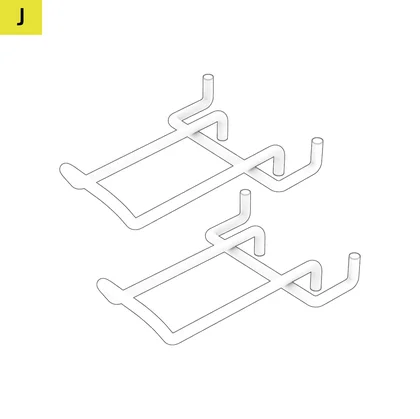
幅広ペグボード用フック(2個)

ペグボード用マルチフック(1個)
- フックを穴に通して、ペグボード(1)に取り付けてください。ペグボード(1)のどこに取り付けても構いません。

17:Tナットを使用したアクセサリーの取り付け
Tナットを使用すると、Platformのレールシステムにアクセサリーや拡張パーツを取り付けることができます。黒色のTナットはM6ネジ仕様で、拡張パーツやアクセサリーの組み立てに使用します。銀色のTナットは1/4インチネジ仕様で、Elgatoのマウント製品に対応しています。
レールにTナットを取り付けて固定するには、以下の手順に従ってください:


1. Tナットを水平方向に回転させます。
2. Tナットをレールに横向きに差し込みます。


3. Tナットが溝に入った後、正しい向きに戻すように回してください。
4. 3mmの六角レンチ(W)を使用して、Tナット内部の止めネジを締め、Tナットを固定します。
18:棚の取り付け
この手順を完了するために、以下のハードウェアとツールを使用します:

大型棚(1個)

小型棚(2個)
M6 10mm ボルト(6本)

M6 ブラックTナット(6個)
3mm六角レンチ(1本)
5mm六角レンチ(1本)

大型棚
- M6の黒いTナット(E1)を2個、上部Tチャンネルレール(3)の前面に挿入し、棚を取り付けたい位置にスライドさせて固定します。
- Tナット(E1)を、大型棚(6)の取り付けブラケットにある穴に合わせます。
- M6 10mmボルト(B)を2本ねじ込んで、大型棚(6)を固定してください。

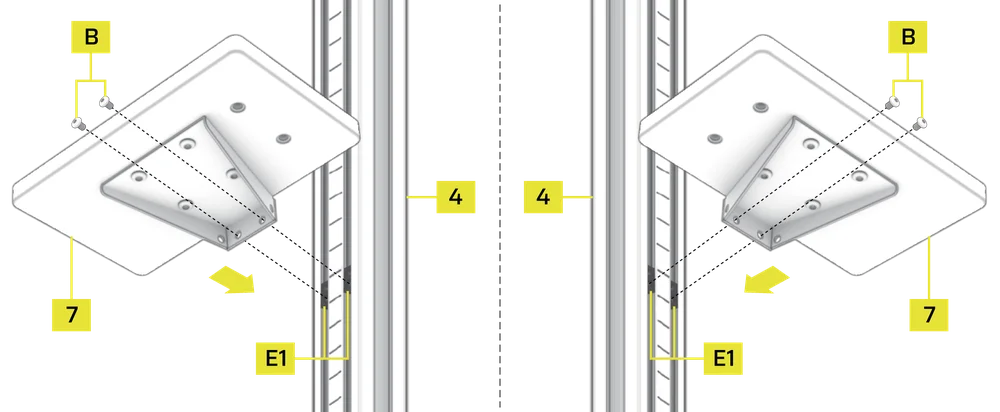
小型棚
- 垂直Tチャンネルレール(4)の両側にある2つの溝に、それぞれM6の黒いTナット(E1)を2つずつ挿入し、棚を取り付けたい位置にスライドさせて固定します。
- Tナット(E1)を小型棚(7)の取り付けブラケットの穴に合わせ、Tナット(E1)の止めネジを締めます。
- M6 10mmボルト(B)を2本ねじ込んで、小型棚(7)を固定してください。
- 反対側でも同じ手順を繰り返します。
19:ケーブル管理
Elgato Key Lightsや、Multi Frameシステムに取り付けるその他のデバイスを使用する場合、ペグボードの裏側にケーブルトレイや配線を取り付けることができます。これらは、付属のペグボード用プッシュボタンマウントを使用してペグボードに取り付けるか、Tナットを使用してTチャンネルレールに取り付けることができます。
この手順を完了するために、以下のハードウェアとツールを使用します:

ペグボード用プッシュボタンマウント(9個)

ストレートケーブルチャンネル(2個)

曲線型ケーブルチャンネル(2個)

バックル付きマジックテープ留め(6個入り)

結束バンド(6本)
ケーブルチャンネルの組み合わせ
ストレート型(L1)とカーブ型(L2)のチャンネルをカチッと組み合わせることで、ケーブルの配線や隠蔽が容易になります。

ケーブルチャンネルをペグボードに取り付ける
- ケーブルチャンネル(L1 またはL2)の取り付け穴を、ペグボード(1)の穴に合わせてください。
- 2つのペグボード用プッシュボタンマウント(D)を、取り付け穴に通してカチッと固定されるまで押し込み、チャンネルをペグボードに固定します。

ケーブルチャンネルをTチャンネルレールに取り付ける(オプション)
- トップTチャンネルレール(3)の背面にある2つのM6ブラックTナット(E1)を取り付けます。まだ止めネジは締め付けないでください。
- ストレートケーブルチャンネル(L1)の取り付け穴を、M6ブラックTナット(E1)の穴に合わせてください。
- ケーブルチャンネル(L1および L2)がTチャンネルレール(2)に沿って自由にスライドしないようにしたい場合は、止めネジを締めてください。
- 2本のM6 10mmボルト(B)を締め付けて、ストレートチャンネル(L1)をM6ブラックTナット(E1)に固定します。

ケーブルをケーブルチャンネルに取り付ける
- 付属のバックル式マジックテープタイ(T)または結束バンド(U)をチャンネルの隙間に通して、ケーブルを固定してください。
その他の機能
「マルチフレーム・ペグボード」には、オプションのアクセサリーを使用することで利用できる便利な追加機能があります。対応製品(別売)をご覧になるには、www.elgato.com をご覧ください。
Elgato Flex Arm Adapterを取り付けるには、以下の部品を使用してください:

Elgato フレックスアームアダプター(2個)

1/4インチ 20山 シルバーTナット(2個)
3mm六角レンチ(1本)
- メインTチャンネルレール(2)または上部Tチャンネルレール(3)に、1/4インチ20のシルバーTナットを取り付けます。
- Elgato Flex Arm Adapter (O) を、1/4インチ20山シルバーTナット (E2) にねじ込んで取り付けます。

保証

CORSAIRのマルチフレーム・ペグボードには、5年間の保証が付いています。
法的事項
©2025 CORSAIR MEMORY, Inc. 商標は各所有者に帰属します。無断転載・複製を禁じます。
関連コンテンツ