『デッドスペース』の最初の2作に懐かしい思い出を抱いている人なら、『プラグマタ』に惹かれたことでしょう。その三人称視点のゲームプレイ、孤立したSFの世界観、そして陰謀めいたストーリーは、多くの人の記憶を蘇らせるはずです。
すでに『Pragmata』を購入された方は、最適な設定について気になっているかもしれません。『Pragmata』のメニューは多岐にわたり、各設定がゲームにどのような影響を与えるのかが必ずしも明確に説明されているわけではないからです。そこで、画質とパフォーマンスのバランスを最適化できるよう、当サイトが考える『Pragmata』のベスト設定をご紹介します。また、主観的な要素が強い設定についてもいくつか取り上げます。
コントローラー対マウスとキーボード
Pragmataのシステム要件ページでも触れましたが、一言で言えば、このゲームはコントローラーでプレイすることを強くお勧めします。ヒューとダイアナを同時に操作しながら、射撃と斬撃を同時に行うというユニークなゲームプレイの特性上、マウスとキーボードでの操作は推奨されません。
ゲーム自体もそのことを示唆しており、初めてゲームを起動するとSteamがウィンドウを開き、「PCに接続できるコントローラーのようなデバイスなら何でも」用意するよう促します。
幸いなことに、SCUFの仲間たちは、まさにコントローラーのようなデバイスを製造しています。ですから、『Pragmata』をプレイしたい方は、REFLEX FPS、VALOR PRO、あるいはENVISION PROの購入を検討してみてください。どれを選んでも、『Pragmata』を存分に楽しめるはずです。さて、設定について見ていきましょう。
『Pragmata』の最適なグラフィック設定
『Pragmata』はストーリー重視のシングルプレイヤー向けサードパーソン・シューティングゲームであるため、最高レベルの精度が求められるわけではありません。つまり、より高い画質を優先するために、フレームレートを多少犠牲にしても問題ありません。便利なことに、設定メニューでは、現在推奨されている設定でVRAMがどれくらい消費されるかを確認できるほか、大まかで曖昧な名称の「処理負荷」も表示されます。
まず、ゲーム体験に最も大きな影響を与える2つのグラフィック設定は、「レイトレーシング」と「エフェクト品質」です。SFの世界観ならではの光沢感あふれる設定のため、光源や反射面が多く存在しますが、レイトレーシングを有効にすることで、これらがよりリアルに相互作用するようになります。
「エフェクト品質」という項目は、その名の通りではないものの、基本的には爆発やその他のパーティクルエフェクトの精細度を決定するものです。このゲームにはそうしたエフェクトが数多く登場するため、これを最低レベルに設定してしまうと、ゲームの魅力を十分に楽しめなくなってしまいます。
非常に高性能なPCをお持ちの場合は、パストレーシングの設定をお勧めしますが、FPSが大幅に低下します。システムが処理に耐えられるか、あるいはフレームレートが低下しても構わないというのであれば、この設定により映像は格段にリアルになりますが、パフォーマンスへの影響は甚大です。
また、V-Syncを有効にすることをお勧めします。確かに、多少の入力遅延が生じる可能性はありますが、通常は気にならない程度です。V-Syncを無効にするのは、『Counter Strike 2』や『Valorant』など、わずかな入力遅延も許容できないようなゲームをプレイする場合に限るべきでしょう。
アンチエイリアシングに関しては、このゲームは苦戦しているように見えます。3つのオプションのいずれも、ギザギザしたエッジを滑らかにするのに苦労しているようです。これらのオプションの比較は以下をご覧ください。塔の右側にあるガイロープのギザギザした線に注目してください。階段状のアーティファクトは通常それほど目立ちませんが、所々で非常に顕著に見られることがあります。
アンチエイリアシングをオフにする
TAAをオンに
FXAAとTAAを有効にする
芸術的な舞台設定
高解像度でプレイする場合は、サブサーフェススキャタリングを有効にすることをお勧めします。サブサーフェススキャタリングは、半透明の素材(ゲームでは通常、皮膚)における光の挙動を再現する機能です。この設定を有効にすると、人間キャラクターの見た目がよりリアルになります。現時点では、フレームレートに大きな影響を与えるようには見えません。
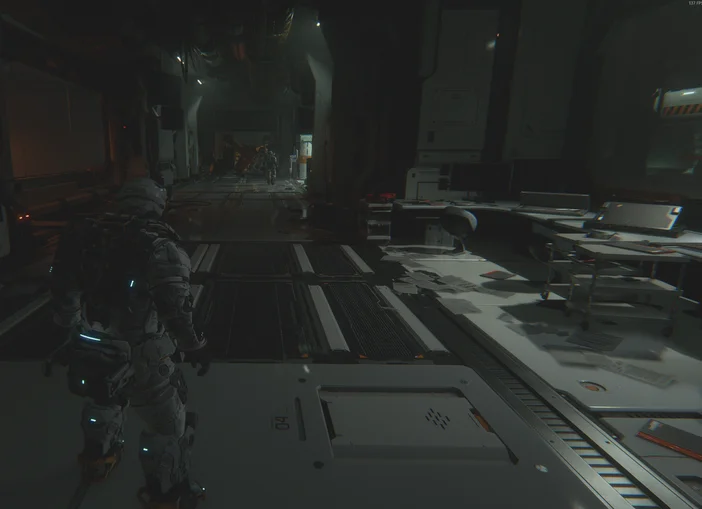
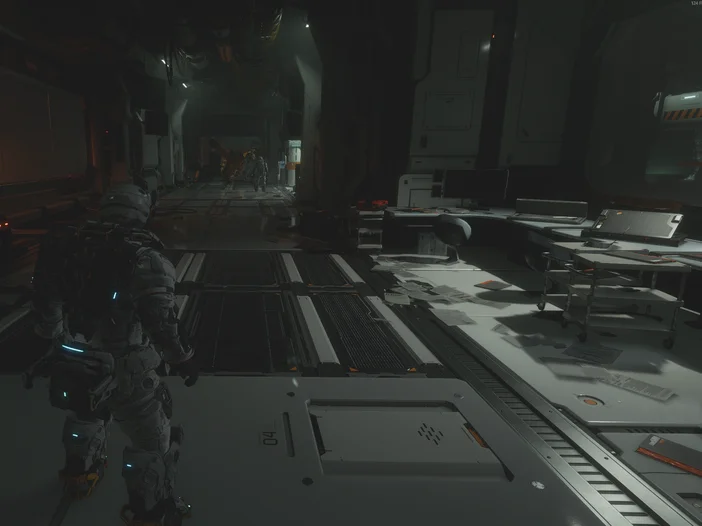
また、より主観的な芸術的な設定もいくつか用意されています。色収差、モーションブラー、レンズフレア、レンズ歪み、被写界深度、ブルーム、さらには「髪の質感」などです。 最後の設定は少し滑稽に聞こえるかもしれませんが、相棒となるキャラクターは長い髪を持つ子供であり、この設定を「低」「中」「高」で変更すると、その違いは非常に顕著に現れます。その他の設定は、視覚的な品質そのものというよりは、あくまでプレイヤーの好みによるものです。一つ留意すべき点は、他の設定はすべて、言い換えれば、ゲームをより「映画的」に見せるために機能しているということです。
カメラの近く
中型カメラ
遠方のカメラ
さらに、「画質」というオプションがあり、これはカットシーンの解像度を変更するだけです。ゲームプレイには全く影響しないので、4Kに設定しておいても良いでしょう。 「カメラ距離」の設定も試してみるといいでしょう。「近」に設定すると、『Gears of War』や最近の『God of War』シリーズのようにカメラが極端に近づきます。そのため、「中」や「遠」の設定をおすすめします。そうすることで視野が広くなり、殺人ロボットに側面から襲われるような場面で役立ちます。
『Pragmata』でNvidia DLSS / AMD FSRを有効にするべきか?
多くの現代のゲームと同様、『Pragmata』にはNvidiaやAMDが採用している様々なアップスケーリング方式のオプションが用意されています。ユーザーが主に検討することになるのは「フレーム生成」でしょう。両社ともこの機能を搭載しており、『Pragmata』はピクセル単位の正確さを必要としないため、フレーム生成によって生じうる誤差や不正確さはそれほど気にする必要はありません。
逆に言えば、同じ理由から、この種のゲームでは240Hzは必ずしも必要ではありません。したがって、フレーム生成機能の使用は、ゲームの動作がスムーズでない場合や、ゲーミングモニターの性能を最大限に活用できないという状況を受け入れられない場合にのみ、最後の手段として考えるべきでしょう。 いずれにせよ、フレーム生成を使用しても目立った視覚的な不具合はほとんど発生せず、主にジェットパックの排気のような高速で動く物体や、方向を急激に変えた際のわずかな「にじみ」程度でした。これらの問題は、フレーム生成の設定値が高くなるほど目立つようになります。フレーム生成によるアーティファクトがどの程度目立つかは人によって大きく異なるため、設定を切り替えながら試してみて、自分に合ったフレーム生成設定があるかどうかを確認することをお勧めします。
Stay up to date with CORSAIR. Get our latest News, Guides, and Product Updates in your Google feeds.
Add CORSAIR as a preferred sourceWas this article helpful?
Feedback received
Thanks for helping us improve this article.
JOIN OUR OFFICIAL CORSAIR COMMUNITIES
Join our official CORSAIR Communities! Whether you're new or old to PC Building, have questions about our products, or want to chat about the latest PC, tech, and gaming trends, our community is the place for you.