現代のコンピュータには、モニターに表示される画像を表示するために使用されるグラフィックカードが搭載されています。ほとんどのグラフィックカードにはオンボードメモリ( VRAMまたはビデオランダムアクセスメモリとして知られる)が備わっています。グラフィックカードは、処理対象のデータセットをメモリに移動し、表示用に送信する前に高速で処理を実行します。
なぜVRAMが必要なのか?
グラフィックカードにオンボードメモリが搭載されていない場合、代わりにシステムメモリ(現在の主流はDDR4またはDDR5)を使用する必要があります。このシステムメモリはグラフィックカードから物理的に遠く離れており(コンピューターの世界では1インチが1マイルにも等しい距離です)、オンボードのGDDRメモリよりもはるかに低速です。
グラフィックカードはオンボードメモリを一種の「作業領域」として使用するため、メモリ容量が増えればより多くの処理が可能になる。しかしメモリを追加すると、グラフィックカードの設計コストと複雑さが増す。
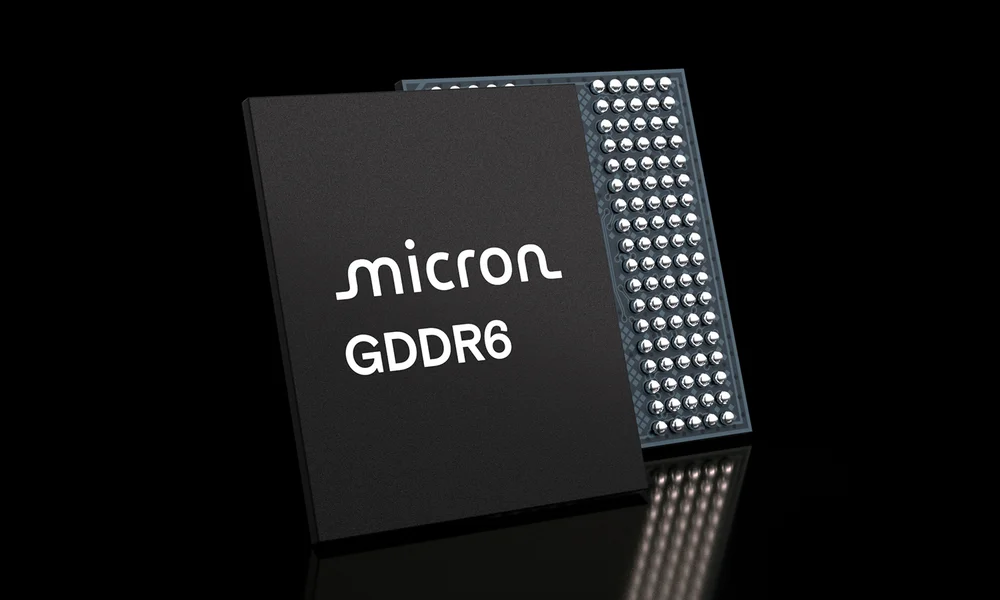
マイクロン、SKハイニックス、サムスンはGPU向けGDDRメモリを製造している。
グラフィックカードには通常どれくらいのVRAMが搭載されていますか?
最近の典型的なミドルレンジグラフィックカードは4GB、6GB、または8GBのメモリを搭載していますが、最上位モデルのRTX 5090は32GBを搭載しています。ほとんどのGPUはコストと性能に応じてこの2つの数値の間で設定されるため、グラフィックカードのメモリ容量を把握しておくことは重要です。これにより、ゲームパフォーマンスがメモリ不足によって制限されているかどうかを判断できます。
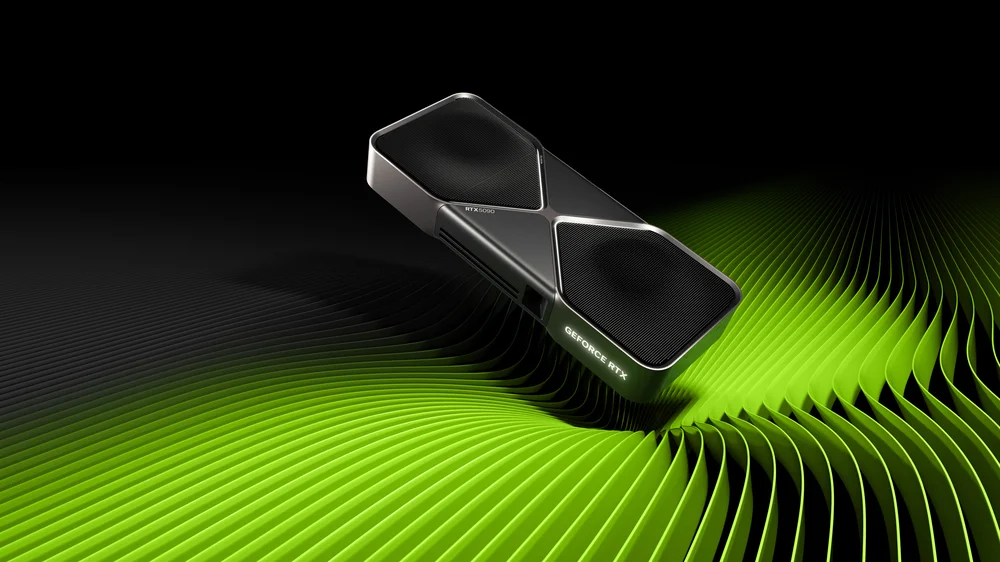
RTX 5090は途方もない32GBのメモリを搭載しており、現代のゲームの要求をはるかに超えている。
なぜVRAMが重要なのか?
グラフィックカードメモリが大きな役割を果たす代表的な例が、ゲームで使用する解像度です。現在多くのゲーマーが採用している最も一般的な解像度である1920×1080でプレイする場合、シーンに表示されるテクスチャは全て8GBのメモリ容量に収まるため、通常は8GBのグラフィックカードで十分です。
8GBのグラフィックカードで2560×1440や4K解像度のゲームをプレイしようとすると、すべてのテクスチャを同時に処理するのに十分なメモリが不足するという問題が発生します。 4K解像度のシーンは、同じシーンを1080pでレンダリングした場合と比べてピクセル数が4倍になるため、高解像度テクスチャを保存し、それらにレンダリング効果を適用するには大量のメモリが必要です。レイトレーシングを使用しようとすると、8GBは簡単に消費されてしまいます。
どの種類のGPUがオンボードメモリ(別名VRAM)を搭載していますか?
現在使用されているグラフィックカードには2種類あり、オンボードメモリを搭載しているのは1種類のみです:それがディスクリートグラフィックカードです。以下に、現代のPCにおける両タイプのグラフィックカードの概要を簡単に説明します。
統合グラフィックス:これはCPUに組み込まれたグラフィックスチップであり、ご想像の通り、性能はそれほど高くありません。統合グラフィックスを搭載したCPUはデスクトップとノートパソコンの両方に存在しますが、モバイルデバイスではスペースと発熱許容度が限られているため、ノートパソコンでより一般的です。
これらのグラフィックスチップはCPU内部に組み込まれた小さなチップであり、CPUが発する熱の影響を受けるため、性能は非常に控えめで、2Dデスクトップ作業や非常に軽いゲーム向けの基本性能のみを提供する。これらのグラフィックスチップは専用メモリを持たず、代わりにシステムメモリを使用するため、CPUと同一のメモリプールを共有する。
ディスクリートグラフィックス:これはCPUとは独立したスタンドアロンのグラフィックカードであり、コンピュータに差し込むものです。これらは常にオンボードメモリを備え、現代のデスクトップおよびノートパソコンではPCI Expressバスに接続されます。中~高価格帯のデスクトップでは非常に一般的ですが、ノートパソコンではかなり稀です。ただし、ほとんどのゲーミングノートパソコンにはディスクリートGPUが搭載されています。
ディスクリートグラフィックカードでは、メモリはグラフィックチップ自体を囲むように基板に取り付けられており、メモリとの通信を容易にしています。現代のグラフィックカードからクーラーを取り外すと、下図のようにメモリチップがGPUチップを囲んでいる様子が見えるでしょう。
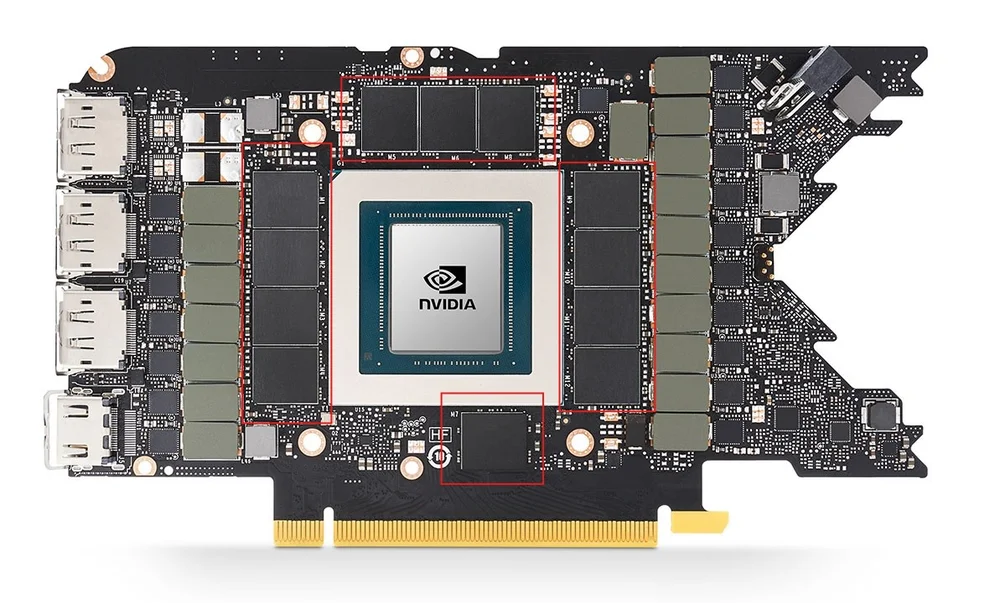
VRAMは高速アクセスを実現するため、GPUチップの隣に配置される。
VRAMの容量を確認する方法
Windowsに標準搭載されている機能で、グラフィックカードのVRAM容量を確認する方法はいくつかあります。なお、この調査方法はAMD、NVIDIA、Intel製のディスクリートグラフィックカードにのみ適用されます。最も簡単な方法から始め、最後に無料ソフトウェアを使用した方法をご紹介します。
タスク マネージャー
タスクバーを右クリックしてタスクマネージャーを開きます。ウィンドウの左側で「パフォーマンス」を選択し、次に「GPU」タブを選択します。その画面の下部にあるグラフに「専用GPUメモリ」が表示されます。
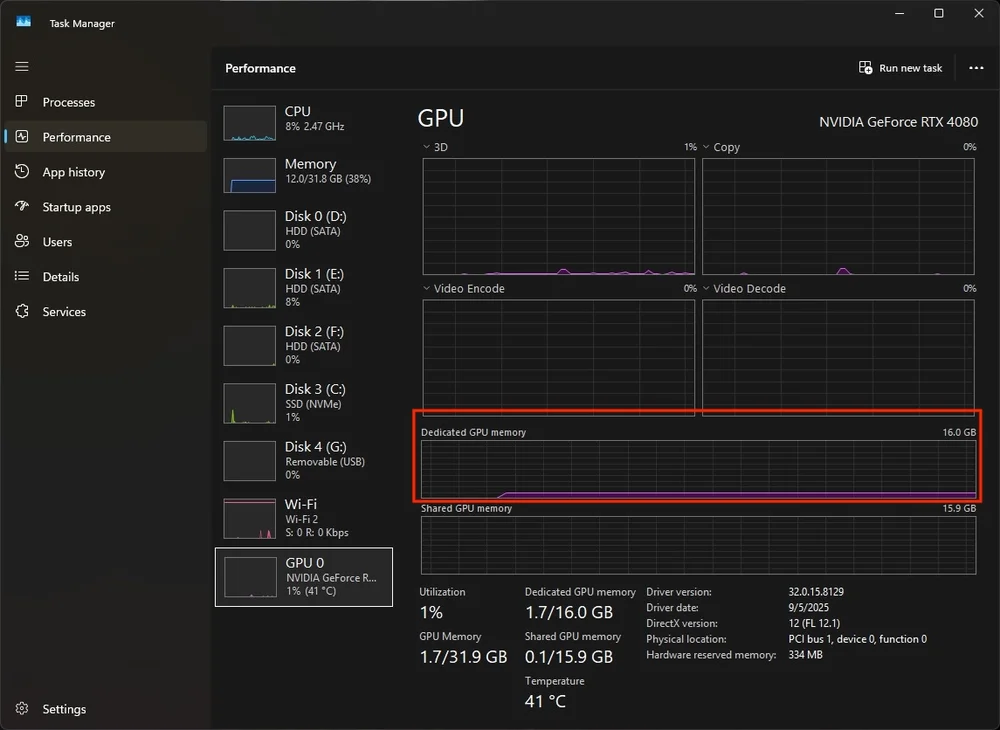
タスク マネージャーは、使用可能な VRAM の容量を確認する最も簡単な方法です。
DXDIAG ツール
すべての現代のグラフィックカードはMicrosoftのDirectXを使用しており、このアプリケーション用にインストールされているユーティリティにより、Windows上でグラフィックカードを検査することが可能です。
- Windowsの検索バーに「DXDIAG」と入力すると、検索結果に表示されるはずです。これはDirectX診断ツールの略称です。
- ドライバーがデジタル署名されているか確認するかどうかを尋ねる警告が表示されますので、はいまたはいいえをクリックしてください。どちらを選択しても問題ありません。
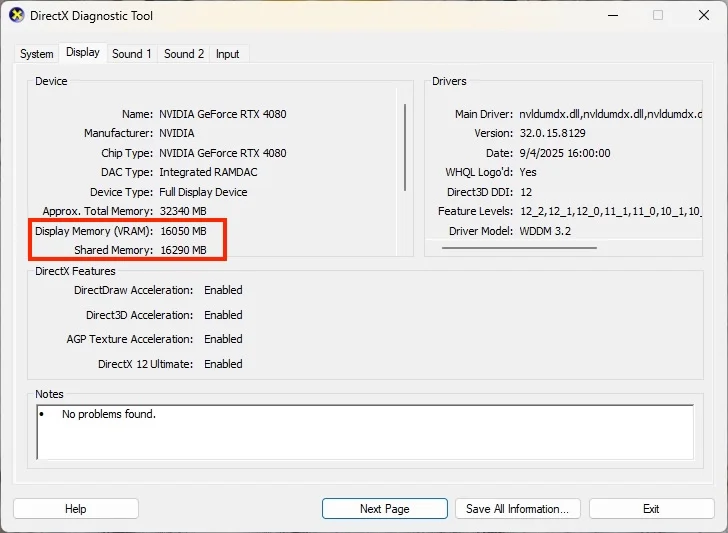
- 最初のウィンドウには「システム」というタブが表示されます。ボックスの上部で、次の「ディスプレイ」というタブをクリックしてください。
- そのウィンドウには、グラフィックカードの仕様が表示され、ディスプレイメモリ(VRAM)も含まれます。
Windows設定
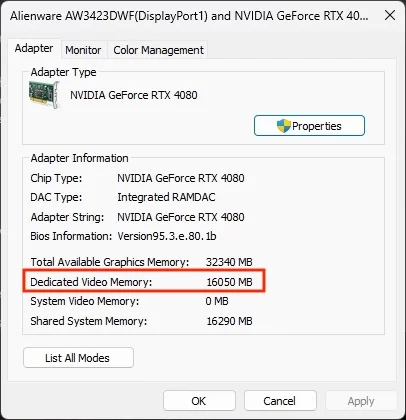
- デスクトップの任意の場所で右クリックし、「ディスプレイ設定」を選択します。
- そのウィンドウで「詳細表示」をクリックしてください
- 次に、ディスプレイ 1 のディスプレイ アダプター プロパティをクリックします
- グラフィックカードのプロパティを表示する小さなウィンドウが表示されます。これには専用ビデオメモリも含まれます。
GPU-Z
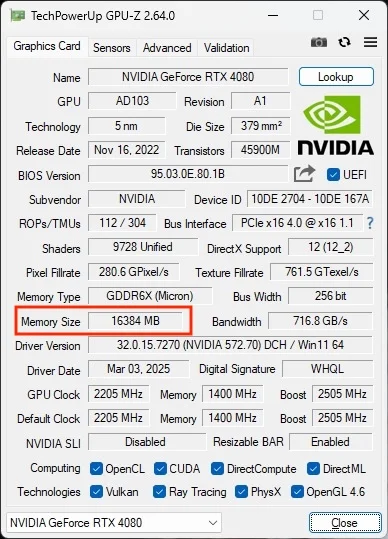
GPU-Zは、GPUの仕様を確認するのに便利な無料ユーティリティです。アプリを開くだけで、メモリ容量を簡単に見つけることができます。
JOIN OUR OFFICIAL CORSAIR COMMUNITIES
Join our official CORSAIR Communities! Whether you're new or old to PC Building, have questions about our products, or want to chat about the latest PC, tech, and gaming trends, our community is the place for you.