ゲームプレイ公開への期待感と、オープンベータで好評だった現代戦——いや、現代紛争への回帰を考慮すれば、人々が『バトルフィールド6』を待ち焦がれているのも当然だ。PCの動作確認が必要な場合は、『バトルフィールド6』のシステム要件を解説した当サイトの記事を参照してほしい。
そのゲームを起動しようとした場合、「SecureBoot が有効になっていません。SecureBoot の使用方法については [go.ea.com/SecureBoot](111) を参照してください」というエラーコードが表示された可能性があります。
今秋『バトルフィールド』と『コール オブ デューティ』の両方をプレイするなら、ブラックオプス7のセキュアブート有効化ガイドを確認しよう。このゲームもアンチチート対策でセキュアブートが必要だからだ。

バトルフィールド 6のSecureBootが有効になっていません エラーメッセージ、つまりトレーラーで見たあの戦術用ハンマーを試すのを妨げる最初の障害物です。
『バトルフィールド6』をプレイする準備が整っているか確認するため、いくつかの設定を有効にする必要があるかもしれません。その中にはBIOSへのアクセスが必要な設定も含まれます。そこで、本ページでは『バトルフィールド6』向けにセキュアブート、TPM 2.0、メモリ整合性(HVCI)、VBSを有効にする方法を解説します。(現時点では、セキュアブートの有効化とTPM 2.0の搭載のみで十分と思われます。メモリ整合性とVBSは必須ではないようです。)
- プロのヒント:今すぐこのページをスマートフォンで表示しておいてください。BIOSに入ったら、この画面を参照しながら操作を進める必要があります。
バトルフィールド6でセキュアブートを有効にする方法
Secure Boot エラーに関する話に不安を感じているが、アクセス可能になった際にすぐに利用できるよう確認したい場合、Secure Boot が既に有効になっている可能性があるため、確認してください。
- Windows キーと R キーを同時に押します。これにより「実行」ウィンドウが開きます。
- ここに入力して「msinfo32」と入力し、Enter キーを押します。これにより、システム情報ウィンドウが開きます。

- セキュア ブートが有効になっている場合、「セキュア ブート状態」の行に「オン」と表示されます。
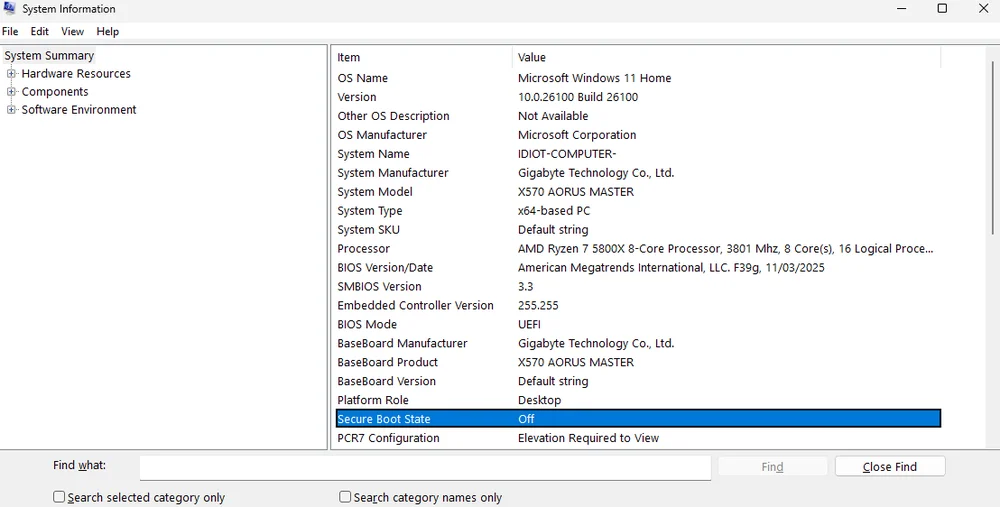
当社の場合、セキュアブートは「オフ」に設定されていました。
そうでない場合は、以下の手順に従って『バトルフィールド6』のセキュアブートを有効にしてください。(この手順はGIGABYTE AORUSマザーボードで実施しましたが、基本的に全マザーボードで手順は同じです。ただし名称が若干異なる場合があります。)
- BobDuckNWeaveの以下の動画もご覧いただけます。
@corsair If you are planning to drop in on the #Battlefield6 beta this weekend, you may be hit with this error message. #corsair #corsairgaming #securebooterror ♬ original sound - corsair
- PCを再起動してください。
- 最初の起動画面が表示されている間、BIOSが表示されるまでF2キーまたはDeleteキーを連打してください。
- 「詳細モード」のオプションをクリックするか、F2キーを押してください。

- 「ブート」タブを開きます。
- 「セキュア ブート」オプションをクリックしてください。
- 「セキュア ブート」を有効にします。

「有効」と「非アクティブ」の両方が表示される場合がありますが、これは混乱を招く可能性があります。ただし、セキュアブートを有効にした後、再起動が必要であり、その後「アクティブ」になるため、この問題は自動的に解決されます。
次に、再び「実行」ウィンドウに「msinfo32」と入力してください。現在「オン」と表示されるはずです。
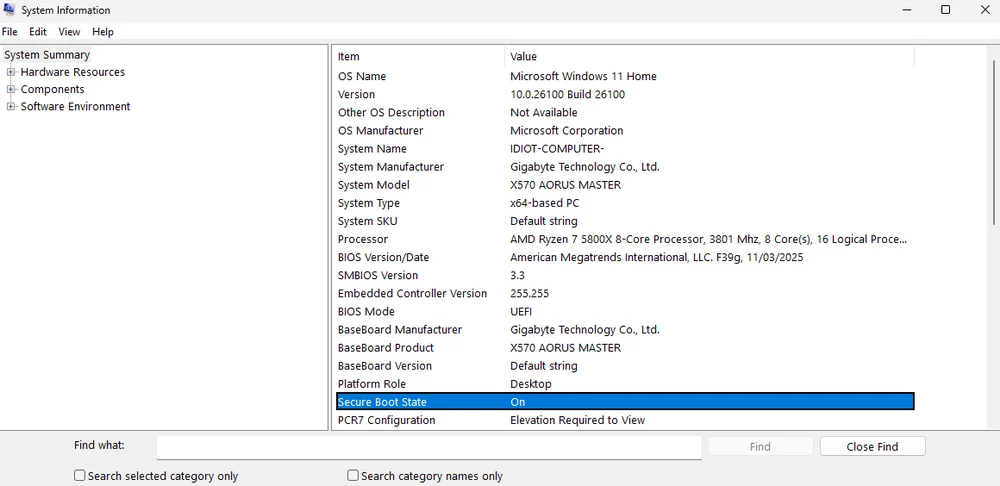
セキュア ブート状態 "オン"
バトルフィールド6でTPM 2.0を有効にする方法
セキュアブートを有効にできた場合、TPM 2.0は既に有効になっている可能性が高いです。確認方法は以下の通りです。
- Windows キーと R キーを同時に押します。これにより「実行」ウィンドウが開きます。
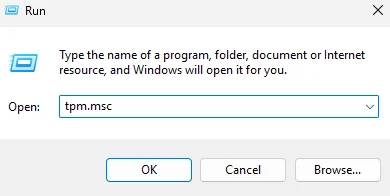
- ここに入力して「tpm.msc」と入力し、Enter キーを押します。これにより、TMP 管理ウィンドウが開きます。
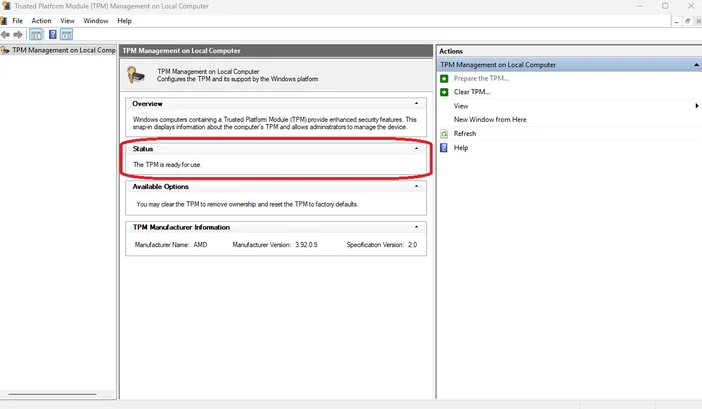
TPM 2.0 が既に有効になっている場合、「TPM は使用可能です」と表示されます。ステータス タブで確認できます。
これが見えない場合、TPM 2.0 は有効化されていません。この場合、Battlefield 6 で TPM 2.0 を有効化する方法は以下の通りです。BIOS 設定画面に入る必要がありますが、幸いにも以前よりはるかに分かりやすくなっています。手順は以下の通りです。
- PCを再起動してください。
- 最初の起動画面で、BIOSが表示されるまでF2キーまたはDeleteキーを繰り返し押してください。
- 一部のマザーボードでは、「EZ Mode」で設定が表示されない場合があります。通常、関連する設定は「Advanced」「Security」または「Trusted Computing」というラベルが付いたタブの下に配置されています。
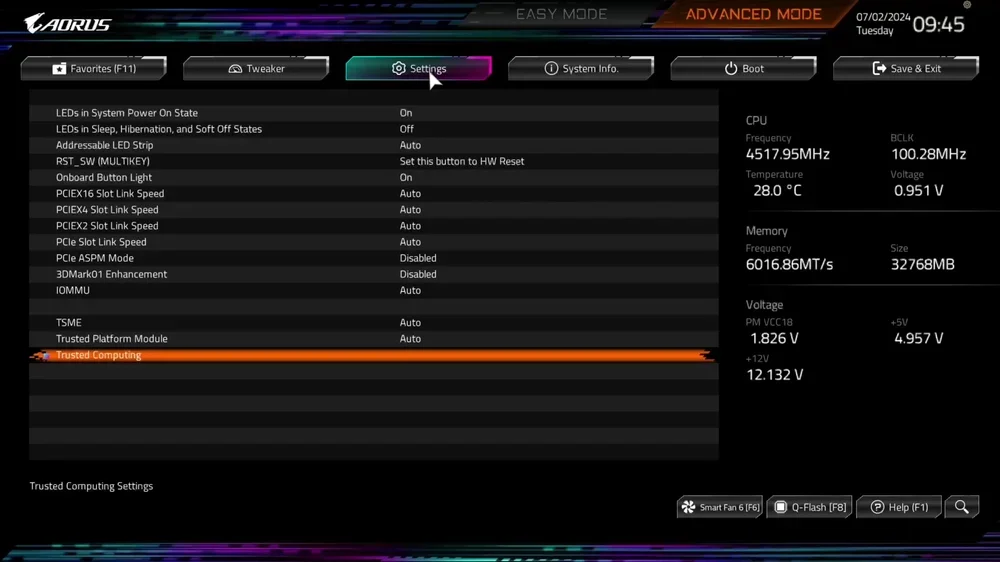
- 設定自体も、以下の異なる名称でラベル付けされる場合があります。「セキュリティ デバイス」「セキュリティ デバイス サポート」「TPM 状態」「AMD fTPM スイッチ」「AMD PSP fTPM」「Intel PTT」「Intel Platform Trust Technology」などです。名称に関わらず、有効に設定してください。
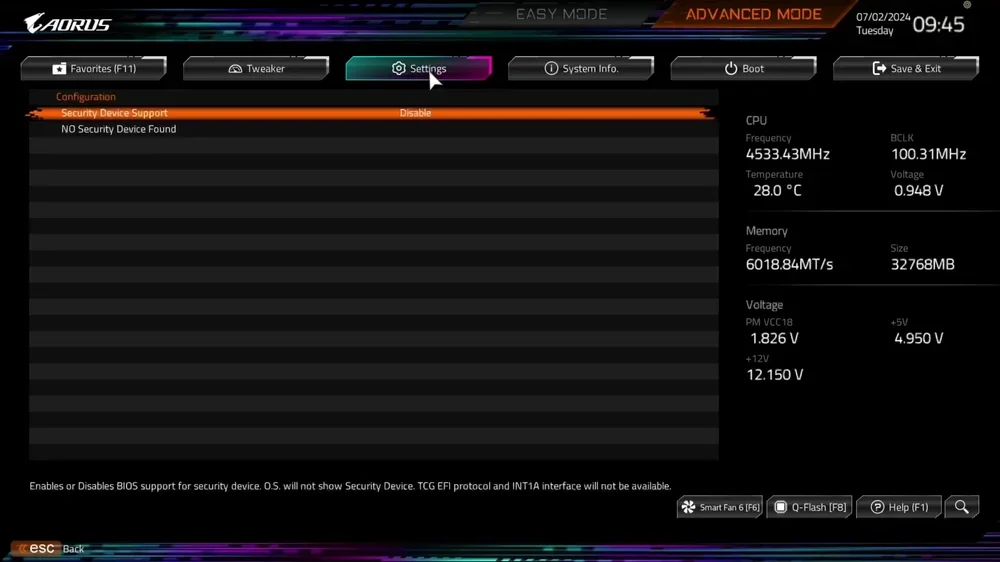
- すべての操作が完了したら、変更を保存し、PCを再起動してください。
上記のステップを繰り返し、TPM 2.0 が有効になっていることを確認してください。お使いの PC に TPM 2.0 が搭載されていない場合、残念ながら対応できません。これはダウンロードや追加で PC にインストールできるものではありません。新しいシステムを購入するか、少なくとも新しいマザーボードを交換する必要があります。
- 変更を保存して終了します。
- この操作を行った後、上記のステップを繰り返し、Secure Boot が有効になっているかどうかを確認してください。
TPM 2.0とセキュアブートが有効化されたので、おめでとうございます。これで『バトルフィールド6』をプレイする準備が整いました。VBSとメモリ整合性(HVCI)も有効化が必要な場合があります。もし問題が解決しない場合は、以下の手順で設定してください。
バトルフィールド6でメモリ整合性(HVCI)を有効にする方法
幸いなことに、この設定はWindowsから有効にできますので、BIOSに再アクセスする必要はありません。以下に、メモリ整合性を有効にする手順を説明します。
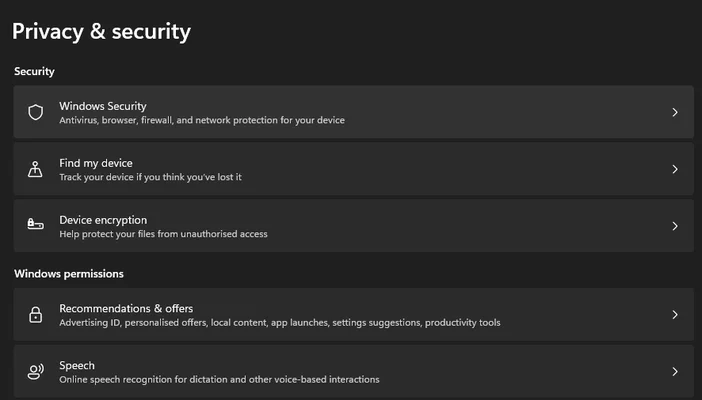
- Windows の設定を開くには、Windows アイコンを右クリックし、「設定」を選択します。
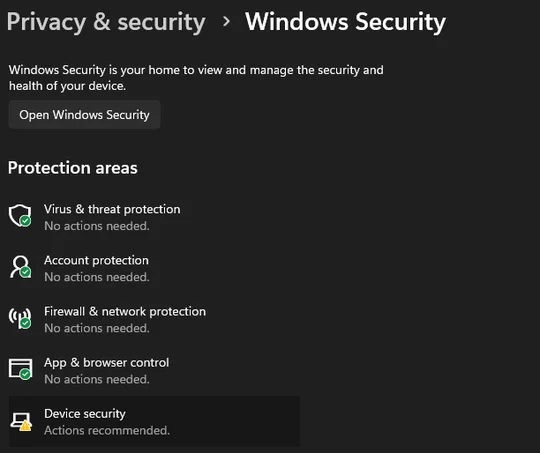
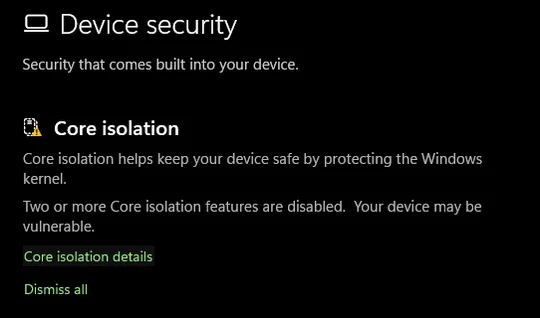
「プライバシーとセキュリティ」をクリックし、次に「Windows セキュリティ」をクリックし、さらに「デバイス セキュリティ」をクリックします。
新しいウィンドウが開きます。その後、「Core isolation」というセクションが表示されますので、「Core isolation details」をクリックしてください。
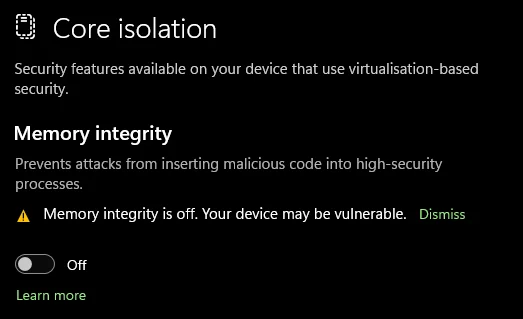
- ここには「メモリ整合性」のトグルスイッチが表示されます。すでにオンになっている場合は、このまま進めて問題ありません。このガイドの残りの部分は無視して構いません。
- 「オフ」に設定されている場合は、トグルスイッチをクリックしてオンに切り替えてください。設定を変更する許可を求められます。 「はい」をクリックしてください。その後、PCを再起動する必要があります。
メモリ整合性設定がありませんか?
「メモリ整合性」の設定が表示されない場合はどうすればいいでしょうか?その場合、バトルフィールド 6のチート対策の「第四の騎士」であるVBSを有効にする必要があります。残念ながら、これにはBIOSに戻って設定を変更する必要があります。
この設定の具体的な用語は、マザーボードのメーカーによって異なる場合があります。他の設定よりもさらに違いが顕著です。私たちはGIGABYTE AORUSマザーボードでこの設定を実施し、有効にする必要があった設定は「SVM Mode」と呼ばれていました。
ただし、BIOSの設定を変更するには、BIOSの設定画面を探したり、お使いのマザーボードのモデルに合わせてインターネットで検索する必要があるかもしれません。いずれにせよ、BIOSの設定を変更するには、必ず変更内容を保存して再起動する必要があります。そのため、誤って設定を有効にしたり無効にしたりする可能性は低いです。
バトルフィールド6でVBS(SVM)を有効にする方法
- PCを再起動し、BIOS画面が表示されるまでDeleteキーを連打してください。
- 「設定」タブを開きます。または、当社の場合「Tweaker」です。
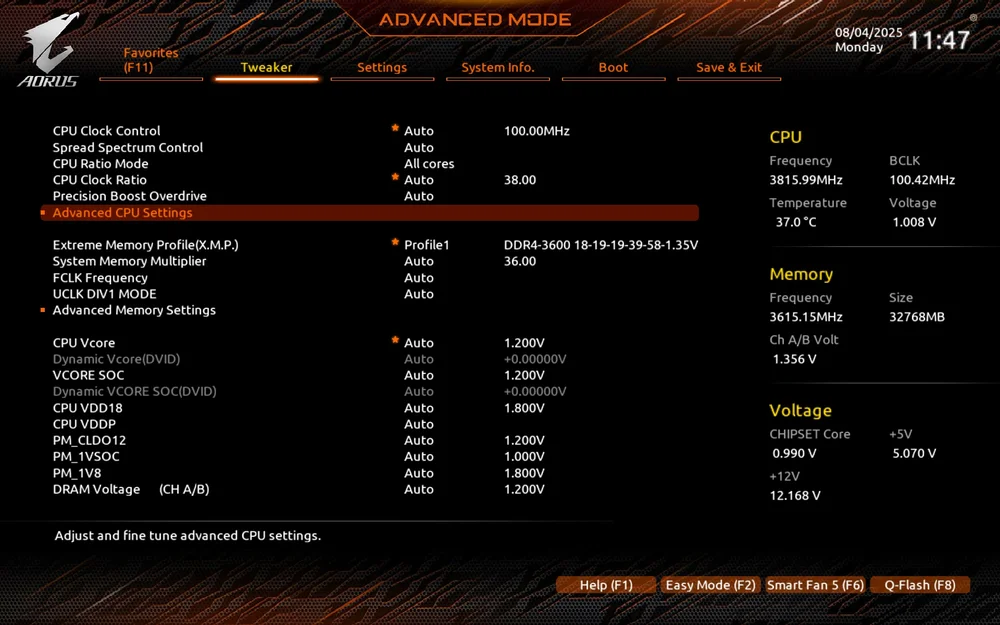
- 「詳細なCPU設定」をクリックしてください。
- 「SVM モード」を探して有効にします。(Intel システムでは「Intel Virtualization Tech」または類似の名称で表示される場合があります。)
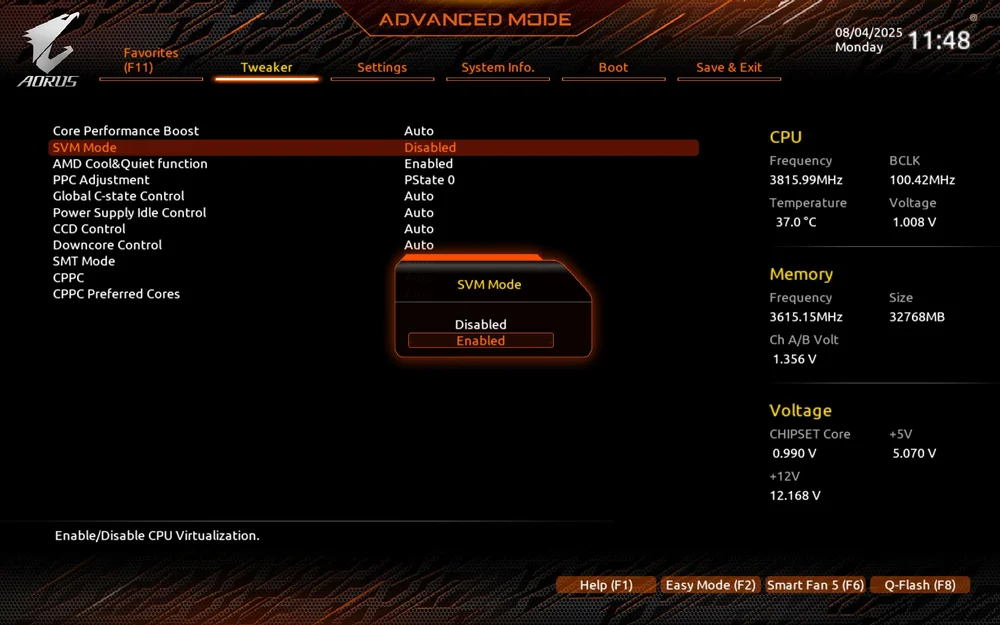
- 保存して終了。
上記のセクションに戻り、メモリ整合性を有効にする手順に従ってください。現在、「コアの隔離」メニューの真ん中に表示されるはずです。それを「オン」に切り替えて、権限の要求に従い、再起動を促されたら再起動してください。
おめでとうございます!さて、かなりの手間をかけた後、10月10日発売の『バトルフィールド6』をプレイする準備が整いました。
なぜ『バトルフィールド6』にこれが必要なのか?
まだお気づきでないかもしれませんが、これらは技術的には別々の設定ですが、ペアで関連付けられています。TPM 2.0なしではセキュアブートを有効にできないのと同じです。同様に、HVCI(メモリ整合性)を有効にするにはVBSを有効にする必要があります。基本的に、バトルフィールド6をはじめ、 Valorantなど多くのゲームでは、アンチチートシステムの効果を高めるため、これらの設定の一部または全てを有効にする必要があります。
この場合、EAの不正防止システム「EA Javelin Anticheat」はセキュアブートを有効にする必要があります。これにより、システムカーネルレベルで実行され、効果的に機能するように保証されます。さらに、セキュアブートは、OEM(マザーボードメーカー)によって承認されたプログラムのみが実行可能になります。さまざまな不正利用アプリケーションは当然ながら承認されておらず、セキュアブートによりこれらの不正プログラムが機能する可能性はほぼありません。VBSとHVCIもこの点で役立ち、Battlefield 6をプレイするには必須です。
「主に」という表現はここでの役割が大きいと言えます。なぜなら、これらの要件を満たすゲームであっても、チーターに遭遇する可能性は依然として存在するためです。ただし、この方法を採用することで、その可能性を低減できるだけでなく、システムに追加のセキュリティ対策を提供します。
JOIN OUR OFFICIAL CORSAIR COMMUNITIES
Join our official CORSAIR Communities! Whether you're new or old to PC Building, have questions about our products, or want to chat about the latest PC, tech, and gaming trends, our community is the place for you.