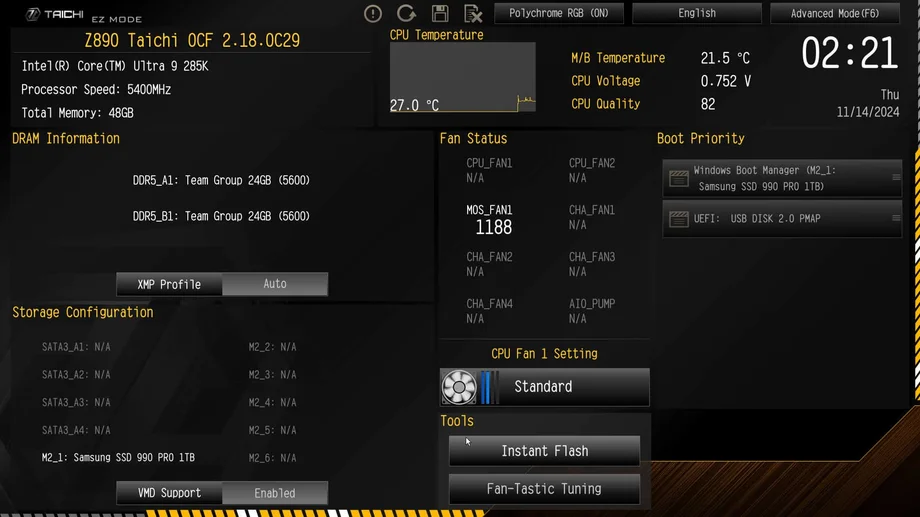
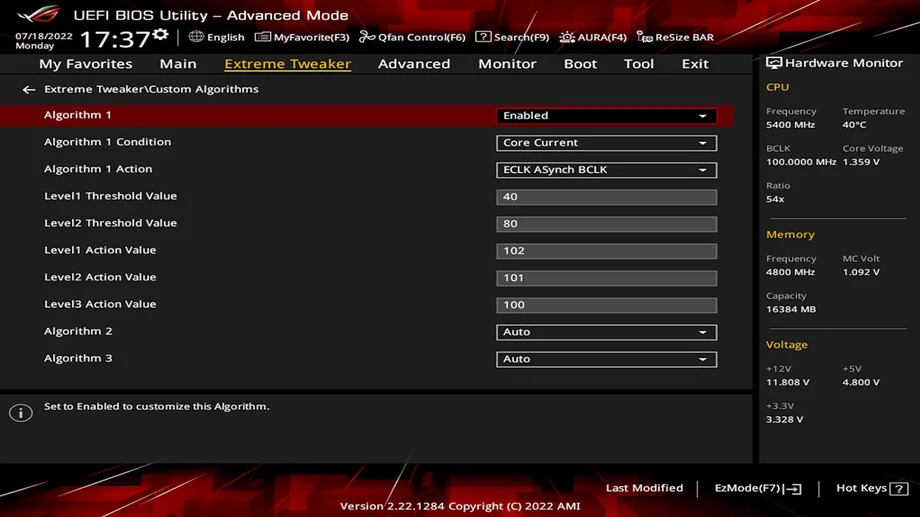
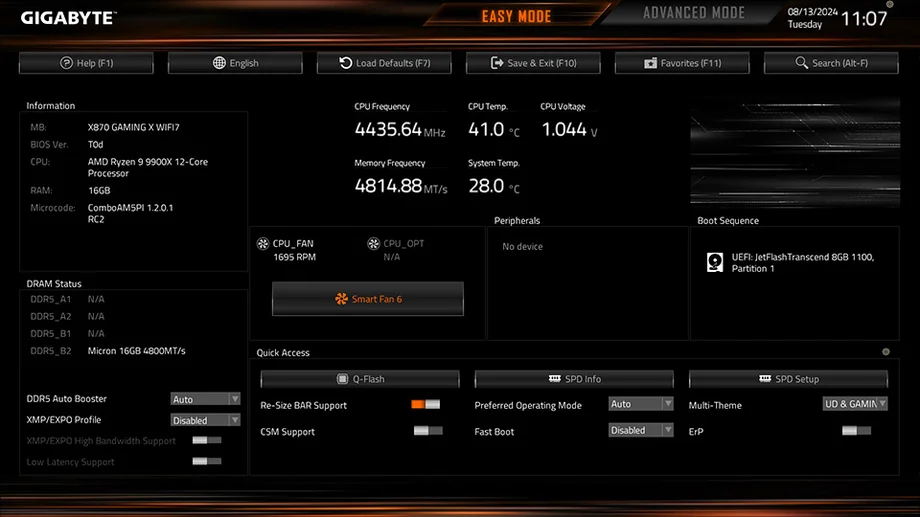
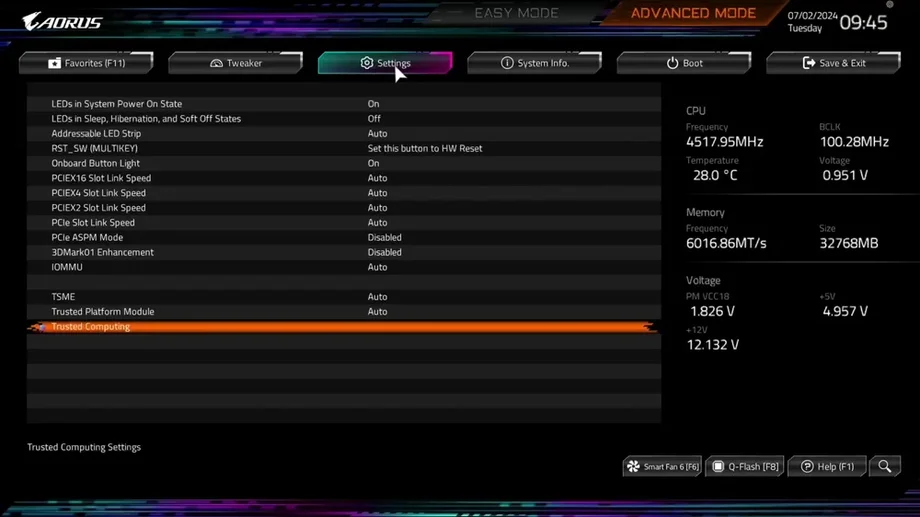
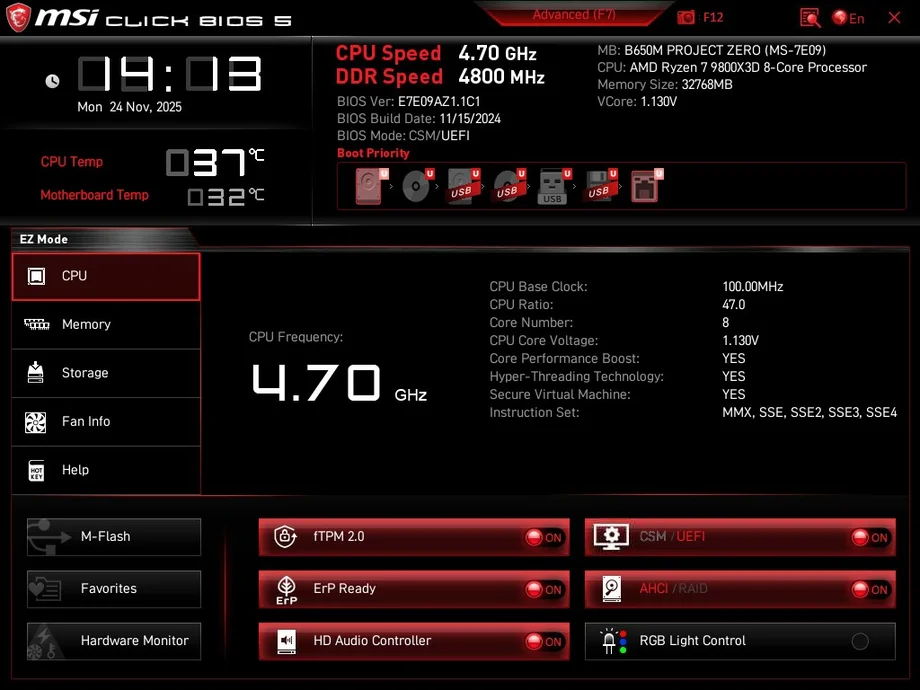
BIOS(基本入出力システム)は、PCの多くの重要な機能が配置されている場所です。EXPOやXMPを有効化したり、セキュアブートをオンにしたり、起動順序を変更したりする必要がある場合は、BIOSに入る必要があります。幸いなことに、その手順は非常に簡単で、マザーボードのブランドに関係なく同じです。以下にBIOSにアクセスする方法を説明します。
その後、BIOSへのアクセスが必要な操作、修正、変更を行ってください。マザーボードのブランドごとにBIOSのデザインは異なりますが、基本的な動作はほぼ同じです。主な違いは特定の設定項目が配置されている場所や名称です。各ブランドでは自社のBIOSに関する豊富なガイドを提供しているため、インターネット上には十分なサポート情報が存在します。
注意点として、必要な操作を終えたら、BIOSを終了する前に必ず「保存」を行ってください。そうしないと、変更内容が即座に元に戻ってしまいます。幸いなことに、これは誤って設定を有効化・無効化したり変更したりすることが非常に難しいことも意味します。BIOSを終了しようとすると、必ず保存を確認するプロンプトが表示されます。
いいえ、できません。BIOSは本質的にマザーボードのファームウェアですが、そのファームウェアを実行するにはCPUが必要です。通常は問題になりませんが、BIOSを更新する必要があるのにCPUがないという状況に遭遇する可能性があります。
幸いなことに、多くの現代のマザーボードには「BIOSフラッシュバック」と呼ばれる機能が搭載されています。これにより、USBドライブにBIOS更新プログラムをロードし、マザーボードの特定のUSBポートに接続して物理ボタンを押すことで、CPUなしでBIOSを更新することが可能です。
JOIN OUR OFFICIAL CORSAIR COMMUNITIES
Join our official CORSAIR Communities! Whether you're new or old to PC Building, have questions about our products, or want to chat about the latest PC, tech, and gaming trends, our community is the place for you.