ファイル転送の方法が多すぎて一つの記事で網羅するのは難しいですが、最も一般的な方法のいくつかを説明します。
これには外部ドライブ、クラウドストレージ、直接接続、および/またはWi-Fiが含まれます。
外付けドライブ
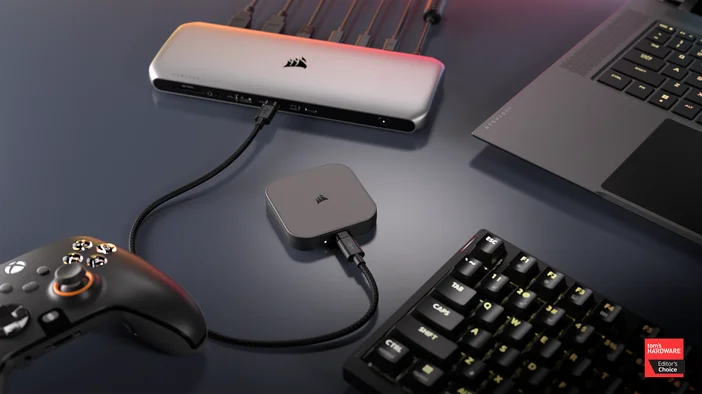
- フラッシュドライブ/ハードドライブを用意しておくことをお勧めします。 フラッシュドライブ/ハードドライブをご希望の仕様(ストレージ容量)に合うものをお選びください。
- ファイルをコピーしたいコンピュータに接続し、必要なデータを ドライブに ダウンロードしてください。
- フラッシュドライブの準備が完了しました!
- 次に、それを新しいPCに接続し、最初のPCから必要なものをダウンロードします。
クラウド転送
- いずれかのアカウントにサインインする必要があります。
- 特に OneDriveの場合、Windowsのファイルエクスプローラーアプリ内のOneDriveフォルダー内でファイルを見つけることができるはずです。
- Macの場合、iCloudを使用するだけで、複数のデバイス間でファイルやフォルダを同期できます。
- そうでない場合、Googleドライブなどでは、別のデバイスでサインイン後にファイルを復元できるよう、アプリ自体に手動でファイルをダウンロードする必要がある 場合があります。
ダイレクト接続
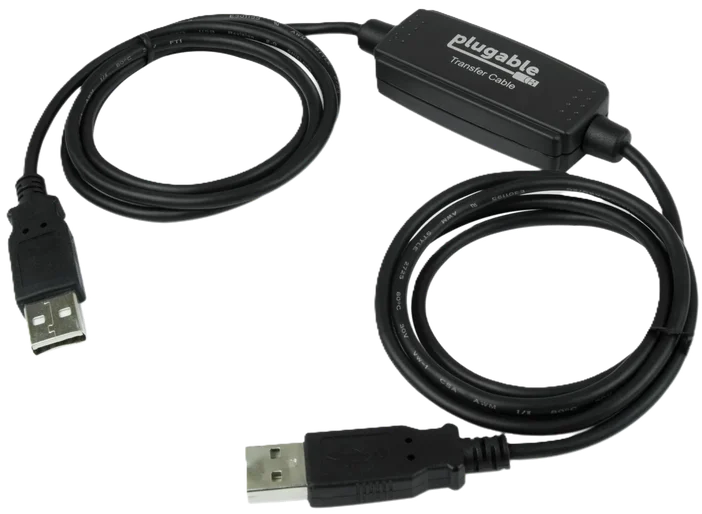
データ転送ケーブル
- USB-USBデータ転送ケーブルを使用して、2台のPCを物理的に接続してください。
- 付属のソフトウェアをインストールしてください。
- アプリケーションを起動してください。
- 転送先のPCに送りたいファイルを選択してください。
Wi-Fi転送
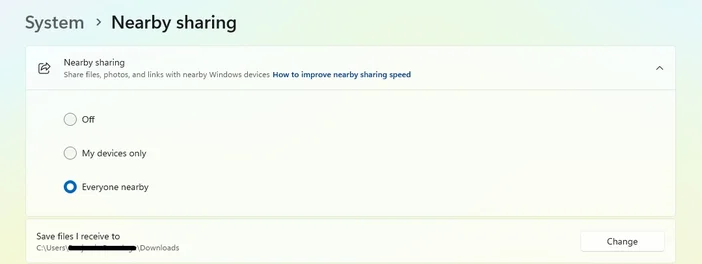
- 設定 > システム > 近隣共有に移動
- お近くのすべてのPCで「近くにいる全員」共有をオンにして検索するか、Microsoftアカウントに接続されているPCのみを表示するには「自分のデバイスだけ」を選択してください。
- ダウンロードしたファイルの保存先を「変更」オプションで選択してください。
- 次に、古いPCビルドから新しいPCへファイルを送信してください!
現代では、PCからPCへのファイル転送は簡単なので、新しいPCに移行する際のデータ損失を恐れる必要はありません。
記事内の製品
JOIN OUR OFFICIAL CORSAIR COMMUNITIES
Join our official CORSAIR Communities! Whether you're new or old to PC Building, have questions about our products, or want to chat about the latest PC, tech, and gaming trends, our community is the place for you.