ロスレススケーリングは、Steamで利用可能な強力なサードパーティ製ユーティリティで、PCゲーマーがほぼすべてのウィンドウ表示アプリケーションのパフォーマンスとビジュアル品質を向上させることができます。THSによって開発されたこのツールは、空間スケーリング(低解像度で実行する際の画質向上)と時間スケーリング(フレーム生成により滑らかさを向上させる)の両方の機能を提供します。
このソフトウェアの最大の強みは、幅広い互換性です。これにより、NVIDIA DLSSやAMD FSRなどの現代的なアップスケーリング技術に対応していないゲームにおいて、非常に価値のあるツールとなります。価格が$6.99(頻繁にセール中)と手頃なため、既存のハードウェアでパフォーマンスを向上させるためのコスト効果の高い方法です。
ロスレススケーリングの主要な特徴
ロスレススケーリングは、単にパフォーマンスを向上させたり見た目を美しくするための単一の方法ではありません。実際には、さまざまな手法を用いて体験を向上させる複数の異なる技術から構成されています。
空間スケールアップのオプション
ロスレススケーリングは、さまざまな種類のコンテンツに対応した複数のアップスケーリングアルゴリズムを提供します:
- LS1: 独自の機械学習ベースのアルゴリズムで、詳細の保持に優れた性能を発揮します。
- AMD FSR 1.0: AMDのオープンソースアップスケーラーの実装。品質とパフォーマンスのバランスを最適化しています。
- NVIDIA Image Scaling (NIS): NVIDIAの空間アップスケーリングアルゴリズム
- 整数スケーリング:ピクセルアートゲームに最適で、シャープなピクセルのエッジを保持します。
- xBR:滑らかなピクセルアートアップスケーリング専用のアルゴリズム
- Anime4K: アニメとカートゥーンスタイルのコンテンツに最適化されています。
- Bicubic CAS: バイキュービック補間とAMDのコントラスト適応シャープニングを組み合わせた技術
フレーム生成技術
ロスレススケーリングは、2つの主要なフレーム生成モードを提供します:
- LSFG(ロスレス・スケーリング・フレーム生成):固定倍率(2倍または3倍)を使用して、表示されるフレームレートを2倍または3倍にします。
- AFG(アダプティブ・フレーム・ジェネレーション):ターゲットのフレームレートを維持するために、フレーム生成を動的に調整します。
両方の技術は、レンダリングされたフレームを分析し、計算により中間フレームを生成することで、視覚的な滑らかさを向上させます。
クリップから LuisManCheloのワールド
システム要件
- オペレーティングシステム: 64ビット Windows 10 (バージョン 2004) またはそれ以降
- 推奨: Windows 11 バージョン 24H2+(最新機能をご利用いただくため)
- ハードウェア: NVIDIA、AMD、およびIntelのGPUに対応しています。
- 推奨GPU: NVIDIA RTX 30シリーズ、AMD RX 6000シリーズ、またはIntel Arcシリーズ
- アプリケーションの互換性: 対象アプリケーションは、ウィンドウモードまたはボーダーレスウィンドウモードで実行する必要があります(エクスクルーシブフルスクリーンモードはサポートされていません)
ロスレススケーリングの設定方法
- SteamからLossless Scalingを購入し、インストールしてください。
- ターゲットゲームをウィンドウモードまたはボーダーレスウィンドウモードで実行するように設定してください。
- ゲームの設定でVSyncを無効にします。
- ゲームを起動し、その後Alt+TabでLossless Scalingに切り替えます。
- お好みのスケーリングタイプとフレーム生成設定を選択してください。
- 「スケール」ボタンをクリックし、すぐにゲーム画面に戻ります。
- ゲームプレイ中にスケーリングのオン/オフを切り替えるには、デフォルトのホットキー(Ctrl+Alt+S)を使用してください。
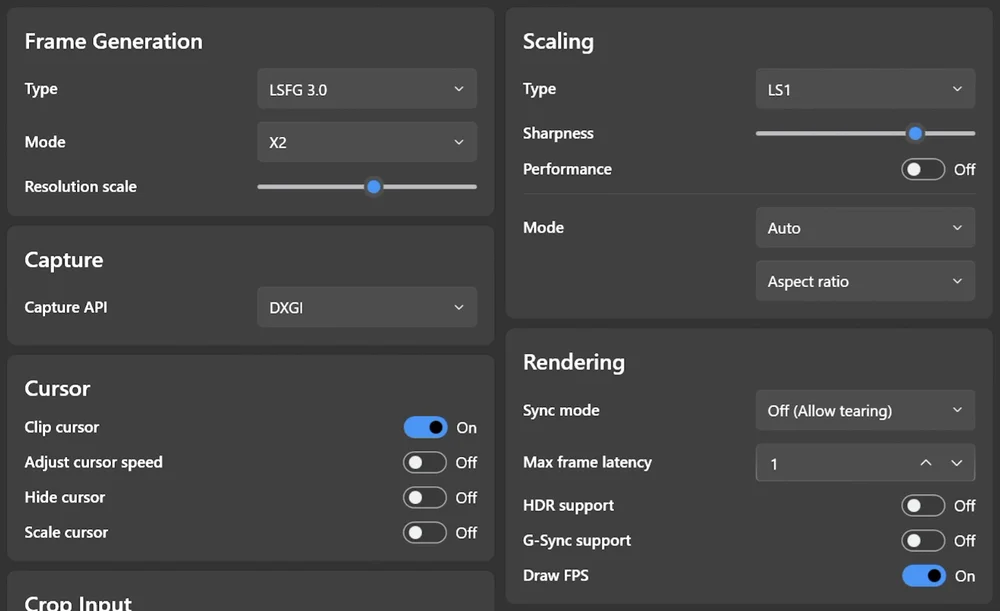
体験を最適化するためのベストプラクティス
- 安定したフレームレート: フレーム生成のため、ゲーム内のオプションまたはRTSSなどの外部ツールを使用してベースフレームレートを固定してください。
- GPUの余剰容量: フレーム生成を有効化する前に、GPU利用率を70~80%を目標としてください。
- 干渉するオーバーレイを無効にする: Steam、Discord、および他のオーバーレイが問題を引き起こす可能性がある場合は、それらをオフにしてください。
キャプチャ方法のテスト: DXGIとWGCのキャプチャAPIの両方を試して、ご自身の環境で最も適した方法を見つけてください。
クリップ元: LuisManCheloの世界
適切なスケーリングアルゴリズムの選択
- 現代の3Dゲーム:最高の画質を得るにはLS1またはAMD FSRを使用してください。
- ピクセルアートゲーム:整数スケーリングでシャープなピクセルを実現、xBRで滑らかな見た目を実現
- アニメ/カートゥーン: Anime4Kは、このコンテンツ専用に設計されています。
パフォーマンス優先度:オーバーヘッドが最も低い場合、最近傍法またはシャープ双線形補間
制限事項の理解
ロスレススケーリングは優れた機能を提供しますが、その本質的な制限を理解することが重要です:
- 入力遅延:フレーム生成は不可避的に一部の入力遅延を引き起こし、高速なゲームではその遅延が顕著に感じられる場合があります。
- ビジュアルアーティファクト:このソフトウェアはGPUリソースを必要とします。十分な余剰リソースが確保されていない場合、全体的なパフォーマンスが低下する可能性があります。
- パフォーマンスオーバーヘッド: ソフトウェアは機能するためにGPUリソースを必要とします。十分な余剰リソースが不足すると、全体的なパフォーマンスが低下する可能性があります。
構成の複雑さ:最適な結果を得るためには、ネイティブソリューションよりも手動調整がより多く必要です。
ロスレススケーリングを使用するタイミング
ロスレススケーリングは、以下のシナリオにおいて特に有用です:
- 古いゲーム: 現代の解像度対応が不足しているレガシータイトルを強化する
- エミュレーション: エミュレートされたゲームのパフォーマンスとグラフィックを向上させる
- 固定フレームレートゲーム:30/60 FPSにロックされたゲームでエンジン側のフレームレート制限を bypass する
- ハードウェアの性能が低い場合:ハンドヘルドゲームPCやノートPCなどのリソースが限られたハードウェアからより高いパフォーマンスを引き出し、電力消費とファンノイズを削減します。
ネイティブアップスケーラー非対応のゲーム: DLSSやFSRに対応していないゲームに現代的なアップスケーリングを適用する
検討すべき代替案
- NVIDIA DLSS: 対応しているゲームの場合、ネイティブ DLSS は一般的により高い画質と低い遅延を提供します。
- AMD FSR 2/3: ネイティブ実装により、より高い統合性と低遅延を実現します。
NVIDIA イメージ スケーリング/AMD RSR: ドライバーレベルでの代替手段。設定が簡単ですが、オプションが限定されています。
最適化に時間を投資する意欲のあるゲーマー、特に古いタイトルをプレイしている方やハードウェアの性能が限られている方にとって、Lossless Scalingはゲーム体験を向上させるための手頃で効果的な方法を提供します。Adaptive Frame Generationなどの最近の機能追加を含む継続的な開発は、開発者がユーザーフィードバックに対応し、ソフトウェアの機能を磨き続ける姿勢を示しています。
JOIN OUR OFFICIAL CORSAIR COMMUNITIES
Join our official CORSAIR Communities! Whether you're new or old to PC Building, have questions about our products, or want to chat about the latest PC, tech, and gaming trends, our community is the place for you.