マニュアル |クイックスタートガイド
復讐 PC
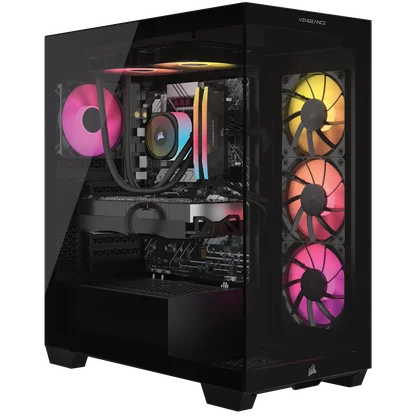
ヴェンジェンス7000シリーズ
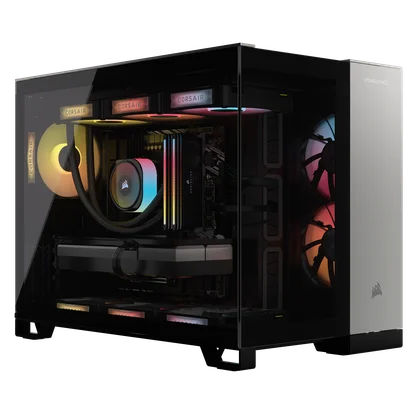
ヴェンジェンス5000シリーズ
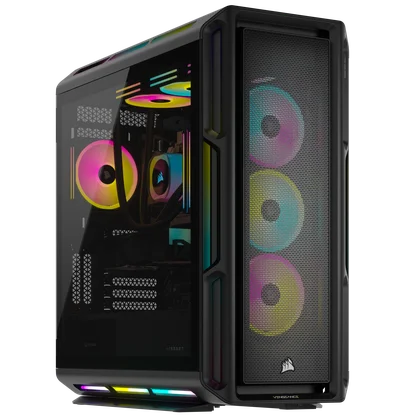
ヴェンジェンス 8000シリーズ
復讐 PC紹介
CORSAIR VENGEANCE PCをご購入いただきありがとうございます。
復讐 PC版コンテンツ

表面シート

電源ケーブル

WIFIアンテナ
復讐 PC 接続


- 力
- USB 3.2 Type-A(Gen 1)
- USB 3.2 Type-C(Gen 2)
- 3.5mm オーディオコンボジャック
- リセット

- Flash BIOSボタン
- USB2.0
- キーボード/マウス PS/2 コネクタ
- HDMI
- ディスプレイポート
- USB 3.2 Gen 1 Type-A
- USB2.0
- USB 3.2 Gen 2x2 Type-C
- USB 3.2 Gen 2 Type-A
- LANポート
- WIFI/Bluetooth
- 7.1 HDオーディオコネクタ
- HDMI(GPU上)
- ディスプレイポート(GPU上)
- キャプチャカードのHDMI入力(該当する場合)
- キャプチャカードのHMDI OUT(該当する場合)
- 電源コネクタ
注:ポートの接続および配置は、インストールされたマザーボードによって異なる場合があります。
VENGEANCE PCの設定
PC版「ヴェンジェンス」開封の儀
CORSAIR VENGEANCE PCには、電源コードと、デスクトップの背面に設置するWIFIアンテナが付属しています。電源を入れる前に、システムに電源を入れた際にすぐに利用できるよう、すべてのデバイスを接続してください。
- CORSAIR VENGEANCE PCをパッケージから安全に取り出します。
- Vengeance PCから、上下の保護用出荷用発泡材を取り外します。
- セットアッププロセスを継続するには、Vengeance PC をデスクの上に置いてください。Vengeance PC を床に置く場合は、熱の問題を引き起こす可能性があるため、毛足の長いカーペットの上には置かないでください。最良の結果を得るには、Vengeance PC を床から浮かせてください。
- Vengeance PCには、内部の梱包用発泡材が付属しています。作業を続ける前に、この発泡材を取り除く必要があります。ガラス製サイドパネルを安全に取り外し、梱包用発泡材を取り除いてください。サイドパネルの取り外し方については、以下のビデオをご覧ください。
CORSAIR 4000および5000シリーズケースのガラスパネルの取り外し方
復讐のPCを接続する
- マザーボード上のUSBポート(ケース背面)にマウスやキーボード、その他のデバイスを接続し、デスクトップに接続します。

2. HDMIケーブルまたはディスプレイケーブルを使用して、モニターをグラフィックカードに接続します。

3. WIFIアンテナを、お使いのシステムで利用可能なWIFIポートに取り付けます。インターネットアクセスにイーサネットケーブルを使用したい場合は、代わりにイーサネットケーブルを差し込みます。

4. 電源ケーブルを電源に接続し、電源ケーブルのもう一方の端を最寄りの電源コンセントに接続します。 サージプロテクタを使用している場合は、電源ケーブルをサージプロテクタに接続します。
5. 電源スイッチをオンにし、デスクトップ上面の電源ボタンを押します。

6. システムが初期起動プロセスを完了すると、プリインストールされたWindowsオペレーティングシステムがロードされます。
7. Windowsの指示に従って、ユーザーアカウントの作成を完了します。
iCUEソフトウェア

iCUEを使用して、システムの温度を監視したり、カスタムファンカーブを設定したり、RGB温度アラートを作成したりすることができます。Vengeance PCは、デフォルトでバランスにファンカーブが設定されており、最低のノイズレベルで最高のパフォーマンスを発揮します。 他の事前定義されたオプションである「Quiet」と「Extreme」を切り替えることも、独自のファンカーブプロファイルを作成することもできます。 CORSAIR周辺機器を使用する際、iCUEにはマウスを較正し、DPIを調整し、マクロを記録し、キーとボタンを再マッピングし、ヘッドセットのオーディオ設定を微調整する機能が組み込まれています。
iCUEソフトウェアの使用方法についてさらに詳しく知りたい方は、以下のリンクをクリックしてください。
RGBの達人になるには、CORSAIR iCUEをどうぞ。
iCUEの最新機能「Murals」についてさらに詳しく知りたい方は、以下のリンクをクリックしてください。
ゲーム用iCUEのMURALSの設定方法
CORSAIR iCUEでのファンカーブの設定
Vengeance PCのファン曲線の設定方法については、以下のリンクを参照してください。
CORSAIR iCUEでのファンカーブの設定
周辺機器、アクセサリー、コンポーネントのiCUE設定に関する詳細情報は、CORSAIR iCUE Tutorialsのチュートリアルプレイリストをご覧ください。CORSAIR iCUE Tutorials
CORSAIR DIAGNOSTIC
CORSAIR Vengeance PCには、CORSAIR DIAGNOSTICSユーティリティソフトウェアが含まれています。このソフトウェアは、Vengeance PCの概要を提供し、コンポーネントの診断と評価を行い、デスクトップで発生した可能性のある問題を報告し、インストールされているアプリケーションの概要を表示するなど、さまざまな機能を提供します。CORSAIR DIAGNOSTICSのすべての機能にアクセスするには、以下の手順に従います。
ホームページ
CORSAIR DIAGNOSTICSはデスクトップ上にあります。

ホームページには、ご購入いただいたVengeance PCが表示され、CORSAIR DIAGNOSTICSで利用可能なすべての機能が表示されます。

分析
分析機能では、個々のコンポーネントを評価して、それらが適切に機能していることを確認したり、すべてのコンポーネントを一度にテストして、完全な品質評価を行うことができます。テストは、1回ループするように設定することも、拡張テスト用に複数のループを設定することもできます。

テストが完了すると、合否通知、完了したループの数、テスト完了までの所要時間が表示されます。

「Go To Results」ボタンをクリックすると、評価結果の全内容にリダイレクトされます。結果には、コンポーネントで実行された各テストが合格/不合格の通知とともに表示されます。

検査
チェックアップ機能では、コンポーネントのストレステストを実行できます。 順次実行することも、すべてのコンポーネントを同時にストレステストすることも可能です。 開始するには、「同時」または「順次」のいずれかを選択し、チェックアップテストを開始します。

テストが完了すると、合否とテスト完了までの時間が表示されます。

「Go To Results」ボタンをクリックすると、評価結果の全内容にリダイレクトされます。結果には、コンポーネントで実行された各テストが合格/不合格の通知とともに表示されます。

双方向テスト
インタラクティブテスト機能では、接続されたデバイスの機能をチェックし、正常に動作していることを確認できます。デバイスを選択し、表示される指示に従って、接続されたデバイスの評価を行います。

マウステストでは、接続されたマウスの機能性と精度を評価します。

キーボードテストでは、接続されたキーボードの機能性と正確性を評価します。

GPUテストは、インストールされているグラフィックカードを評価する対話型のテストです。このセクションで提供される指示に従って、GPUテストを完了してください。テストを停止した後、「合格」または「不合格」を選択して、結果をレポートに追加する必要があります。

システム情報
システム情報セクションでは、システム構成とレイアウトを含む、お使いのシステムのハードウェアとソフトウェアの全情報が表示されます。また、お使いのVengeance PCで発生したイベントの詳細なログも表示されます。

ウィンドウズサポート
Windowsサポート機能では、お使いのVengeance PCのWindows設定を最適化するためのさまざまなオプションが提供されます。これらのオプションには、ストレージドライブの最適化、最適な電源オプションの設定、デスクトップのカスタマイズなどが含まれます。

イベントカレンダー
イベントカレンダーセクションでは、Vengeance PCで発生したエラーログやアプリケーションイベントを表示できます。イベントの深刻度に応じて、色付きのキューブでカレンダー上に表示されます。

ELGATO CAPTURE CARD
CORSAIR Vengeance PCにキャプチャカードが搭載されている場合、またはElgatoキャプチャカードを購入してVengeance PCにインストールする場合は、以下のリストに表示されているビデオを参照して、Elgatoキャプチャカードのインストール方法および使用方法の詳細を確認できます。
ELGATO 4K60 PRO MK.2のインストール方法
OBSスタジオでELGATOキャプチャカードを設定する方法
ELGATO 4K60 PRO MK.2でXBOXシリーズX|Sを設定する方法
ニンテンドースイッチでELGATO 4K60 PRO MK.2を設定する方法
USB接続
CORSAIR Vengeance PCは、USB接続の異なる各種マザーボードモデルを提供しています。マザーボード上のUSBポートは、速度や接続機能が異なります。USB接続および機能の詳細については、以下のリンクを参照してください。
USBポートはすべて同じですか?CORSAIR EX100Uで確認してみましょう。
コンポーネントのアップグレード
CORSAIR VENGEANCE PCは、標準ATXフォームファクターのマザーボードで構成されており、将来的なアップグレードも手間なく行えます。Vengeance PCの機能を拡張するためにストレージやメモリを追加購入した場合、簡単なインストール手順を順を追って説明するビデオの指示に従って、簡単にインストールできます。
記憶装置インストール
NVMe M.2 SSD ストレージのインストール
最新のセットアップとドキュメントへのアクセス
ドライバーとソフトウェアへのアクセス
CORSAIR VENGEANCE PCには、動作に必要なすべてのドライバーとソフトウェアがプリインストールされています。ドライバーとソフトウェアの最新バージョンは、Corsair.comの製品サポートページから入手できます。
コンプライアンスに関する声明
CORSAIRは、当社製品を出荷する各国の法律および規制の遵守に努めています。CORSAIR製品は、製品安全、電磁波適合性、およびその他の規制による強制要件について、意図された目的で使用される場合の適切な世界基準を満たすように設計および試験されています。
限定製品保証
CORSAIR VENGEANCE PCには、CORSAIR正規代理店から購入した日から2年間のハードウェア保証が付いています。CORSAIRは、購入日から指定された期間、製品に材料や製造上の欠陥がないことを保証します。保証期間は、製品パッケージに記載されているユーザーガイド、または添付のCORSAIR保証期間一覧に記載されているとおり、製品ごとに異なります。これらの保証期間が異なる場合は、最長の保証期間が適用されます。
適用される現地の法律で禁止されている場合を除き、本保証は最初の購入者に限定され、譲渡することはできません。保証の権利を行使するには、領収書と製品のシリアル番号情報を提示する必要があります。本保証はお客様に特定の法的権利を提供しますが、現地の法律により異なる追加の権利を有する場合もあります。
一般的に、この保証は、データシートに記載された公表された技術仕様書に従って、保証期間中、CORSAIRハードウェア製品が意図された動作環境で動作することを意味します。
救済措置
CORSAIR VENGEANCE PC製品が公表された技術仕様通りに動作しない場合、CORSAIRの全責任およびお客様の唯一の救済措置は、CORSAIRの裁量により、CORSAIRの費用負担で製品を修理または交換することとします。この保証義務は、ハードウェアが購入元またはCORSAIRが指定する別の場所に、購入時のレシートを添付して返却されることを条件とします。送料および手数料、ならびに関税、関税、税金、その他の手数料を支払うよう求められる場合があります。CORSAIRは、その裁量により、新品または再生品を提供する場合があります。交換されたCORSAIR VENGEANCE PCは、元の保証期間の残存期間または30日間のうち、いずれか長い期間、または現地の法令で定められた期間、保証されます。
生産終了または販売終了製品
生産終了または販売終了となった製品は、在庫がある場合は同一製品と交換いたします。CORSAIRがCORSAIR VENGEANCE PC製品の生産終了または販売終了となった製品を同一製品と交換できない場合、CORSAIRは独自の裁量により、同等の機能と容量を持つCORSAIR VENGEANCE PC製品と交換いたします。
除外
この保証は、以下のいずれかに起因する問題や損害は対象外となりますが、これらに限定されません。
- 通常の使用に伴う摩耗。
- 改造、乱用、事故、分解、誤使用、または無断修理。
- シリアル番号や規制ラベルの除去。
- 不適切な操作、供給された製品説明書に従わない使用を含む。
- 不適切な電圧供給源への接続。
- 素材または製造上の欠陥による製品不良以外の原因。また、本保証の対象外となるのは、CORSAIR VENGEANCE PC製品の偽造品、すなわち、CORSAIRまたはその認定製造パートナーによって製造されていないとCORSAIRが独自の裁量で判断した製品です。
著作権/法的情報
© 2023 CORSAIR MEMORY, Inc. 著作権所有。CORSAIRおよびセールロゴは、米国および/またはその他の国々におけるCORSAIRの登録商標です。その他の商標は、それぞれの所有者に帰属します。製品は、写真のものと若干異なる場合があります。
責任の制限
CORSAIRは、お客様の製品に関する明示的または黙示的な保証の違反による逸失利益、収益、データ(直接的または間接的を問わない)または商業上の損失を含むがこれらに限定されない、いかなる特別損害、付随的損害、間接的損害または派生的損害についても、CORSAIRがそのような損害の可能性について事前に通知されていた場合であっても、一切の責任を負いません。一部の地域では、特別損害、間接損害、付随的損害、または派生的損害の除外または制限を認めていないため、この制限または除外がお客様の管轄区域で適用されない場合があります。
FCC ID: PD9AX200NG
IC: 1000M-AX200NG

関連コンテンツ

