お使いのPCは、スムーズに動作するために相互に連携して機能する必要がある複数のシステムで構成されています。具体的には、メモリのタイミング、ブートデバイスの優先順位、その他の低レベル設定などが該当します。これらの重要な情報は、システムのUEFI/BIOSに保存されています。
しかし、PCが電源を切るとRAMの内容が消えるのと同じように、BIOSの設定も消えてしまいます。ただし、マザーボードに小さなバッテリーが搭載されていなければ、そうなるでしょう。そのバッテリーがCMOS(Complementary Metal-Oxide Semiconductor)バッテリーです。これは平らなコイン型のデバイスで、そのためコイン型バッテリーと呼ばれることが多いです。その役割は、PCが電源を切られていてもBIOSの設定を保持することです。
このバッテリーは充電式ではないため、やがて電池が切れてしまいます。その場合、パソコンの起動に時間がかかったり、BIOS設定が消去されたり、最も目立つ症状として、日付と時間が正しく表示されなくなる可能性があります。最後の症状は様々な問題を引き起こす可能性があるため、早めに修理することをおすすめします。
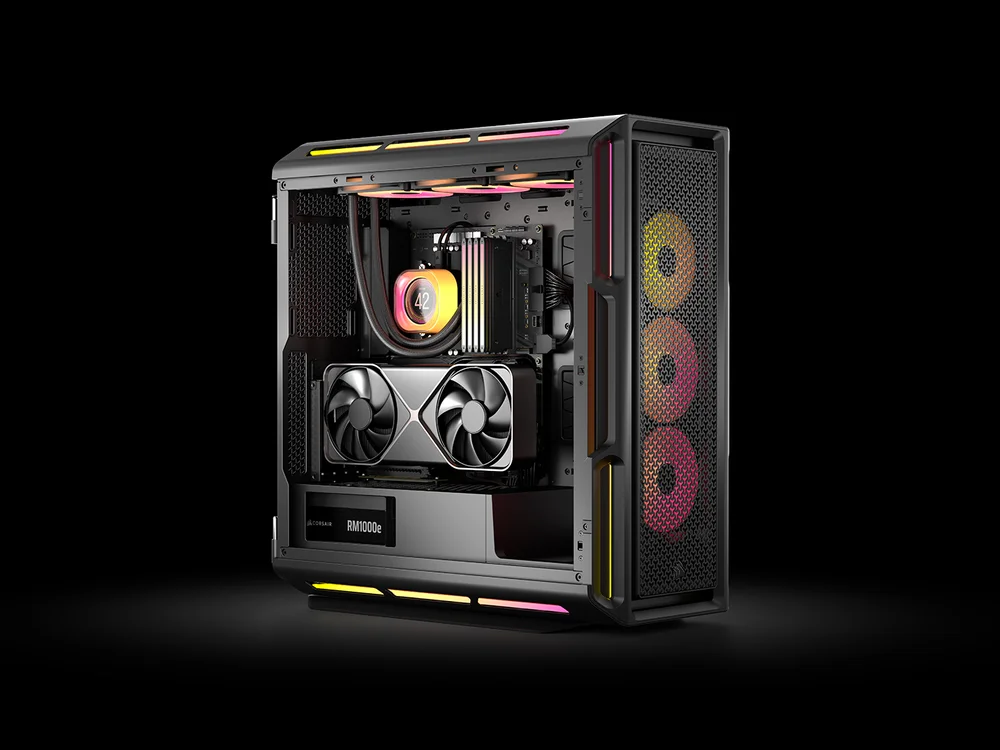
CMOS バッテリーの交換方法
良いニュースは、CMOSバッテリーの交換が簡単だということです。これらのバッテリーは安価で、広く入手可能です。マザーボードのマニュアルを確認してください。一般的にはCR2032バッテリーを探してください。これはハードウェアストア、スーパーマーケット、またはオンラインで入手できます。Amazonでは4個セットが約$4で販売されています。これらのバッテリーは最大10年間持続するため、1パックでしばらくは問題ありません。
以下の手順で交換してください:
1. PCの電源を切り、電源コードを抜き取ってください。ケースの側面パネルを開けてください。
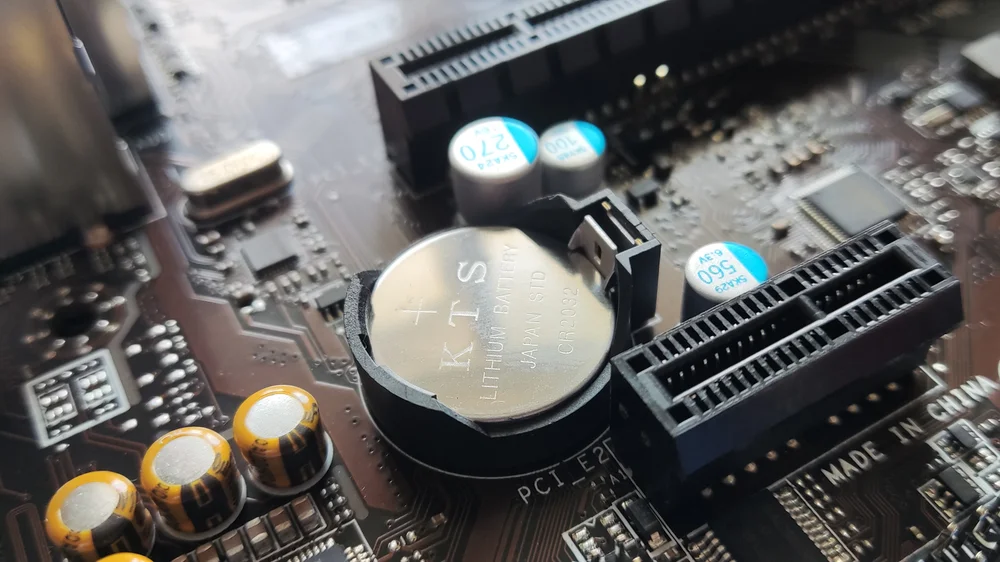
2. CMOS バッテリーを探します。銀色の円盤で、直径約20mmです。
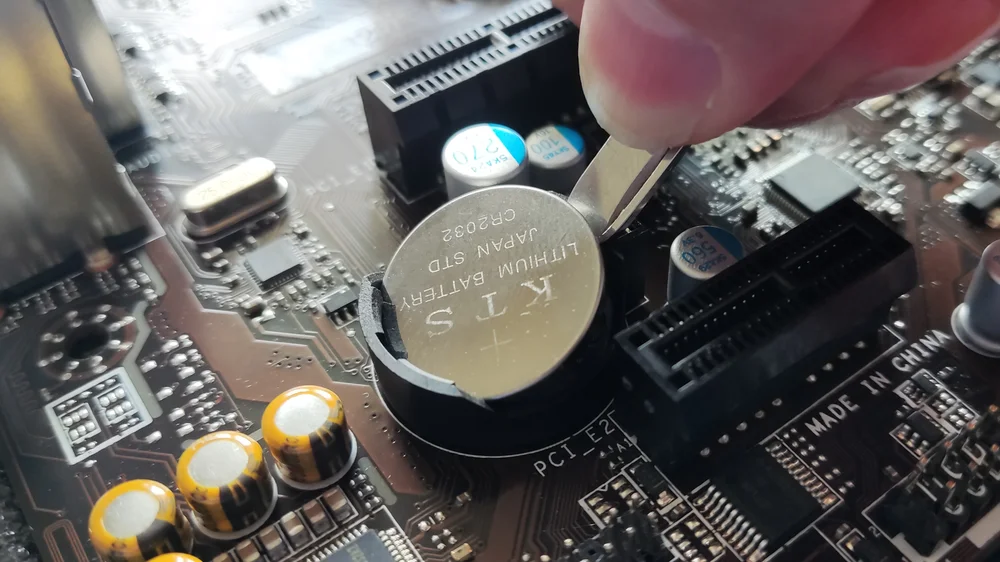
3. 古いバッテリーを取り外します。通常、小さなクリップで固定されています。クリップを優しく外すと、バッテリーが外れます。
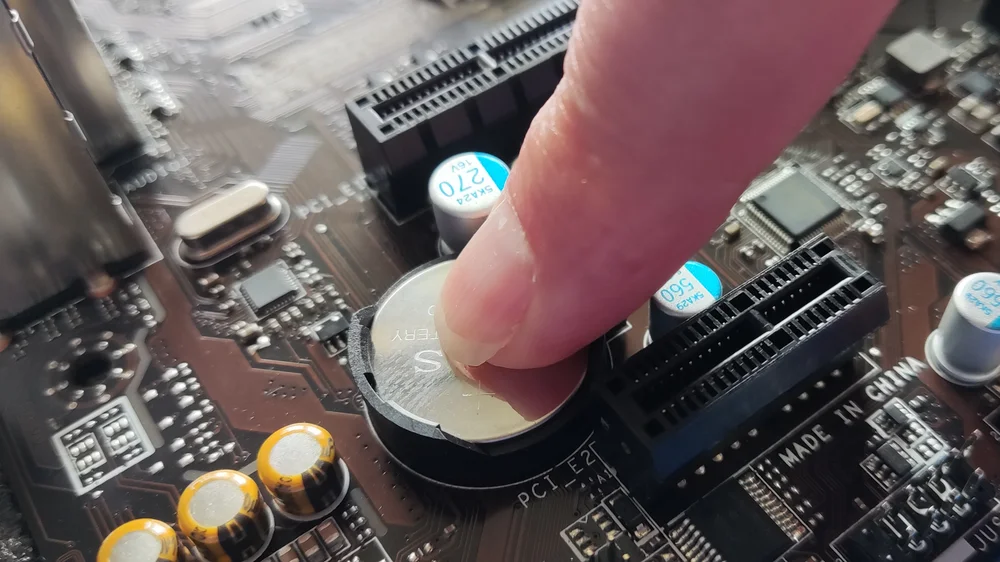
4. 新しい電池を挿入します。正しい向き(プラス側が外側を向いている)を確認し、カチッという音がするまで押し込みます。
以上です。マシンを起動し、BIOSにアクセスして、正しい日付と時間を設定してください。メモリのタイミングはXMPまたはEXPOを使用して設定してください。設定を保存すれば、準備完了です。
JOIN OUR OFFICIAL CORSAIR COMMUNITIES
Join our official CORSAIR Communities! Whether you're new or old to PC Building, have questions about our products, or want to chat about the latest PC, tech, and gaming trends, our community is the place for you.