セキュア ブートはBIOSの設定の一つで、有効に設定されている場合、OEM(オリジナル 機器メーカー)によって信頼されたソフトウェアのみが実行可能です。また、OEM によって信頼されたソフトウェアは、システム上で「より深い」レベルで実行が許可されます。
なぜ一部のゲームはセキュアブートを必要とするのでしょうか?
より深いレベルとは、より効果的に機能できることを意味します。これはいくつかの理由から重要ですが、Secure Bootを必要とする最もよく知られたプログラムはPCゲーム用のアンチチートサービスです。その理由は2つあります。まず、多くの不正なチートアプリケーションはSecure Bootが有効になっていると動作しません。其次、これらのアンチチートサービスは、Secure Bootが提供する追加のアクセス権限がある場合、より効果的に機能します。

例えば、バトルフィールド 6のオープンベータ版をプレイしようとしたユーザーは、このエラーメッセージが表示されます。この問題を解決するには、バトルフィールド 6 オープンベータ版でセキュアブートを有効にする方法に関するガイドをご確認ください。
これは、Secure Bootが有効になっていない場合、多くのマルチプレイヤーゲームが動作を拒否するということです。これらのゲームは、独自のチート防止システムが機能していないとオンラインプレイを許可しないためです。League of Legends、Valorant、Battlefield 6、さらにはFortnite(特定のハイレベルなトーナメントの場合)など、多くのゲームがSecure Bootの有効化を必須としています。
これ、問題ないですよね? いいえ、違います。問題は、Windows 10を使用しているユーザーの一部はSecure Bootを有効にできない可能性がある点です。なぜなら、Secure BootはWindows 11では必須機能ですが、Windows10では必ずしも利用可能ではないからです。これはTPM 2.0が原因です。
Secure BootとTPM 2.0の関係はどのようなものですか?
複雑です。システム、マザーボード、およびOSによっては、セキュアブートは必ずしもTPM2.0を必要としません。
TPM 2.0は、Trusted Platform Module 2.0の略称で、過去にはすべてのマザーボードに搭載されていなかった物理的なチップですが、Windows 11でTPM 2.0が必須要件となったため、現在ではほぼすべてのマザーボードに搭載されています。
TPM 2.0 と Secure Boot は、Windows 11 が TPM 2.0 と Secure Boot機能(常に有効化されている必要はない)を要求するため、よく一緒に扱われます。しかし、EA Javelin や Riot Vanguard のようなアンチチートシステムは、両方を必要とするため、さらに混乱を招いています。さらに、メモリ整合性(Memory Integrity)とVBS(SVM)という、Secure BootとTPM 2.0と同様の関係にある他の2つのセキュリティ機能についても触れる必要があります。
セキュアブートを有効にする方法
セキュア ブートを有効にするのは簡単な手順です。実際、システムの初期設定によっては既に有効になっている可能性があります。では、セキュア ブートが既に有効になっているかどうかを確認する方法を説明します。

- Windows キーを押しながら「R」キーをタップして、 「実行」ウィンドウを開きます。
- 「msinfo32」と入力し、Enter キーを押します。
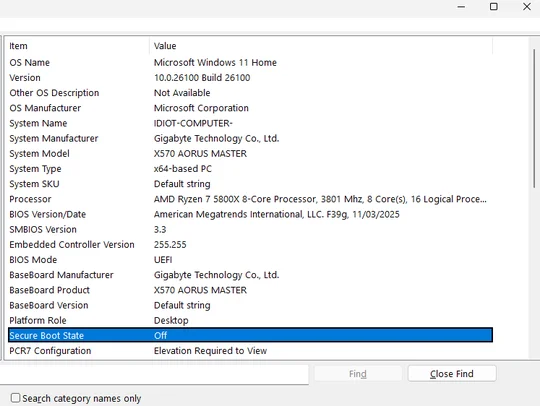
セキュア ブートを有効にする前に
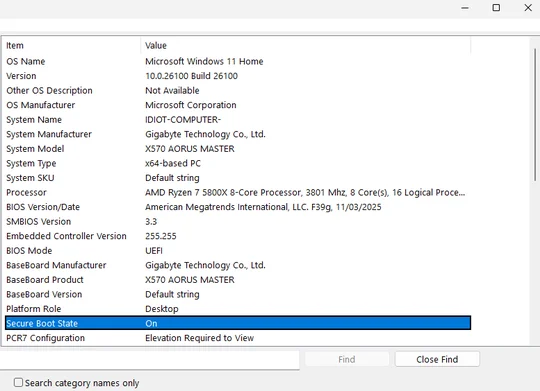
セキュアブートを有効にした後
「Secure Boot State」が 「On」と表示されている場合、Secure Bootは既に有効化されており、問題ありません。もし「Off」と表示されている場合、少し追加の設定が必要です。その場合はBIOSにアクセスして設定を変更する必要があります。(BIOSの画面は機種によって多少異なる場合がありますが、基本的な機能はほぼ同じで、メニューや設定項目の名称が一部異なる場合があります。)

- PCを再起動し、BIOSが表示されるまでDeleteキーまたはF2キーを繰り返し押してください。
- BIOS にアクセスしたら、「Boot」または「Startup」タブを探してください。(一部の設定はアドバンストモードでないと表示されないため、イージーモードから退出する必要がある場合があります。)

- ブートメニューで「Secure Boot」オプションを探し、有効にします。その後、設定を保存し、PCを再起動してください。
- 「msinfo32」コマンドを再度実行し、セキュア ブート状態が「オン」になっていることを確認してください。これ以降、この設定を必要としていたゲーム、プログラム、またはアプリケーションを問題なく使用できます。
JOIN OUR OFFICIAL CORSAIR COMMUNITIES
Join our official CORSAIR Communities! Whether you're new or old to PC Building, have questions about our products, or want to chat about the latest PC, tech, and gaming trends, our community is the place for you.