iCUEをバージョン4以降に更新した後、ゲーム用ヘッドセットのセットアップに困っていますか?動画と書面でのガイドをご用意していますので、ご活用ください。
動画マニュアル
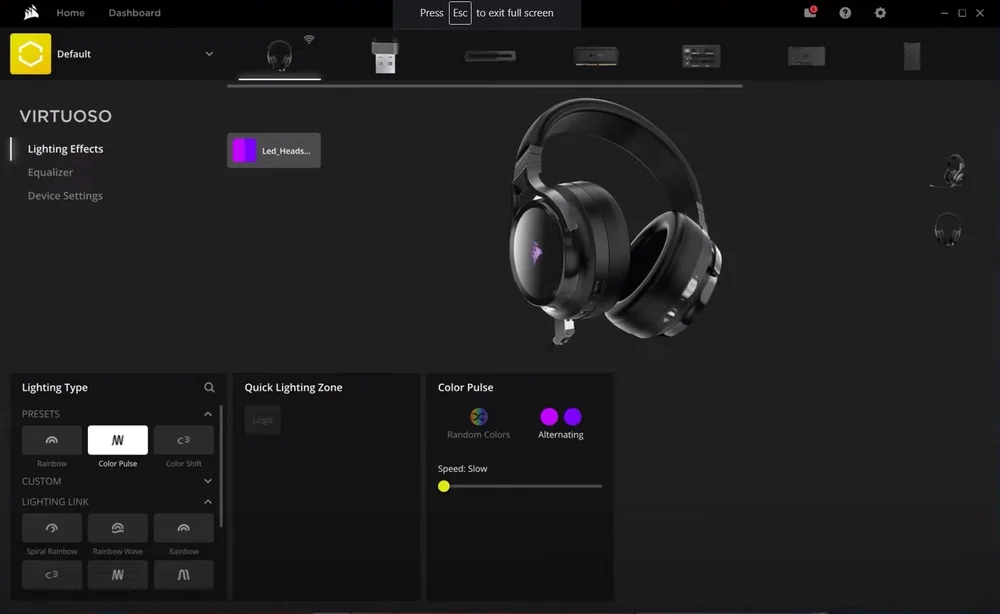
照明効果の設定
iCUEでは、プリセットの照明効果を選択したり、独自の照明効果をカスタマイズしたり、照明リンク効果を適用したりできます。
注意: 照明リンク効果を適用すると、その効果は現在システムに接続されているすべてのiCUE対応デバイスに適用されます。
ヘッドセットの照明効果を設定するには:
- iCUEのホーム画面で、ヘッドセットにマウスを合わせ、[ライティング効果]をクリックします。
- 「ライティング タイプ」セクションで、適用したいライティング効果の種類を選択してください。
- お好みの照明効果を自由にカスタマイズできます。
注:選択する効果によって、カスタマイズオプションが異なります。
オーディオとイコライザーの設定
オーディオとイコライザーの設定を変更したい場合は、iCUEの「イコライザー」タブで設定できます。以下の操作が可能です:
- マイクの音量を調整してください。
- サイドトーンを調整する
- バーチャルサラウンド設定を変更する
- イコライザー(EQ)のプリセットを作成し、編集する
新しいEQプリセットを作成するには:
- 左のメニューから「イコライザー」をクリックしてください。
- EQプリセットセクションの+ボタンをクリックしてください。
- EQの設定を好みに合わせて調整してください。
注:EQスライダーをリンクするオプションまたはEQ設定をデフォルトに戻すオプションは、画面の下部にあります。
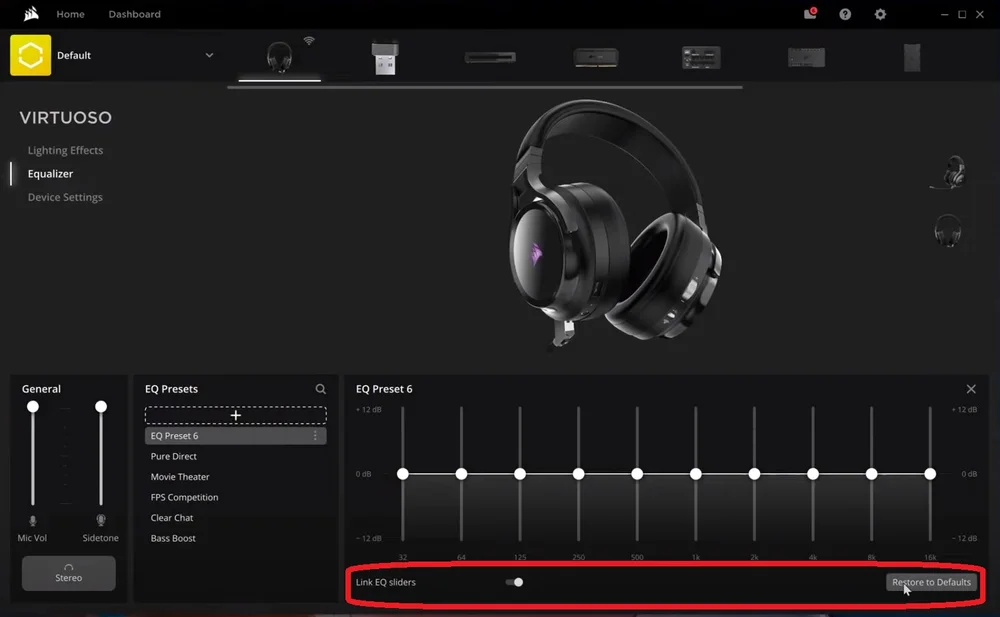
4. (任意) 新しいEQプリセットの名前を変更します。
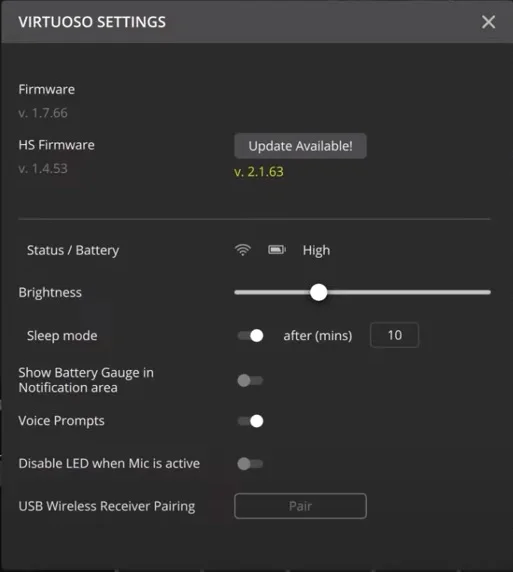
デバイスの設定管理
左のメニューから「デバイス設定」をクリックして、ゲーム用ヘッドセットのデバイス設定を開きます。デバイス設定では、以下の操作が可能です:
- ゲーム用ヘッドセットのファームウェアを更新してください。
- ゲーム用ヘッドセットの明るさを調整してください。
- 対応するワイヤレスヘッドセットのスリープモードを有効または無効にします。
- 音声ガイドをオンまたはオフにします。
JOIN OUR OFFICIAL CORSAIR COMMUNITIES
Join our official CORSAIR Communities! Whether you're new or old to PC Building, have questions about our products, or want to chat about the latest PC, tech, and gaming trends, our community is the place for you.