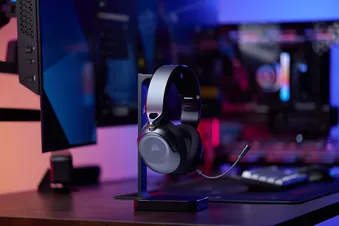
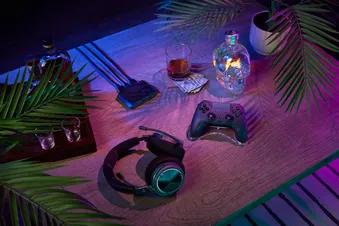
マニュアル |クイックスタートガイド
HS35 v3 WIRELESS
ゲーミングヘッドセット
このガイドでは
ヘッドセットの基本
- 多機能ボタン(MFB)
- ヘッドセットのLED
- USB充電・データ転送ポート
- 音量調節ダイヤル
- ヘッドセットマイク LED
- ワイヤレスUSBトランスミッターのLED
| 多機能ボタン(MFB) |
|
| ヘッドセットのLED |
|
| USB充電・データ転送ポート |
|
| 音量調節ダイヤル |
|
| ヘッドセットマイク LED |
|
| ワイヤレスUSBトランスミッターのLED |
|
ヘッドセットの設定
2.4GHzモード(PC / Mac / Nintendo Switch / モバイル / PlayStation)
ワイヤレスUSBトランスミッターを、お使いの端末のUSB(Type-A)またはUSB(Type-C)ポートに接続してください。
- ヘッドセットのMFBボタンを2秒間押して、ヘッドセットの電源を入れてください。
- ヘッドセットのLEDとワイヤレスUSBトランスミッターのLEDが緑色に点灯している場合は、2.4GHzモードでヘッドセットの使用を開始できます。
- ヘッドセットのLEDが青色で点灯している場合は、Bluetoothモードになっています。MFBボタンを素早く2回短押しして、2.4GHzモードに切り替えてください。ヘッドセットのLEDとワイヤレスUSBトランスミッターのLEDが緑色で点灯したら、2.4GHzモードでヘッドセットの使用を開始できます。
*USB Type-Aワイヤレス送信機を使用して2.4GHzモードで接続する場合は、USB Type-Cワイヤレス送信機がUSB Type-A送信機に正しく接続されていることを確認してください。
** このヘッドセットは、ワイヤレスUSBトランスミッターから最大60フィート(20m)の範囲で動作するように設計されていますが、他のワイヤレス機器や電子機器、壁などの障害物によって通信範囲が影響を受ける場合があります。
Bluetoothモード(PC / Mac / Nintendo Switch / モバイル)
ヘッドセットのMFBボタンを2秒間押して、ヘッドセットの電源を入れてください。
- ヘッドセットのLEDが青く点灯したままの場合は、Bluetoothモードでヘッドセットの使用を開始できます。
- ヘッドセットのLEDが緑色に点灯している場合は、ヘッドセットが2.4GHzモードになっています。MFBボタンを素早く2回短く押すと、Bluetoothモードに切り替わります。ヘッドセットのLEDが青色に点灯したら、Bluetoothモードでヘッドセットの使用を開始できます。
*Bluetoothペアリングモード
- ヘッドセットの電源を初めて入れ、Bluetoothモードに入ると、Bluetoothペアリングモードが自動的に有効になり、Bluetoothデバイスを簡単に接続できるようになります。
- 後で手動でBluetoothデバイスのペアリングモードを有効にするには、ヘッドセットをBluetoothモードに設定し、ヘッドセットのLEDが青く点滅するまで音量ホイールを5秒間押し続けてください。Bluetoothデバイスをヘッドセットとペアリングすると、ヘッドセットの電源を入れるだけでBluetoothが自動的にオンになり、バックグラウンドでペアリング済みのデバイスに接続されるようになります。ヘッドセットの電源を切ると、すべてのワイヤレス接続が切断されます。

USB有線モード(PC / Mac / Nintendo Switch / モバイル / PlayStation)
同梱のUSBケーブルを使って、お使いの端末にヘッドセットを接続してください。ヘッドセットは自動的にUSB有線モードになります。
- USB有線モードでフル充電されると、ヘッドセットのLEDは白く点灯したままになります。充電中はLEDが赤く点灯し、フル充電されると白く点灯します。
*2.4GHzモードやBluetoothモードであっても、USBケーブルを接続すると、音声出力は自動的にUSB接続されたデバイスに切り替わります。
注:
- ヘッドセットを2.4GHzモードまたはBluetoothモードで使用する際は、接続先のデバイスの音声出力設定が「HS35 v3 Wireless」になっていることを確認してください。
- PlayStation本体でヘッドセットを使用する際は、PlayStationのUIで「ヘッドホンへの出力」を「すべてのオーディオ」に設定することをお勧めします。音量調節(ヘッドホン)を最大に設定してください。その後、ヘッドセットの音量調節で音量を調整してください。
- ワイヤレス性能を最大限に引き出すために
- USBワイヤレス送信機を、障害物のない開けた場所に設置してください。
- 初めて使用する前に、バッテリーが完全に充電されていることを確認してください。
- バッテリーを完全に放電したまま長期間放置しないでください。バッテリーをある程度充電された状態に保つことで、バッテリーの寿命を最大限に延ばすことができます。
- ヘッドセットは室温(20~30℃または68~86℉)で保管してください。
- 大音量で長時間聴き続けると、聴力に悪影響を及ぼすおそれがあります。聴く合間に休憩を取り、音量は必ず最初は小さく設定してから徐々に上げていくようにしてください。
音楽を聴く
トラックを再生するには、MFBを短く押してください。再生を一時停止するには、MFBをもう一度短く押してください。
マイク制御
- 音量調節ホイールを1回短く押すと、マイクのミュート/ミュート解除が行われます。
- マイクがミュートされているときは、マイクLEDが赤く点灯します。マイクのミュートが解除されているときは、マイクLEDは消灯します。
- マイクがミュートされたり、ミュートが解除されたりすると、ヘッドセットから音が鳴ります。
ファームウェアの更新
- USBケーブルとワイヤレスUSBトランスミッターを使って、ヘッドセットをPCに接続してください。
- Corsair ファームウェア更新ユーティリティの Web サイトにアクセスしてください:https://www.corsair.com/firmware-updater/index.html
- 「HS35 v3 ワイヤレスゲーミングヘッドセット」を選択し、ポップアップウィンドウの「接続」ボタンをクリックしてください。
- ページは自動的にCorsair Firmware Update Utilityに戻ります。「デバイスの追加」ボタンをクリックし、「HS35 v3 Wireless」を選択して、ポップアップウィンドウの「接続」ボタンをクリックしてください。
- ファームウェアのバージョンを確認し、「ファームウェアを更新」ボタンをクリックして、ファームウェアを更新してください。
- ファームウェアの更新が正常に完了したことを示すポップアップウィンドウが表示されます。「完了」ボタンをクリックして、ファームウェアの更新プロセスを終了してください。
充電
- ヘッドセットは、初めて使用する前に完全に充電しておく必要があります。
- USB充電ケーブルを、PCの正常に動作しているUSBポートに接続してください。
- USB充電ケーブルをヘッドセットに接続してください。
LEDインジケーター
| ヘッドセットのLED | マイクLED | ワイヤレスUSBトランスミッター | |
| 電源を入れる | 1秒間点灯 | X | X |
| 2.4GHzモード | 静的な緑 |
|
静的な緑 |
| Bluetoothモード / Bluetoothのペアリングに成功しました | 静的な青 | X | |
| USB有線モード |
|
X | |
| バッテリー残量が少ない場合の通知 | バッテリー残量が20%を切ると、赤く点滅する |
|
|
| バッテリーの充電 | 赤(静止) | ||
| 低電力シャットダウン | 赤色ランプが1回点滅する | X | X |
| Bluetoothペアリングモード | 青く点滅する |
ドルビーアトモス
ドルビー・ラボラトリーズのライセンスに基づき製造されています。ドルビー、ドルビーアトモス® およびダブルDのシンボルは、Dolby Laboratories Licensing Corporationの商標です。
*PCでのDolby Atmos対応は、ワイヤレスUSBトランスミッター経由での接続に限定されます。

フローティングヘッドバンド
このフローティングヘッドバンドは、両側の柔軟なクリップで長さを調節できるため、自分にぴったりのフィット感を見つけることができます。
バッテリー取り外しに関する情報
本製品は充電式バッテリーを使用しています。廃棄やリサイクルのために製品を分解する際は、安全上の注意事項を必ずお守りください。廃棄やリサイクルのためにバッテリーを安全に取り外すには、以下の図と番号順の手順に従ってください。
CORSAIR MEMORY, Inc. は、お客様に対し、使用済みの電子機器および充電式電池を、地域の法令や規制に従ってリサイクルしていただくようお願いいたします。
バッテリー情報
- 型番: AS502248
- 容量(電池容量):3.7V、500mAh、1.85Wh
- バッテリーの詳細を確認するには、QRコードをスキャンしてください

ヘッドセット
M/N (型號): RDA0059
Rating (電壓電流): 5V  0.5A
0.5A
レシーバー
M/N (型號): RDA0060
Rating (電壓電流): 5V 0.5A
FCC ID(ヘッドセット):2AAFM-RDA0059
FCC ID(レシーバー):2AAFM-RDA0060
IC(ヘッドセット):10954A-RDA0059
IC(レシーバー):10954A-RDA0060

充電器から供給される電力は、無線機器に必要な最低0.3ワットから、最大充電速度を実現するための最大1.5ワットの範囲内である必要があります。
著作権・法的情報
©2026 CORSAIR MEMORY, Inc. All rights reserved. CORSAIRおよび帆のロゴは、米国およびその他の国におけるCORSAIRの登録商標です。その他のすべての商標は、それぞれの所有者に帰属します。実際の製品は、写真と多少異なる場合があります。

関連コンテンツ