マニュアル |クイックスタートガイド
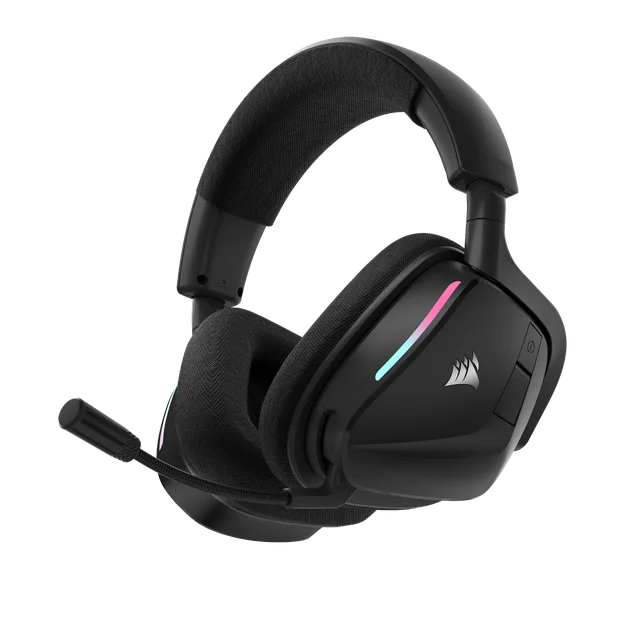
VOID ワイヤレス v2
ワイヤレス ゲーミング ヘッドセット
このガイドでは
パッケージ内容

ヘッドセットの使い方
ポートとボタン
RF 無線モード
PC -ワイヤレスUSB送信機をPCのUSB(タイプA)ポートに接続します。ヘッドセットの電源ボタンを押します。ヘッドセットはデフォルトでRFワイヤレスモードで電源が入ります。ヘッドセットは送信機から最大50フィート(15.24m)の範囲内で動作するように設計されていますが、他のワイヤレスデバイス、電子機器、壁などの障害物が接続範囲に影響を与える可能性があります。
ファームウェアを更新してください
ご使用前に、CORSAIR iCUE ソフトウェアをインストールしてください。
初回設定時、iCUEを起動し、デバイス設定から最新のファームウェア更新を確認してください。
注意:PCでCORSAIR VOID WIRELESS v2ヘッドセットを初めて使用する際、オペレーティングシステムが自動的にデバイスドライバーをインストールします。このドライバーがインストールされた後、使用前にPCを再起動することをおすすめします。
プレイステーション -ワイヤレスUSBトランスミッターをPS4またはPS5コンソールのUSBポートに接続します。プレイステーションUIで「出力先」を「ヘッドホン」に設定し、「すべてのオーディオ」を選択します。ヘッドホンボリュームコントロールを最大音量に調整します。その後、ヘッドセットのボリュームコントロールで音量を調整します。
ブルートゥース モード
ヘッドセットの電源をオンにした状態で、MFBボタンを長押ししてペアリングを有効にします。ステータスLEDが赤と青の高速点滅を開始するまで押し続けてください。ペアリングが完了すると、ステータスLEDが青色に点滅します。電源ボタンを素早く押すことで、RF無線モードとBluetoothモードを切り替えることができます。ヘッドセットがRFワイヤレスモードの場合、ステータスLEDは現在のバッテリー残量に応じて赤、オレンジ、または緑で点滅します。注意:ヘッドセットがRFワイヤレスモードでスマートフォンとBluetoothでペアリングされている場合、電話の着信のみを受信します。電源ボタンを素早く押してBluetoothモードに入り、電話の着信とBluetoothオーディオ(音楽の再生など)を有効にします。ヘッドセットは電源を切った際の最後のモードに自動的に戻ります。
電話の応答と終了
着信に応答するには、MFBを1回押してください。通話を終了するには、MFBをもう一度押してください。
音楽の再生(メディア再生)
トラックを再生するには、MFBを1回押します。再生を一時停止するには、MFBをもう一度押します。次に進むには、MFBを2回素早く押します。前に戻るには、MFBを3回素早く押します。
最適なワイヤレス性能を実現するため
- USBワイヤレストランスミッターを、開けた場所かつ障害物のない場所に設置してください。
- 最初の使用前に、バッテリーが完全に充電されていることを確認してください。
- バッテリーを完全に放電した状態で長時間放置しないでください。バッテリーの寿命は、バッテリーを部分的に充電した状態で保管することで最大化されます。
- ヘッドセットは室温(20~30℃または68~86℉)で保管してください。
注意:長時間の大音量での聴取は、聴力に悪影響を及ぼす可能性があります。セッションの間は休憩をとり、音量を低く設定してから徐々に上げていくようにしてください。
コルセア iCUE
corsair.com/icueにアクセスして、CORSAIR iCUE ソフトウェアをダウンロードしてください。
iCUE ソフトウェアを使用することで、VOID WIRELESS v2 ヘッドセットの全機能をご利用いただけます。iCUE ソフトウェアを使用するには、USB ワイヤレス レシーバーを PC に接続する必要があります。
注意:ソフトウェアを使用せずにヘッドセットを使用する場合、一部の機能が使用できなくなります。
- Windows 10 以降を搭載した PC または macOS に iCUE ソフトウェアをインストールしてください。
- インストールが完了したら、PCを再起動し、iCUEを起動してください。
iCUE ソフトウェアは、以下の目的で使用できます:
- オーディオイコライザー(EQ)の設定を選択し、カスタマイズします。
- EQのスクロール押下設定を割り当ててカスタマイズします。
- マイクのサイドトーンレベルを有効にし、調整してください。
音量調整
ボリュームコントロール/EQ選択ホイールを使用して、音量を上げたり下げたりできます。さらに、ボリュームホイールを1秒間長押しすると、4つのオーディオEQプリセットが切り替わります。
マイクコントロール
マイクのブームを上げることでマイクがミュートされ、マイクのブームを下げることでマイクのミュートが解除されます。
ヘッドセットは、マイクがミュートまたはミュート解除された際に音が出ます。
充電
CORSAIR VOID WIRELESS v2 ヘッドセットは、最初の使用前に完全に充電する必要があります。
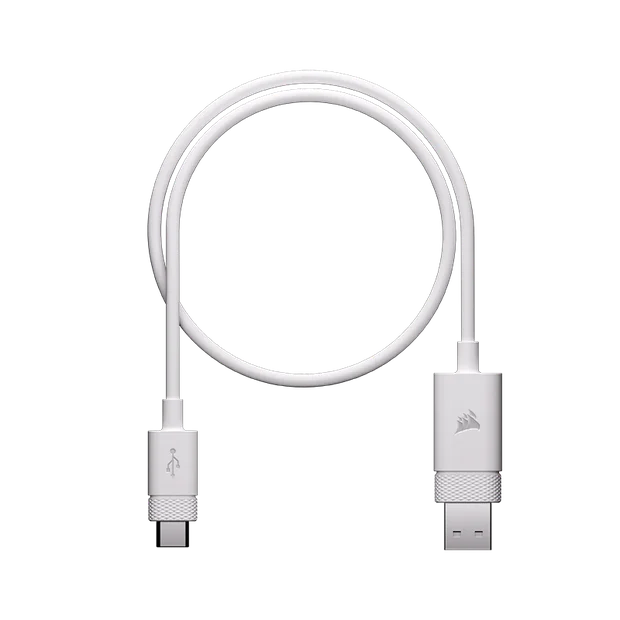
- USB充電ケーブルを、パソコンの動作しているUSBポートのいずれかに接続してください。
- USB充電ケーブルをCORSAIR VOID WIRELESS v2ヘッドセットに接続してください。
バッテリー状態 LED 表示(ヘッドセット上)
| 低 (0-30%) | 中程度(31~50%) | 高(51~100%) |
| 赤 | オレンジ | グリーン |
ドルビー・ラボラトリーズのライセンスに基づき製造されています。ドルビー、ドルビー・アトモス® およびダブルDのシンボルは、ドルビー・ラボラトリーズ・ライセンシング・コーポレーションの商標です。

バッテリー取り外しに関する情報
この製品は充電式バッテリーを使用しています。製品が使用不能になった場合、廃棄やリサイクルの際には安全ガイドラインを必ず遵守してください。バッテリーを安全に廃棄やリサイクルのために取り外すには、以下の図解に従って番号順の手順に従ってください。

充電器から供給される電力は、無線機器が要求する最小0.025ワットと、最大充電速度を達成するために必要な最大2.15ワットの間でなければなりません。
著作権/法的情報
© 2025 CORSAIR MEMORY, Inc. 全著作権所有。CORSAIR およびセイルのロゴは、米国およびその他の国において CORSAIR の登録商標です。その他のすべての商標は、それぞれの所有者の財産です。製品は、画像と多少異なる場合があります。
FCC ID : 2AAFM-RDA0052 (ヘッドホン)
FCC ID : 2AAFM-RDA0050 (レシーバー)
IC : 10954A-RDA0052 (ヘッドホン)
IC : 10954A-RDA0050 (レシーバー)
M/N (モデル): RDA0052 (ヘッドセット)
M/N (モデル): RDA0050 (レシーバー)

関連コンテンツ