マニュアル |クイックスタートガイド
クリッパー プロ ミニ 60
ホール効果搭載ゲーミングキーボード
このガイドでは
キーボードの基本を知る
- 主要指標
- 着脱可能な編組Type-Cケーブル
技術仕様
| 特集 | 説明 |
| フォームファクター | 60% |
| トップカバー | プラスチック |
| 下部 | プラスチック |
| カラーバリエーション | トリカラー・ブラック/トリカラー・ホワイト |
| キーキャップ |
PBT 2色成形、ABS 1色成形 免責事項:地域によって異なる場合があります。 |
| バックライト | キーごとのRGB、プログラム可能な照明 |
| LEDの色 | RGB、1,680万色 |
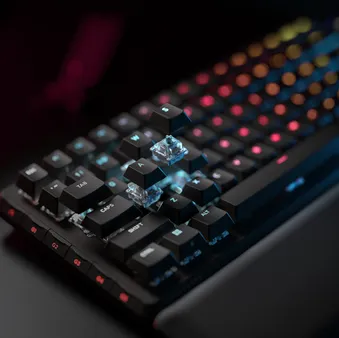
| キーボードのキースイッチ | CORSAIR MGX Hyperdrive Core ホール効果式(潤滑済み)キースイッチ、作動力27g、作動距離0.2~3.8mm、総ストローク4.0mm、1億回のキーストローク保証 |
| キーボードの接続 | 有線USB |
| キーボード配列 | 完全なキーロールオーバー(NKRO)と100%のアンチゴースト機能 |
| 防水・防塵 |
IP57 免責事項:水に浸した後は、通常通り使用される前に最低72時間待つことをお勧めします。乾燥時間は実際の環境によって異なる場合があります。 |
| USBレポートレート | CORSAIR AXONによる最大8,000Hzのハイパーポーリング |
| キーボードのオンボードプロファイル | 5 |
| メディア機能の制御 | FNキーのショートカット |
| ゲームモード | ホットキー (FN+G) |
| Windows ロックキー | はい |
| 高さ調節可能 | はい |
| 対応コンソール | Xbox One、Xbox Series X|S、PlayStation 4、5 |
| ソフトウェア | CORSAIR WEB HUB |
| USBケーブル | 長さ1.8 m / 6 ft、着脱可能な編み込み式Type-Cケーブル |
| 寸法 | 294(長さ)× 103(幅)× 31(高さ)mm / 11.57 × 4.06 × 1.22 インチ |
| 重量 | 414 g / 14.6 オンス |
| 保証 | 2年間 – 現地の規制が適用されます |
AXONハイパー・プロセッシング・テクノロジー
CORSAIR AXONは、以下の機能により、パワフルで反応の良いキーボード体験を実現します:
- 超高速なキーストロークの検出と処理
- 最大8,000Hzのハイパーポーリング(CORSAIR WEB HUBのデバイス設定で調整可能)
- 最大5層のオンボード照明効果(CORSAIR WEB HUBでプロファイルごとに設定可能)

キーボードの設定
キーボードをUSBケーブルで、以下の互換性のあるデバイスの空きUSB 3.0 Type-Aポート(またはそれ以上の規格)に接続します:
| Windows® PC | Apple Mac® |
マイクロソフト Xbox One* Microsoft Xbox Series X | S* |
ソニー PlayStation 4** ソニー PlayStation 5** |
**「ソニー・プレイステーションへの接続」を参照してください セクション。
ソニー・プレイステーションへの接続
| ショートカット | 機能 | 適応 |
FN+  (5秒間そのまま) (5秒間そのまま) |
PlayStationモードに切り替える | 5秒間に5回白く点滅した後、Winキーが青く点灯し続ける |
| FN+ (5秒間そのまま) |
標準モードに戻す | 「ブリーズ・ホワイト」を2回 |
注:利用可能な機能は、ゲーム機の対応状況やアプリケーションによって制限される場合があります。
動作モード
このキーボードには、2つの異なる動作モードがあります:
- ハードウェアモード – CORSAIR WEB HUB が起動していない場合、またはキーボードが CORSAIR WEB HUB に対応していないデバイスに接続されている場合、キーボードはハードウェアモードで動作し、オンボードストレージに保存されたプロファイルと設定が使用されます。
- Webベースモード – CORSAIR Web Hub(https://corsair.com/web-hub)にアクセスすると、キーボードはWebベースモードで動作し、オンボードストレージに保存されたプロファイルや設定が使用されます。

CORSAIR WEB HUB
| 機能 | ハードウェア モード | ソフトウェアモード |
| ストレージとプロファイル | 最大5つのプロファイルで8MB | 最大5つのプロファイルで8MB |
| 新しいプロフィールを作成する | 該当なし | はい |
| RGB照明効果を作成する | 該当なし | はい |
| キーボードのキー割り当てを作成する | はい | はい |
| 最大ライティングレイヤー数 | 該当なし | 5 |
「CORSAIR WEB HUB」は、直感的でシームレスなインターフェースを備えた使いやすいWebユーティリティです。以下のリンクからアクセスできます:
https://corsair.com/web-hub/。アプリのダウンロードは不要です。CORSAIR Web Hubは軽量で、以下のカスタマイズが可能です。 クリッパー プロ ミニ 60 また、ウェブ経由で対応周辺機器を管理できます。マクロの作成、キーマッピングの設定、ファームウェアの更新、ゲームモードのカスタマイズなどを簡単に行えます。
CORSAIR WEB HUBでは、以下のプログラミングを開始するためのオプションが表示されます:
- RGB照明効果
- キーボードのキー割り当て
- キーボードのキー押下
- マルチアクションキー
- スマートタップ技術
- タップロック技術
- フラッシュタップ技術
- 主要なテスト
- ゲームモード
- デバイスの設定
ハードウェアの概要
FN ショートカット ライトインジケーター
FNキーを押すと、セカンダリ機能やマクロが割り当てられているキーを除き、すべての照明が一時的に消灯します。それらのキーのバックライトは点灯したままになります。
- デフォルトの色は「白」になります。
- ユーザーは、CORSAIR WEB HUB でカラー表示をカスタマイズできます。
現在使用中のプロファイルの色表示は、FNショートカットの照明設定よりも優先されます。
ゲームモードボタンの機能
ゲームモードボタンを押しながらFN + Gキーを押すと、競技向けに最適化された設定に切り替わります。
注:ゲームモードを有効にした際にキーボードのポーリングレートが変更される場合、レートが切り替わる際に最大1秒間の遅延が生じることがあります。ゲームプレイへの影響を最小限に抑えるため、ゲームを開始する前にゲームモードを有効にすることをお勧めします。
| 機能 | ハードウェア | ソフトウェア(CORSAIR WEB HUB) | 備考 | |
| デフォルトモード(ゲームモードオフ) |
ゲームモードオフ:
|
いいえ |
いいえ |
工場出荷時の設定 |
| ゲームモードをオンにする |
ゲームモードオン:
|
はい |
はい |
Web Hubでカスタマイズ可能です。ポーリングレートを変更すると、キーボードが再起動します。 |
標準のショートカット
特に断りがない限り、以下のすべての機能は、FNキーが押された状態で、キーを押すとアクションが実行されることを前提としています。
アイコンが表示されたデフォルトの機能ショートカット。
| ショートカット | 機能 | 点灯インジケーター |
|
Fn + Esc |
` |
|
|
シフト + Fn + Esc |
~ |
|
|
FN + 1 |
F1 |
|
|
FN + 2 |
F2 |
|
|
FN + 3 |
F3 |
|
|
FN + 4 |
F4 |
|
|
Fn + 5 |
F5 |
|
|
FN + 6 |
F6 |
|
|
FN + 7 |
F7 |
|
|
Fn + 8 |
F8 |
|
|
Fn + 9 |
F9 |
|
|
FN + 0 |
F10 |
|
|
FN + - |
F11 |
|
|
FN + = |
F12 |
|
|
Fn キー + バックスペース |
Del |
|
|
Fn + Tab |
トリガーの高速オン/オフ |
オン/オフ = 黄色のタブ/デフォルト。 |
|
Fn + Q |
プロフィール 1 |
Qを1秒間白く表示する。 |
|
Fn + W |
プロフィール 2 |
「W」を赤色で1秒間表示する。 |
|
Fn + E |
プロフィール 3 |
「E」の文字が緑色で1秒間表示されます。 |
|
Fn + R |
プロフィール 4 |
「R」を青色で1秒間表示する。 |
|
Fn + T |
プロフィール 5 |
「T」の文字を黄色で1秒間表示する。 |
|
FN + I |
イン |
|
|
Fn + O |
スクロールロック |
オン/オフ = 黄色の「O」/ デフォルト。 |
|
FN + P |
画面を印刷 |
|
|
FN + [ |
ホーム |
|
|
FN + ] |
終わり |
|
|
FN + \ (その他のレイアウト:FN + #) |
前のページへ |
|
|
Fn キー + Caps Lock キー |
フラッシュのオン/オフ |
オン/オフ=黄色のA&D/デフォルト。 |
|
Fn + G |
ゲームモードのオン/オフ |
赤い波線が表示されたら、キーボード全体が赤くなり、「Enable」機能が黄色で表示されます。 |
|
FN + H |
作動点 - |
この機能を使用すると、アクティブ・ハードウェア・モードにおいて、作動点およびラピッド・トリガーの設定を変更できます。 「Rapid Trigger」がオフの場合:作動距離制御のショートカットを使用すると、作動ポイントを0.1mm単位で調整できます。作動ポイントは数字キーの1から0で表示されます(最初の桁は赤、2番目の桁は黄色で表示され、両方が重なる場合は両方とも赤で表示されます)。 「ラピッドトリガー」がオンの場合:作動距離の調整ショートカットで、「ラピッドトリガー」の設定を変更できます。
例: 作動点:1.2mm、赤1個/黄2個。 作動点:2.2mm、2つとも赤色。
|
|
FN + J |
作動点 + |
|
|
Fn + L |
再生 / 一時停止 |
|
|
FN + ; |
前の曲 |
|
|
FN + ' |
次の曲 |
|
|
Fn キー + Enter キー |
ページを下へ |
|
|
Fn + Z |
マクロ撮影 |
マクロ記録とは、キーの押下と離下の単純な一連の動作を記録する方法です。このモードでは、デバイスはキーをデフォルトの機能として記録する必要があります。つまり、無効化されたキーも記録され、再割り当てされたキーは無視されるべきです。
マクロ録画の制限事項: 1. FNキーと内蔵機能のショートカット できる 生成されるマクロには記録されない。 2. 手動操作モードでは、マクロをFNキー、MRショートカットキー、およびFNキー+Windowsキーに割り当てることはできません。 3. マクロは、標準キーやFNキーと標準キーの組み合わせに割り当てることができます。 4. プロフィールへのショートカット ~する マクロの録画中は無効になります。 |
|
FN + N |
明るさ - |
明るさを20%下げる |
|
Fn + M |
明るさ + |
明るさを20%上げる |
|
FN + , |
ミュート / ミュート解除 |
|
|
FN + . |
巻数 - |
|
|
FN + / |
巻数 + |
|
|
Fn + Rキー(Shiftキーを押しながら) |
上へ 矢印 ↑ |
|
|
Fn + Win (5秒間押し続けるとPSモードに入ります。) |
勝利確定 (PSモード) |
オン/オフ=黄色の点灯/標準の点灯。 (PSを入力:白で5回点滅した後、青で点灯したまま Winキーで. 終了 PS:2*白で息を吸い、照明をデフォルトに戻す。) |
|
Fn + R-Alt (その他のレイアウト:FN + KANA) |
左 矢印← |
|
|
FN + メニュー |
下へ 矢印 ↓ |
|
|
FN + R-Ctrl |
その通り 矢印 → |
|
|
FN + 勝利 5秒間 |
PSモード |
|

マクロの記録/メモの消去
- マクロ録画モードに入ります:FN キーと Z キーを長押ししてください(表示:インジケーターが赤く点滅します)
- 任意の標準キーを連続して押すと、録音が開始されます
- 録画を停止する:FN キーと Z キーを同時に押す(表示:インジケーターが赤く点滅する)
- 任意のキー、FNキーと他のキー、または修飾キー(CTRL/SHIFT/ALT/ALTGR)と他のキーを押してください
- キーが記録されている場合:そのキーまたはキーの組み合わせを押すと、マクロが保存されます
- キーが登録されていない場合:そのキーまたはキーの組み合わせを押すと、保存されているマクロや機能がすべて解除されます
FLASHTAP(SOCD)
FlashTapは、プレイヤーが移動キー、特に左右のキーを完全に自在に操作できるようにする画期的な技術であり、あらゆるゲームやジャンルにおいてSOCDの挙動を最適化します。
FlashTapは、HWモードおよびCorsair Web Hubの両方で、デフォルトで無効になります。
HWモードの動作
- ショートカットで有効にする:FN + CAPS
- キー「A」と「D」に対応(最終優先度のみ)
- 表示:FlashTapがオンの場合、AとDが点灯したままの黄色になります(既存の点灯状態を上書きします)
Corsair Web Hub の動作
- モード選択やキーの割り当て変更などの高度な機能をサポートしています
- プロファイルを使用して設定可能
- モード選択の詳細
| 最優先度(オン時のデフォルト設定) |
常に最後の方向を出力し、もう一方は無視する |
| 中立 |
両方向が同時にトリガーされた場合、出力されない |
| 最優先事項 |
常に最初の方向を出力し、もう一方をバイパスする |
ソフトウェアの概要
CORSAIR WEB HUB
「CORSAIR Web Hub」は、キーボード「CLIPPER PRO MINI 60」をカスタマイズするための、軽量なWebベースのユーティリティです。高性能で使いやすく、追加のソフトウェアをインストールする必要はありません。こちらからお試しください:https://corsair.com/web-hub
工場出荷時設定へのリセット
工場出荷時設定へのリセットを行うと、照明やキーの割り当て、その他のデバイス設定を含め、キーボードの設定が工場出荷時のデフォルト状態に戻ります。工場出荷時設定へのリセットを行うには、以下の手順に従ってください:
- USBケーブルを抜いてください。
- ESCキーを長押ししてください。
- USBケーブルをUSBポートに接続してください。
- ESCキーを2秒間押し続けてください。
互換モード
- FN キーと Windows キーを 5 秒間押し続けると、FW は標準モードから互換モードに切り替わります。
- 互換モードから標準モードに戻すには、FN キーと Win Lock (F1) キーを 5 秒間押し続けてください。
- 互換モードに入ると、モードの切り替え時にWindowsキーのインジケーターが5秒間に5回、白く点滅します。
- 互換モードから標準モードに切り替える際、モードの切り替え中にWindowsキーのインジケーターが2秒間に2回、白く点滅します。
互換モードでは、出力は以下に制限されます:
- 13個のキー + 7個の修飾キー(RCtrl、LAlt、LShift、Windows、AltGr)
- メディアキーをそのまま出力する
- PS USBインターフェースの制限により、実際のポーリングレートは設定値と異なる場合があります。
BIOSモード
- USB経由で電源を接続する際、BキーとSキーを押し続けると、FWはBIOSモードに入ります
- BIOSモードを終了して通常モードに戻るには、USB経由で電源を接続する際にESCキーを押し続けてください(これによりEEPROMがクリアされますが、工場出荷時設定へのリセットは行われません)。
- モードを切り替えると、すべてのインジケーターが5秒間に5回、白く点滅します
BIOSモードでは、出力は以下に制限されます:
- 6つのキー + 5つの修飾キー(右Ctrl、左Alt、左Shift、Windows、AltGr)
- ポーリングレートを125Hzに固定
- メディアキーの出力なし
著作権・法的情報
© 2026 CORSAIR MEMORY, Inc. All rights reserved. CORSAIR および帆のロゴは、米国およびその他の国における CORSAIR の登録商標です。その他のすべての商標は、それぞれの所有者に帰属します。実際の製品は、写真と多少異なる場合があります。


関連コンテンツ