ザ CORSAIR GALLEON 100 SD は、精密な物理操作とカスタマイズ可能なRGB照明を組み合わせた2つの統合ロータリーダイヤルを搭載しています。これらのダイヤルはWindows Dynamic Lightingに完全対応しており、ユーザーは重厚なデスクトップソフトウェアに依存することなく、システムレベルのインターフェースを通じて照明を調整できます。
Stream Deckアプリはダイナミックライティングへの直接ショートカットを提供し、設定が容易で視覚的に表現力豊かなセットアップ要素へ素早くアクセスできます。
このガイドでは、WindowsダイナミックライティングがGALLEON 100 SDでどのように機能するかについて説明し、ダイヤル照明の調整、効果の選択、色の割り当ての手順を順を追って解説します。

Windows ダイナミック ライティングとは何ですか?
Windows ダイナミック ライティングは、互換性のある RGB デバイスを統一された照明システムを通じて制御できる Windows ネイティブのフレームワークです。複数のアプリケーションで照明を個別に管理する代わりに、ダイナミック ライティングは効果、色、明るさを一元化し、一貫した体験を実現します。
GALLEON 100 SDでは、ダイナミックライティング機能をStream Deckアプリから操作可能です。このアプリはキーボードのフルLCDモジュールとデュアルロータリーダイヤルの照明を管理します。このアプローチにより、照明制御は軽量かつ応答性に優れ、Stream Deckエコシステム全体と緊密に統合されています。
ロータリーダイアルの動的照明へのアクセス
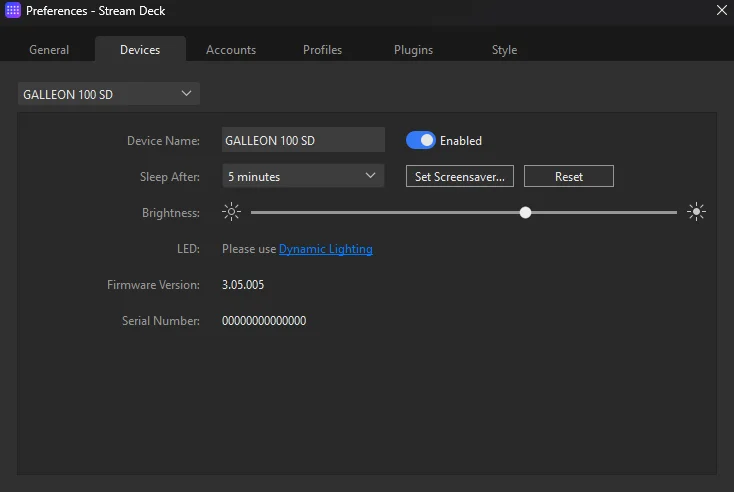
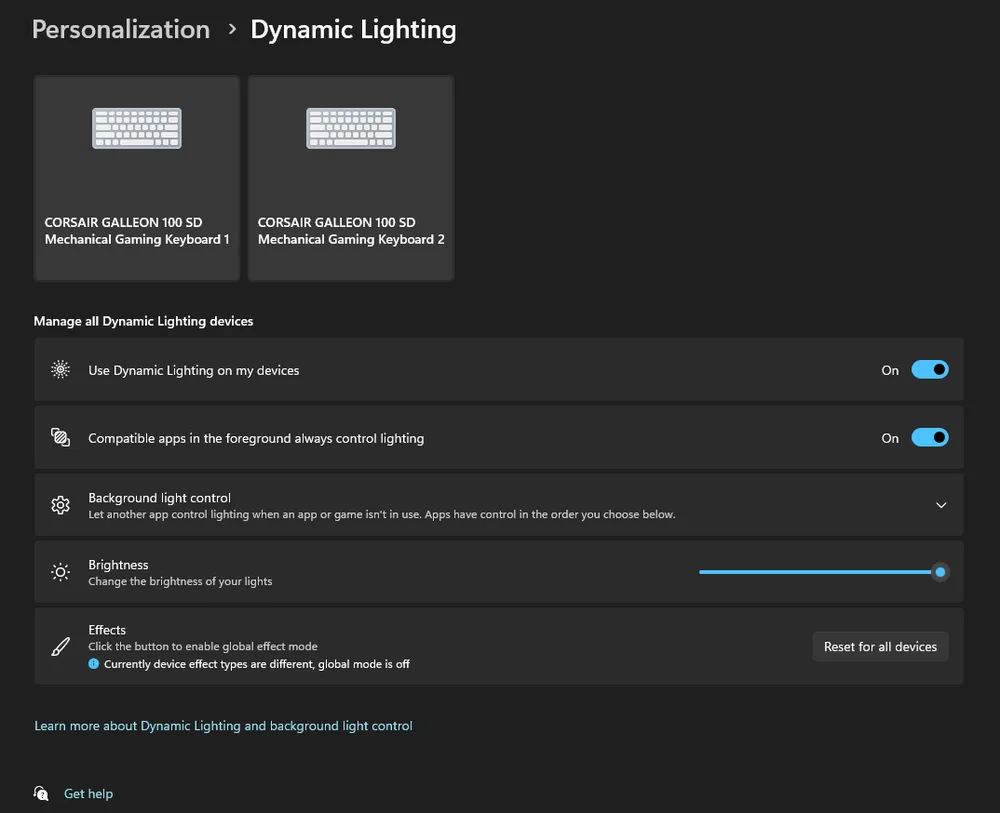
ロータリーダイヤルの照明を調整するには、Stream Deckアプリを開き、設定を開きます。「デバイス」タブに移動します。LEDセクションで「ダイナミック照明」を選択します。
Windowsでは、ユーザーは設定からダイナミックライティングにアクセスすることもできます。具体的には、設定を開き、次に「個人用設定」に移動し、「ダイナミックライティング」を選択します。
ダイナミックライティングページで、右側のフルLCDモジュールを表すデバイスパネルを右側に見つけます。このモジュールは2つのロータリーダイアルの照明動作も制御します。このパネルを選択することで、変更内容がダイアルに直接反映されます。
照明効果の選択
ダイナミックライティングインターフェイス内で、[エフェクト]セクションまでスクロールします。ここでは、静的な色やアニメーションによる遷移など、Windowsダイナミックライティングがサポートする各種照明効果から選択できます。
GALLEON 100 SDのロータリーダイヤルにおけるエフェクトの挙動について、以下の点に留意することが重要です:
- ほとんどの効果は、単一の色またはアニメーションを両方のダイヤルに同時に適用します
- グラデーション効果のみが、各ダイヤルごとに独立した色制御を可能にします
両方のダイヤルに統一感のある外観を持たせたい場合は、どの効果でも問題ありません。各ダイヤルを視覚的に際立たせたい場合は、グラデーションが推奨されます。
独立した文字盤の色にグラデーション効果を使用する

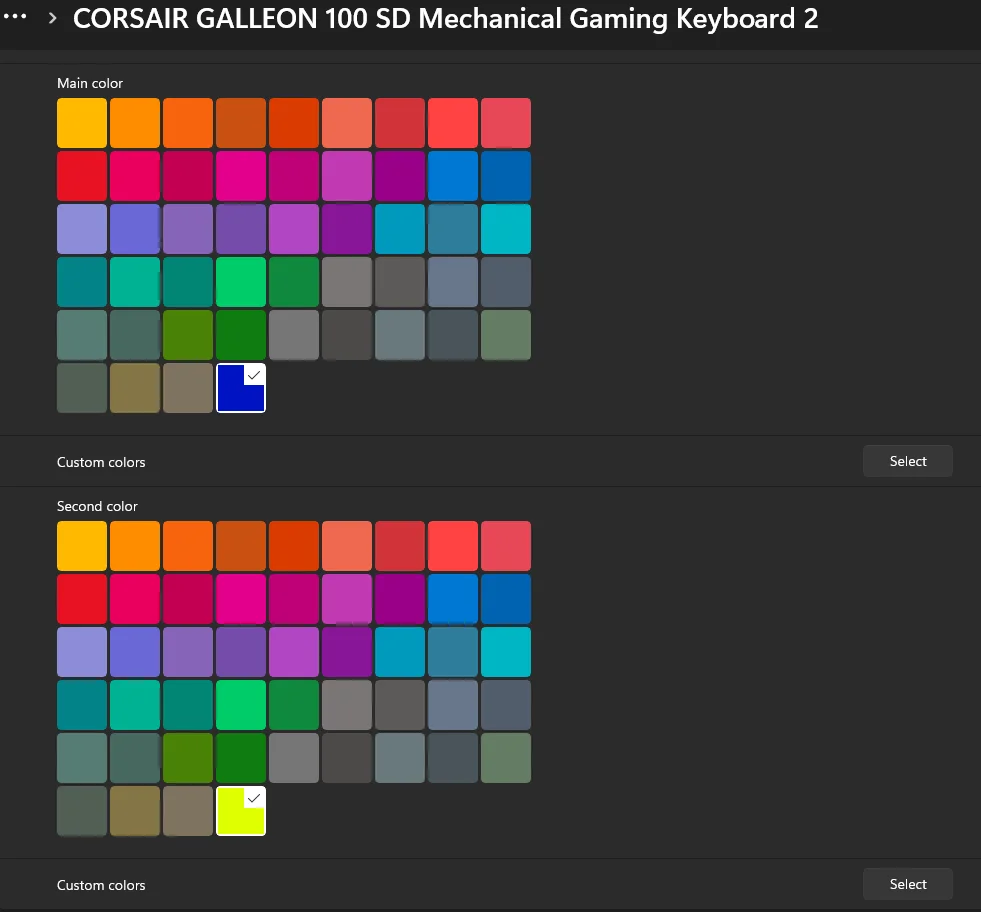
グラデーションを選択すると、追加の色調整機能が利用可能になります:
- メインカラーは 左のロータリーダイヤルを制御します
- カスタムカラーは 右のロータリーダイヤルを制御します
これにより各ダイヤルが異なる色を表示できるようになり、視覚的な手がかりを特定の機能と関連付けやすくなります。例えば、1つのダイヤルはオーディオ制御用に青色を設定し、もう1つは輝度やメディアナビゲーション用に別の色を使用できます。こうした視覚的な区別により、ゲームプレイやストリーミング、マルチタスク中の操作性が向上し、推測作業が減ります。
なぜダイアルRGB制御にダイナミックライティングを使用するのか?
GALLEON 100 SDでWindowsダイナミックライティングを使用すると、いくつかの利点があります:
- 他のダイナミックライティング対応デバイスとのシステムレベルでの整合性
- 常時実行されるバックグラウンドソフトウェアはありません
- エフェクト調整時の即時視覚フィードバック
- セッションをまたいだ持続的な照明挙動
設定後は、Stream Deckアプリが前面表示されている場合でもバックグラウンドで実行されている場合でも、ダイヤル照明は一貫して維持されます。
ダイアル照明のベストプラクティス
- 各ダイヤルに異なる機能を割り当てる際には、対照的な色を使用してください
- 競争環境や集中を要する環境では、過度に明るい効果を避ける
- ストリームデッキのプロファイルや画面上のアクションに合わせてダイヤルの色を変更する
- アニメーション効果は、環境設定や展示用セットアップに限定して使用してください
照明の選択を工夫すれば、回転ダイヤルは邪魔になるものではなく、直感的な視覚的指標へと変わる。
動的照明による洗練された制御
デュアルロータリーダイヤル照明をWindowsダイナミックライティングと統合することで、GALLEON 100 SDはシンプルさ、応答性、システムレベルの統合を優先した、RGBカスタマイズの現代的なアプローチを提供します。
控えめな照明を好む場合でも、大胆な色の区別を好む場合でも、ダイナミックライティングにより、ロータリーダイアルの外観と動作を簡単に微調整できます。これにより、最小限の労力でワークフローとセットアップの両方に調和させることが可能です。
記事内の製品
JOIN OUR OFFICIAL CORSAIR COMMUNITIES
Join our official CORSAIR Communities! Whether you're new or old to PC Building, have questions about our products, or want to chat about the latest PC, tech, and gaming trends, our community is the place for you.