Elgato Virtual Stream Deckの統合は、新型CORSAIR VANGUARD 96キーボードの最も魅力的な機能の一つです。この機能により、キーボードはストリーミング、コンテンツ制作、生産性向上のための強力なコマンドセンターへと変貌します。 別途Stream Deckデバイスは不要です。VANGUARD 96をElgatoのVirtual Stream Deck機能とペアリングするだけで、OBSシーンの起動、オーバーレイの切り替え、アプリの起動、メディア操作をワンタッチで実行可能。ライブ配信中、動画編集時、ワークフロー最適化時を問わず、VANGUARD 96なら集中を途切れさせることなく、重要な操作を常に手の届く位置に配置できます。
VANGUARD 96は、コンパクトな96%レイアウト、6つのプログラム可能なGキー、ロータリーダイヤル、専用Stream Deck起動ボタンを備えた高性能メカニカルキーボードです。ElgatoのVirtual Stream Deckと併用することで、汎用性とダイナミックなデジタル制御を融合し、ゲーミングとストリーミングのためのシームレスなオールインワン環境を実現します。
事前設定チェックリスト
始める前に、必要なものがすべて揃っていることを確認してください:
- キーボードを接続する- 付属のUSB-CケーブルまたはワイヤレスアダプターでVANGUARD 96を接続してください。
- ElgatoのVirtual Stream Deckソフトウェアをインストールしてください-Elgato公式サイトから最新版(7.0以降)をダウンロードしてください。
- VANGUARDファームウェアの更新- 最新のファームウェア更新で、VANGUARD シリーズキーボードの最高の体験を確保してください。CORSAIR ファームウェア更新ユーティリティにアクセスして、デバイスを簡単に更新できます。
- 互換性を確認する- お使いのオペレーティングシステム(Windows または macOS)がキーボードと Stream Deck ソフトウェアの両方を認識していることを確認してください。
ステップバイステップ設定ガイド
ステップ1: Virtual Stream Deckアプリを起動し、新しいVirtual Stream Deckを作成します。
デスクトップでStream Deckソフトウェアを開きます。「デバイス」ドロップダウンを選択し、「仮想デバイスを追加」を選びます。新しい設定画面が表示され、画面上に新しい仮想Stream Deckが出現します!画面の端にある機能を、仮想Stream Deck上の任意の場所にドラッグ&ドロップで簡単に配置できます。
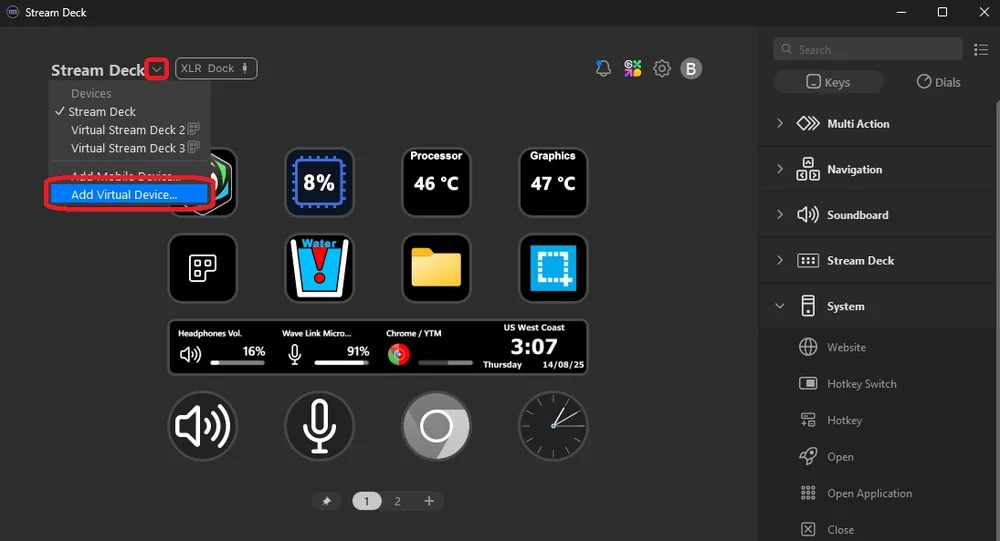
ステップ2: 新しいVirtual Stream Deckを作成して起動しましょう!
VANGUARD 96シリーズには、仮想デッキを瞬時に表示するStream Deck起動ボタンが搭載されています。インターフェース設定で「ホットキー」オプションをクリックし、キーボードのStream Deck起動ボタンを押してください。設定後、このボタンを押すと画面上にデッキオーバーレイが即座に表示されます。固定位置と動的位置の選択により、仮想Stream Deckの補助機能をさらに向上させることが可能です。
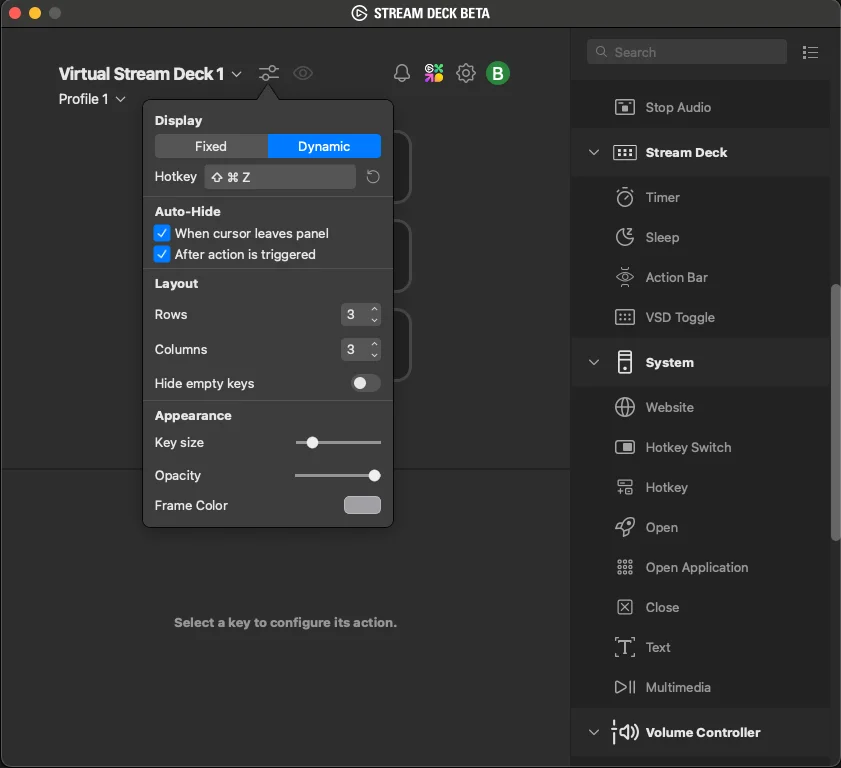
ステップ3: 6つのプログラム可能なGキーの設定
VANGUARD 96の左端には6つのプログラム可能なGキーが配置されています。Web Hubを使用すれば、各GキーにVirtual Stream Deckを起動するホットキーを割り当てられます。6つの割り当て済みGキーとホットキーの組み合わせにより、6つの異なるVirtual Stream Deckを起動可能です!
Web Hubでは、任意のGキーにホットキーの組み合わせを割り当てます。
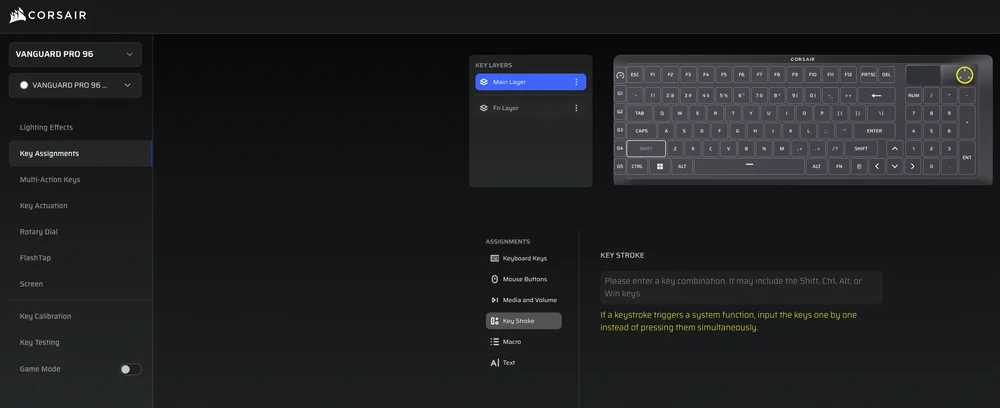
次に、Stream Deckソフトウェアで、同じホットキーの組み合わせを仮想ストリームデッキに割り当てます。これで、Gキーを押すと、その仮想ストリームデッキが起動します!
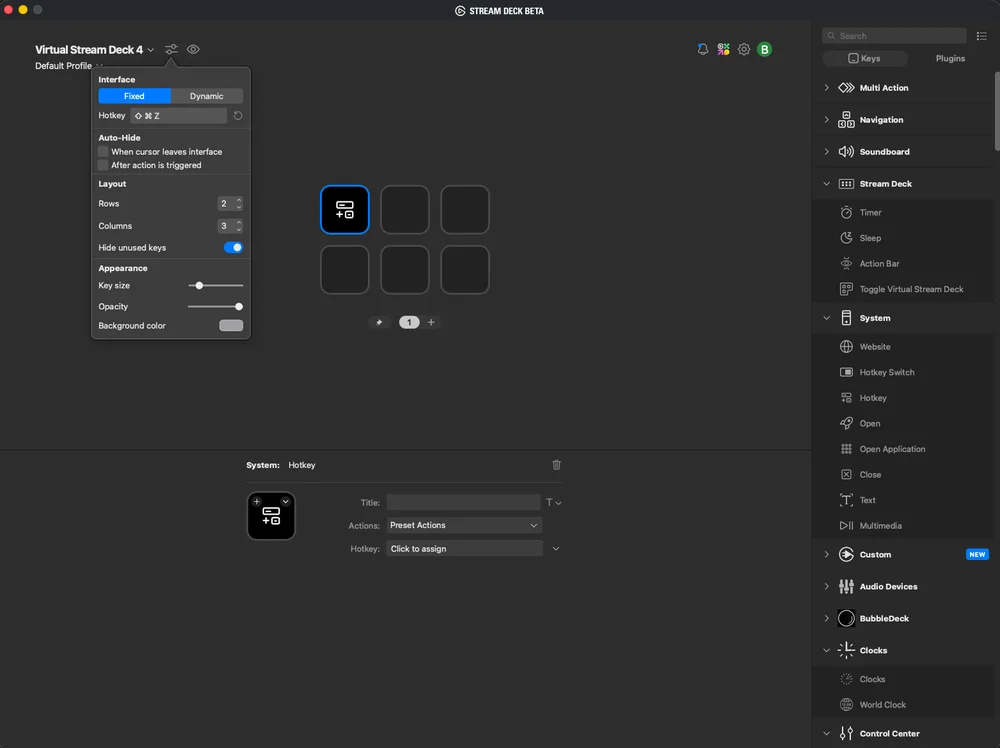
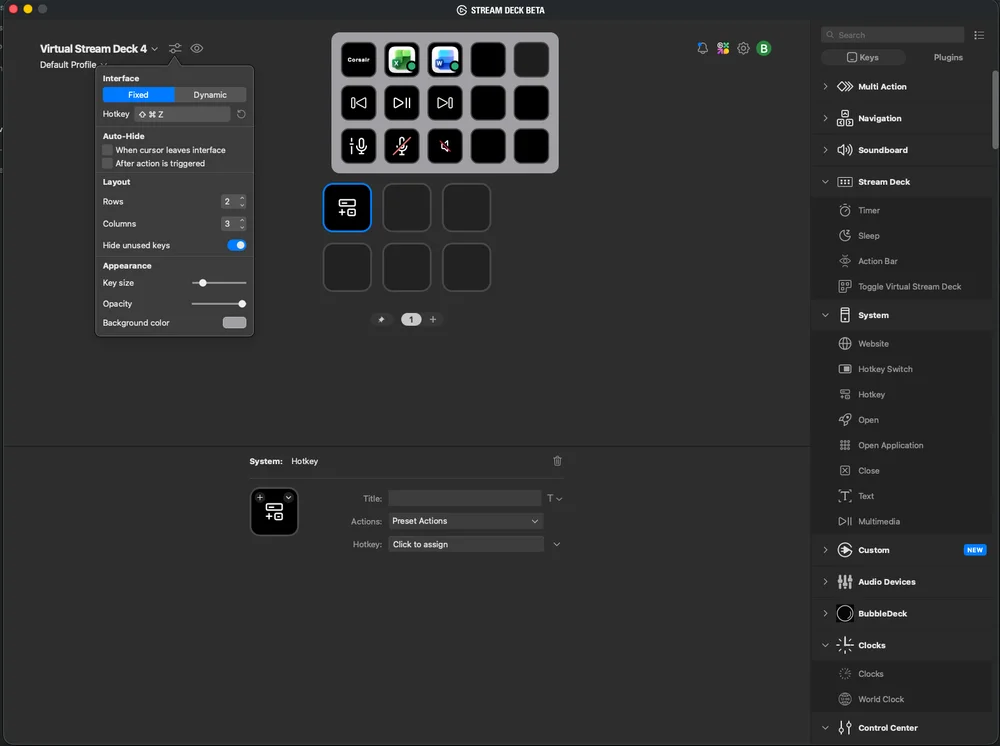
ステップ4: 仮想デッキのレイアウトをカスタマイズする
Stream Deckソフトウェア内で、レイアウトとボタンの配置をカスタマイズできます。ワークフローに合わせてボタンサイズ、位置、アイコンテーマを調整可能です。起動キーで呼び出した時のみ表示されるように設定したり、画面の隅に固定して素早くアクセスできるようにすることもできます。
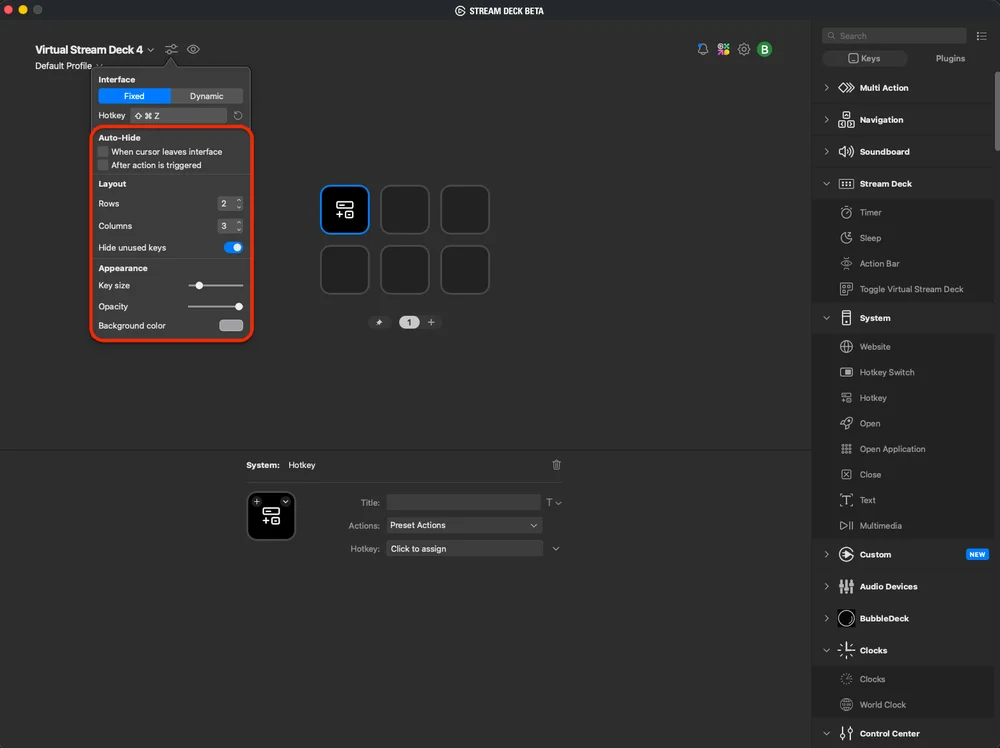
ステップ5: 異なるワークフロー用のプロファイルを作成する
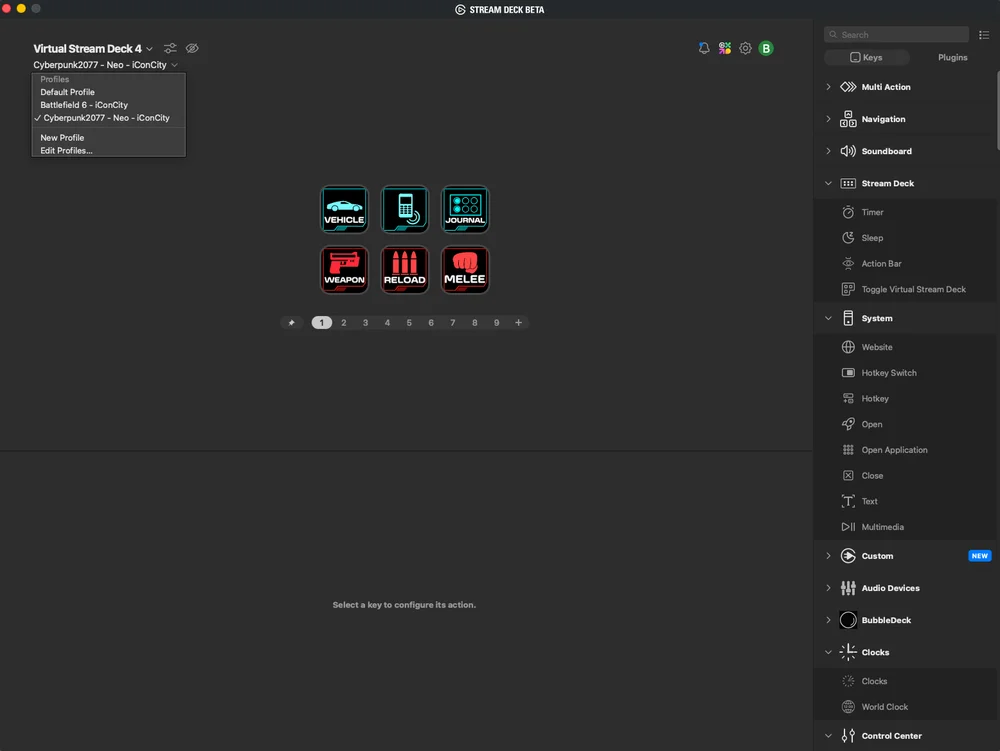
お気に入りのユースケースごとに、別々のプロファイルで個別の仮想ストリームデッキを作成します:
- ストリーミング設定– シーン切り替え、チャットコマンド、音声ミキシング
- 編集プロファイル– カット、ペースト、レンダリング、タイムラインナビゲーション。
- ゲーミングプロファイル– ゲーム内マクロ、装備切り替え、システム監視。
プロファイルはアクティブなアプリケーションに応じて自動切り替え可能。マルチタスクをこなすクリエイターにとって大幅な時間節約を実現します。
ヒントとベストプラクティス
- 認識を速めるために、明確なアイコンと短いラベルを使用してください。
- グループ関連のコントロール(OBS、オーディオ、チャット)を互いに近接させるか、フォルダ内に配置する。
- 本番稼働前にボタンをテストし、競合を回避してください。
- デッキをスマートに固定– ダイナミック機能により、Virtual Stream Deckがマウスの位置に表示されます。
- 定期的に更新してください- 最適なパフォーマンスを得るために、キーボードのファームウェアとStream Deckソフトウェアの両方を最新の状態に保ってください。
- プロファイルを活用する- 主要なアプリやタスクごとに専用プロファイルを設定する。
なぜVANGUARD 96とVirtual Stream Deckは完璧な組み合わせなのか
ElgatoのVirtual Stream Deck をCORSAIR VANGUARD 96に統合すれば、世界最高クラスのキーボードがフル機能のコントロールセンターへと変貌します。別々のマクロパッドやストリーミングコントローラーでデスクを散らかす代わりに、シーン切り替えからオーディオ管理まで、普段タイピングしている同じデバイスで全てを操作可能。高速で効率的、そして洗練された統合を実現します。
ストリーマー、クリエイター、プロフェッショナルを問わず、このコンボは効率的で直感的なワークフローを実現し、集中力と創造性を維持します。
公開の準備はできましたか?
Elgato Stream Deckをインストールし、Virtual Stream Deckを設定して、ワークフローに合ったプロファイルを作成しましょう。数分で、キーボードはCorsairの精密技術とElgatoの革新性によって駆動される、ストリーミングとクリエイティブ作業のための究極のコマンドセンターへと変貌します。
記事内の製品
JOIN OUR OFFICIAL CORSAIR COMMUNITIES
Join our official CORSAIR Communities! Whether you're new or old to PC Building, have questions about our products, or want to chat about the latest PC, tech, and gaming trends, our community is the place for you.