マニュアル |クイックスタートガイド
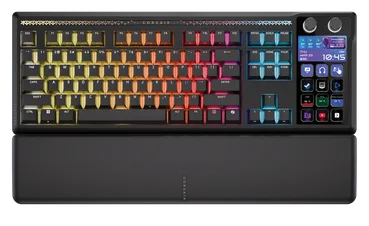
GALLEON 100 SD
STREAM DECK 統合型メカニカルキーボード
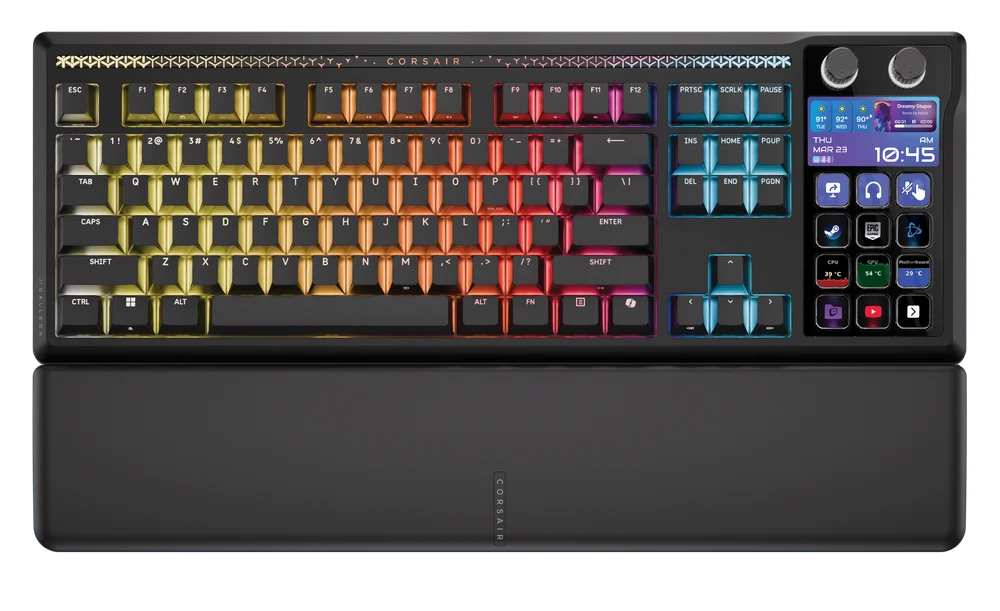
キーボードを知る
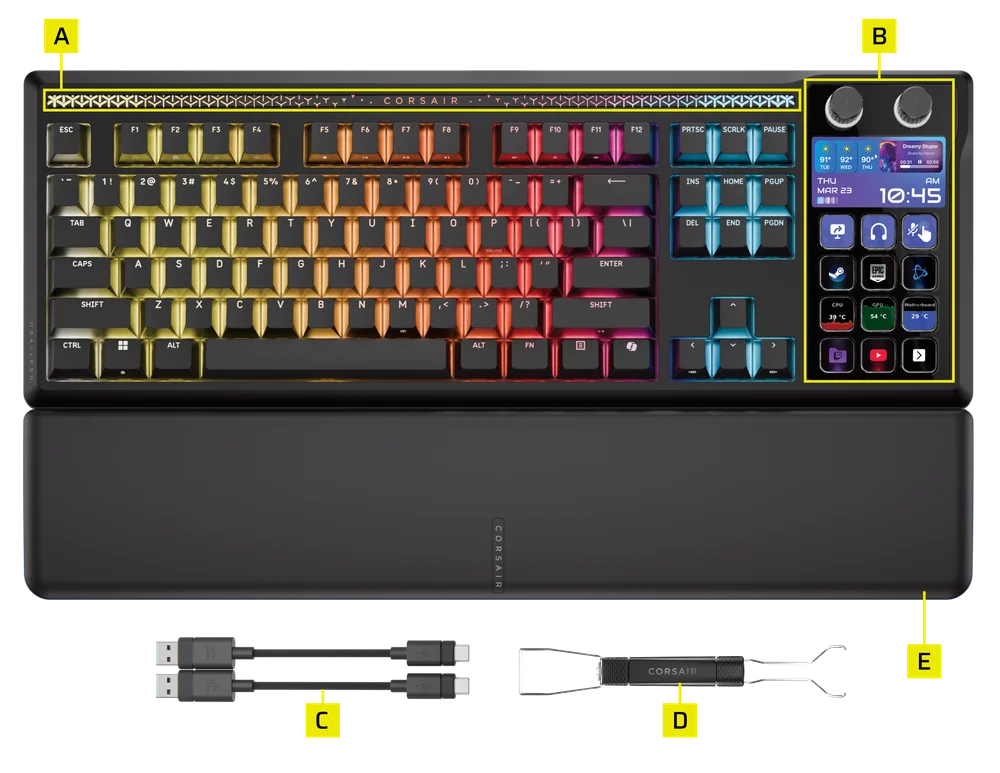
- RGBムードバー
- ダイナミック液晶画面
- TYPE A から TYPE C ケーブル × 2 本
- キーキャップ&スイッチプラー 2 IN 1
- 磁気クッション式パームレスト
このキーボードはより多くの電力を必要とするため、ご注意ください。最適なパフォーマンスを確保し、不具合を防ぐため、付属のUSBケーブルのご使用をお勧めします。
キーボードの設定
キーボードをご使用になる前に、Web Hubの「デバイス設定」にアクセスし、製品のファームウェアを最新バージョンに更新してください。www.corsair.com/web-hub
ファームウェアの更新が失敗した場合は、以下の手順に従ってください:
1. キーボードからUSBケーブルを取り外します。
2. B + Lキーを同時に押し続けます。
3. キーを押したまま、USBケーブルを再接続します。
4. キーボードのライトが点灯するまで待ちます。
5. ファームウェアの更新を再度実行します。
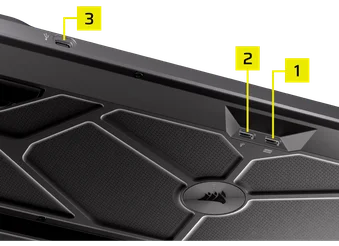
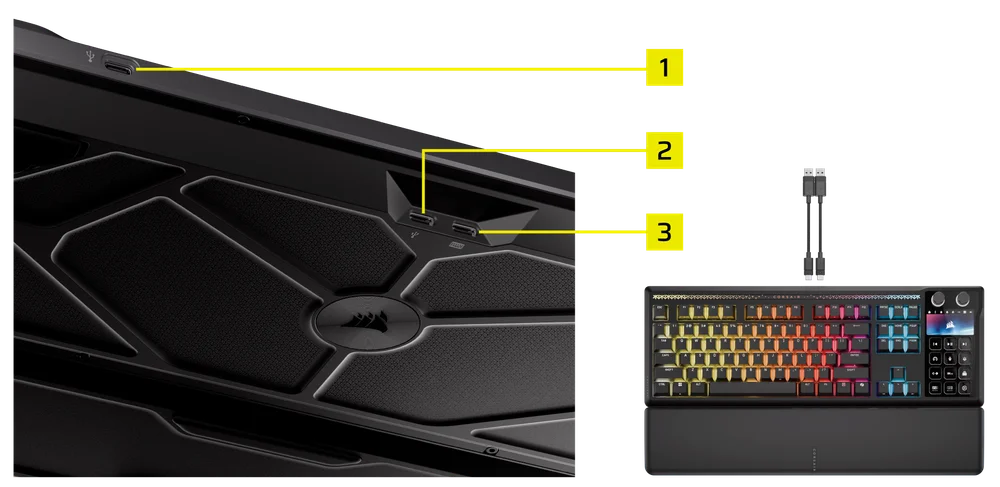
キーボードを2本のUSBケーブルで、空いているUSB Type-Aポートに接続してください。下記の画像を参照してください。
- USBパススルーポート(1):外部デバイスを接続します。
- 上流ポート (2): PCに接続します。
- キーボード機能ポート (3): PCに接続します。
| Windows PC® | Apple Mac® |
Microsoft Xbox One* Microsoft Xbox Series X | S* |
Sony PlayStation 4 Sony PlayStation 5 |
*キーボードは初期設定のまま使用可能です。詳細はcorsair.com/xbox-supportをご覧ください。
**「Sony PlayStationへの接続」セクションを参照してください。
技術仕様
| 特集 | 説明 |
| フォームファクター | 87+12(US) / 88+12(UK) / 91+12 (JP) レイアウト |
| カラーバリエーション | 黒 |
| キーキャップ | PBT ダブルショット、ABS シングルショット |
| バックライト | キーごとにRGBプログラム可能 |
| LEDの色 | RGB、1680万色 |
| キースイッチ | CORSAIR MLX Pulse リニアメカニカル プリルーブドキースイッチ、45g 作動力、2.0mm 作動距離、3.6mm 総ストローク、8000万回のキーストロークを保証 |
| 接続性 | 有線USB(バージョン3.0以上推奨) |
| マトリックス | フルキーロールオーバー(NKRO)と100%アンチゴースト機能 |
| USB レポートレート | CORSAIR AXON搭載による最大8,000Hzのハイパーポーリング |
| オンボードプロファイル | 5 |
| 表示 | 5インチ IPSカラー液晶画面、12キー付き |
| 多機能制御 | 12個の多機能キー + 2つのロータリーダイヤル |
| 輝度キー | FNショートカット / ロータリーダイヤル |
| Windows ロックキー | はい |
| 高さ調節可能 | はい |
| コンソール互換性 | Xbox One、Xbox Series X|S、PlayStation 4、5 |
| ソフトウェア | はい (CORSAIR WEB HUB、Stream Deck アプリ) |
| ケーブル | 1.8 m / 6 ft、黒、取り外し可能、編組 USB Type-C 対 USB Type-A |
| 寸法 |
キーボード:448×159×42 mm / 17.64×6.26×1.65インチ パームレスト:448×89×21 mm / 17.64×3.50×0.83インチ |
| 重量 |
キーボード: 1392 g / 49.09 oz パームレスト:225 g / 7.94 oz |
| 保証 | 2年間 – 現地の国の規制が適用されます |


アクソン・ハイパー処理技術
CORSAIR AXONは、以下の特長により強力で応答性の高いキーボード体験を提供します:
- 超高速キーストローク検出と処理
- 最大8,000Hzのハイパーポーリング(CORSAIR WEB HUB デバイス設定で調整可能)
- 最大5層のオンボード照明効果(CORSAIR WEB HUBでプロファイルごとにプログラム可能)
ソニー・プレイステーションへの接続
キーボードには、ショートカットで起動できるソニーのプレイステーション4および5をサポートする専用モードも搭載されています。
| ショートカット | 関数 | 適応症 |
FN+  (5秒間保持) (5秒間保持) |
PlayStationモードに切り替える | 5秒間に5回、白く点滅する |
| FN+ (5秒間保持) |
標準モードに戻す | パルス白色 2回 |
動作モード
キーボードは3つの異なる動作モードで機能します:
1. ハードウェア(HW)モード
CORSAIR WEB HUB が実行されていない場合、またはキーボードが CORSAIR WEB HUB に対応していないデバイスに接続されている場合、キーボードはハードウェアモードで動作します。このモードでは、オンボードストレージに保存されたプロファイルと設定が使用されます。
ハードウェアモードでは、左ダイヤルを使用してショートカットモードとテンキーモードを切り替えることができます。
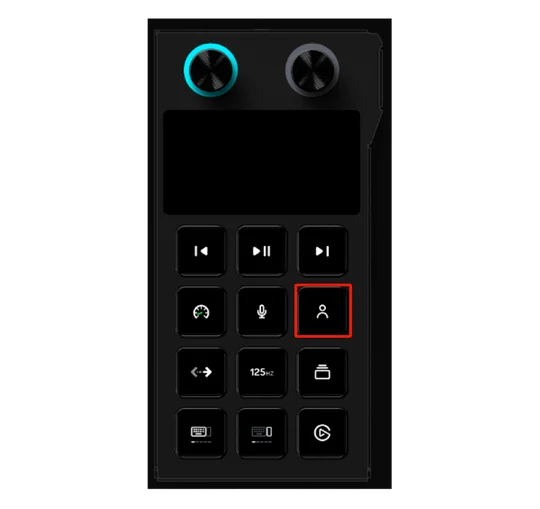
ショートカットモード
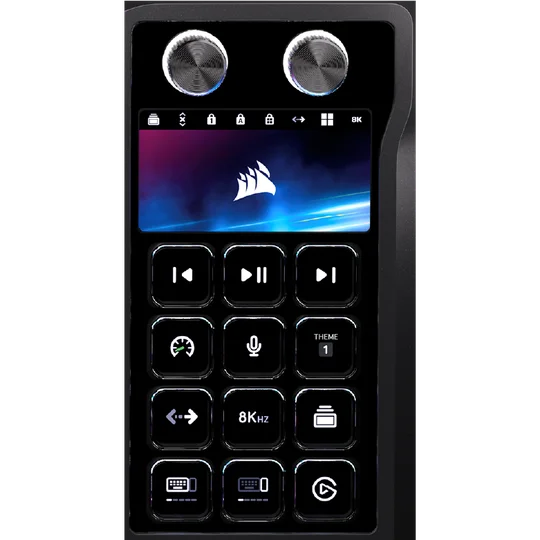
エルガトボタン
このボタンを押すと、2つのケースが考えられます*:
これは第3四半期に完成する予定です。
- Stream Deckアプリが既にインストールされている場合:自動的にStream Deckが起動します。
- Stream Deckアプリがインストールされていない場合:Stream Deckのインストールページへ誘導されます。
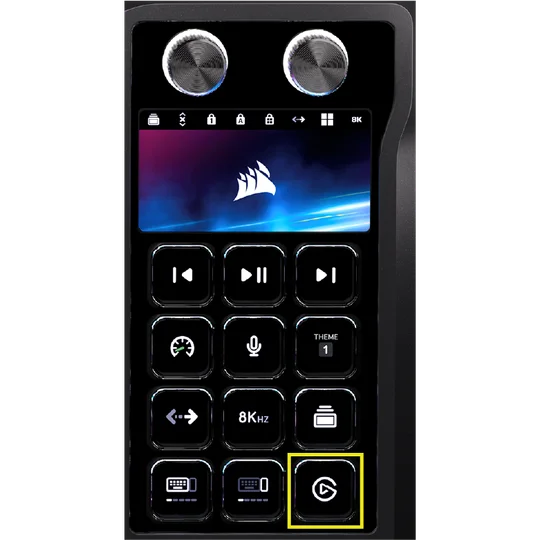
テーマボタン
このボタンを押すと、6種類の利用可能なテーマを切り替えられます。ただし、CORSAIR WEB HUBでRGB照明を調整できるのは、パーソナルモードに切り替えた場合のみとなりますのでご注意ください。
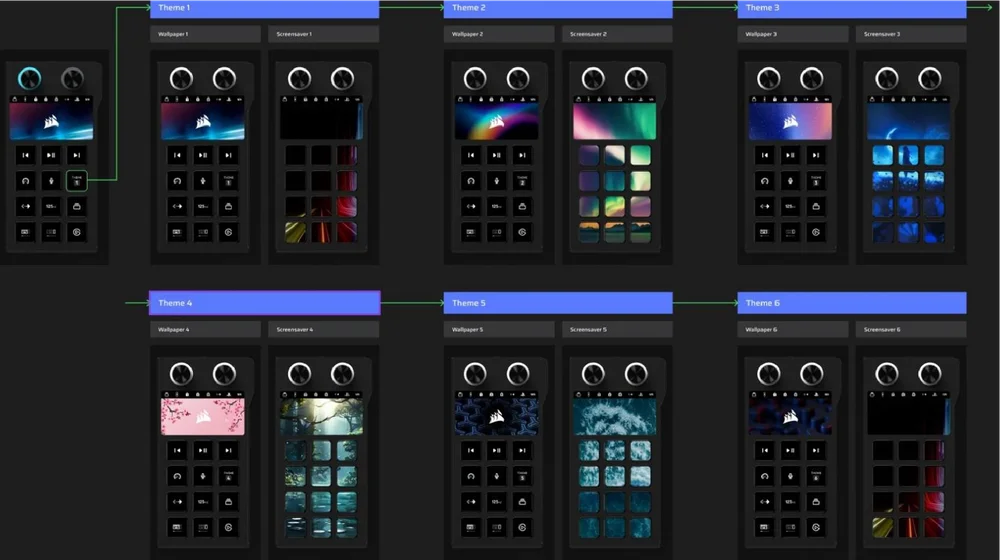
注記:ハードウェアモードまたはWeb HubでRGB照明を調整するには、まずダイナミックLCD画面テーマを「パーソナルモード」に切り替えてください。パーソナルモードでは、6つのプリセットテーマのいずれかからパーソナルモードに切り替えた後、Web Hubで照明設定をカスタマイズできます(Revのガイドにも記載)。
テンキーモード
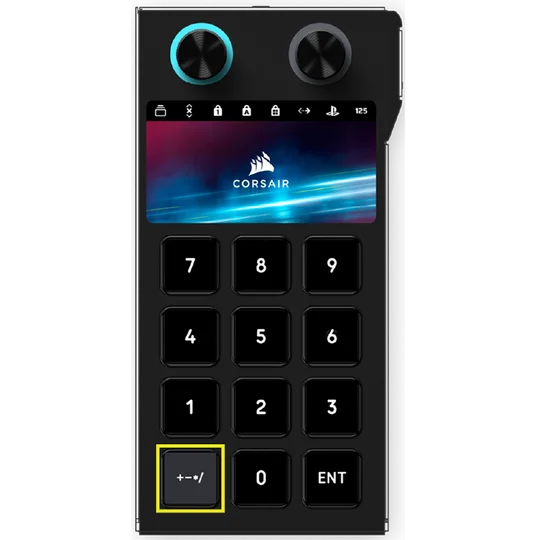
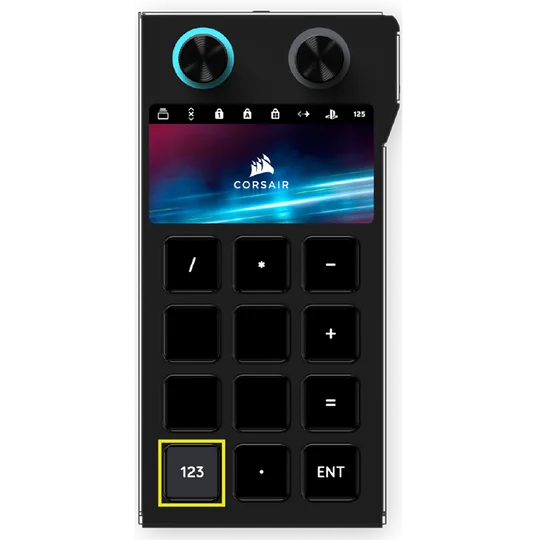
黄色でマークされた専用ボタンを使用して切り替えることができるページが2つあります。下図の通りです。
2. ウェブベースモード
CORSAIR WEB HUB リンクhttps://corsair.com/web-hub にアクセスしてください。キーボードの左側は Web ベースモードで動作し、デバイスのカスタマイズや、オンボードストレージに保存されたプロファイルと設定の使用を可能にします。
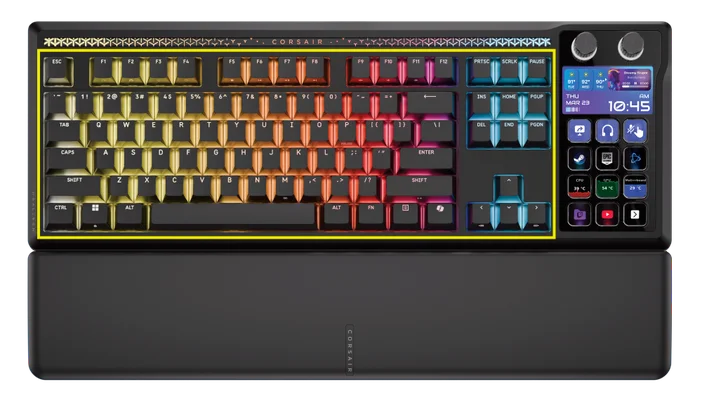
注:特定の機能やキー操作の組み合わせは、使用中のモードによって効果が異なる場合があります。GALLEON 100 SDが期待通りの動作を示さない場合は、正しいモードで操作していることをご確認ください。
| 関数 | ハードウェアモード | WEBハブモード |
| ストレージとプロファイル | 最大5プロファイル用に8MB | 最大5プロファイル用に8MB |
| 新しいプロファイルを作成する | 該当なし | はい |
| 照明効果を作成する | 該当なし | はい |
| キー割り当てを作成する | はい | はい |
| 最大照明レイヤー数 | 該当なし | 5 |
CORSAIR WEB HUBは、直感的でシームレスなインターフェースを備えた使いやすいウェブユーティリティです。以下のリンクからアクセスできます:https://corsair.com/web-hub/。アプリのダウンロードは不要です。CORSAIR WEB HUBは軽量設計で、GALLEON 100 SDおよび対応周辺機器をウェブ経由でカスタマイズできます。マクロの簡単プログラミング、キーマッピングの割り当て、ファームウェアの更新、ゲームモードのカスタマイズなどが可能です。
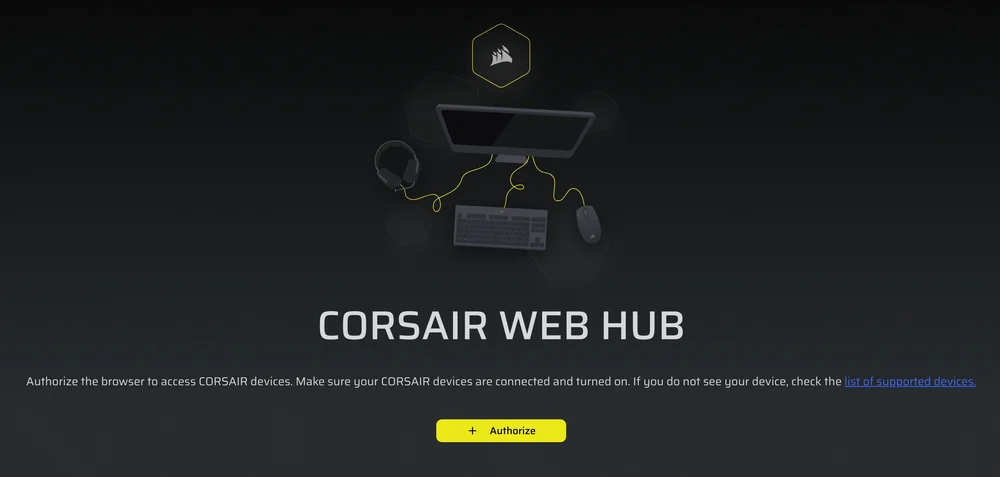
CORSAIR WEB HUB は、以下のプログラミング開始オプションを表示します:
- 照明効果
- 主要な割り当て
- フラッシュタップ
- ゲームモード
- デバイス設定
3. ELGATO STREAM DECK モード
統合されたStream Deckを管理するためのソフトウェアをダウンロードするには、以下のリンクにアクセスしてください: https://www.elgato.com/s/downloads。 これにより、本ガイドのStream Deckに関するセクションで説明されているすべてのカスタマイズや機能を利用できるようになります。
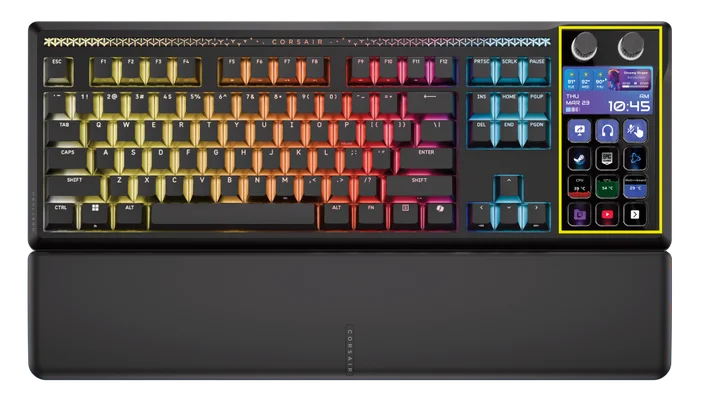
Stream Deck の始め方
アプリをダウンロードして、Elgato Marketplace にログインしてください
コントロールをカスタマイズするには、Stream Deckアプリが必要です。PCおよびMac版は無料で、www.elgato.com/s/downloads から入手できます。
初めてご利用になる場合は、アプリをダウンロードした後、Elgato Marketplaceに登録してログインしてください:https://marketplace.elgato.com。
デフォルトプロファイル
Stream Deckアプリを初めて起動すると、以下の機能用プラグインを備えたデフォルトプロファイルが表示されます:
- KB照明を変更する
- ポーリングレートを変更する
- プロファイルを切り替える
- ゲームモードのオン/オフ
- FlashTapのオン/オフ
ここに表示されている画像は配置例です(FPO)。プラグインは、今後のElgatoのファームウェアアップデートにより変更される場合があります。
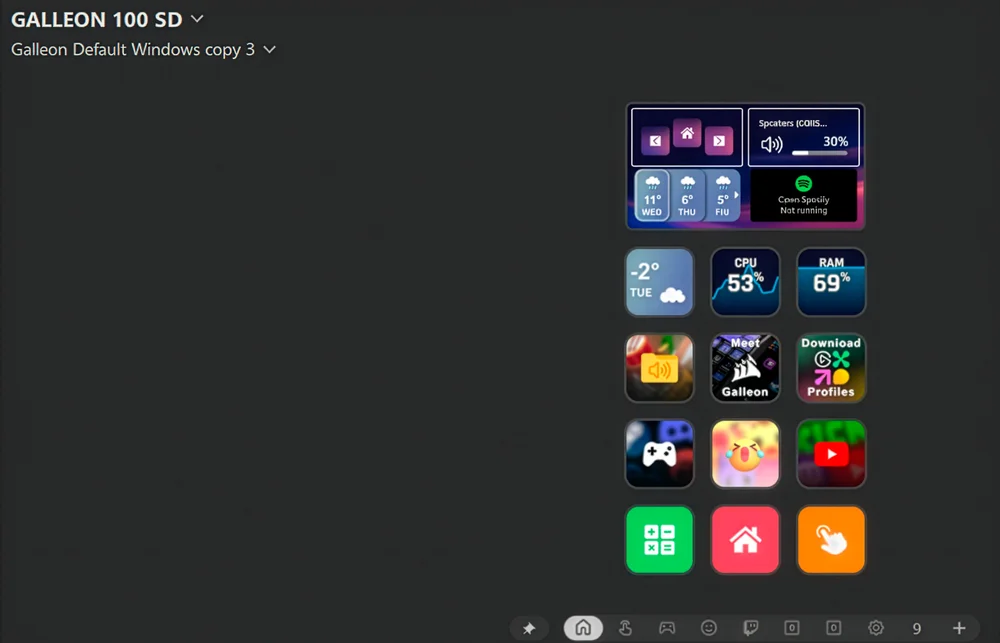
ゲーム機能プラグイン(ゲームモードのオン/オフ、FlashTapのオン/オフなど)については、後述のページをご覧ください。
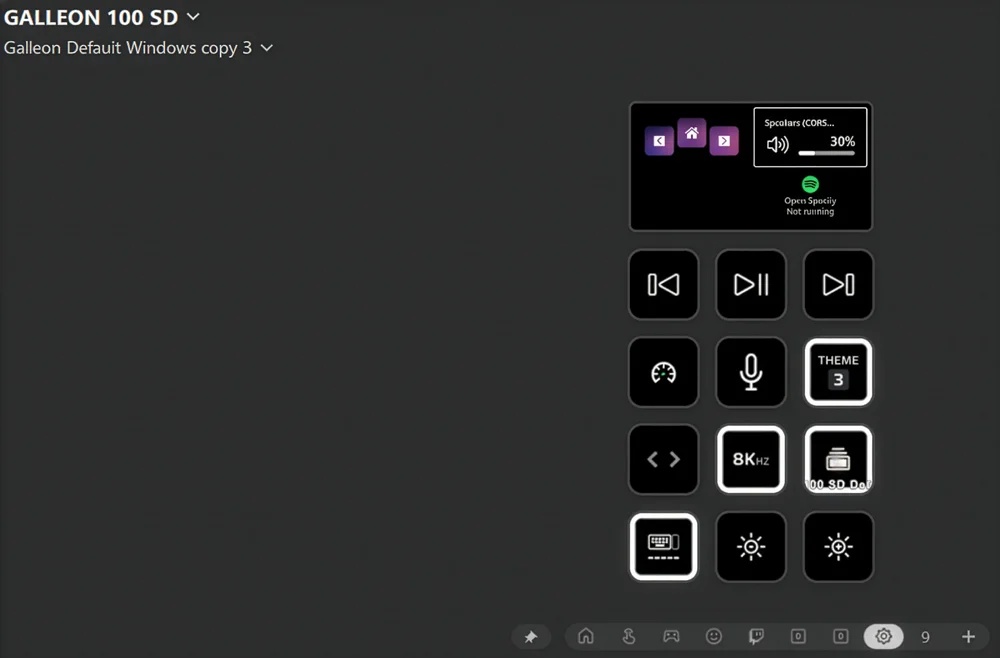
基本を学ぶ
利用可能なアクションは、Stream Deckアプリの右パネルに表示されます。任意のアクションを空きキーまたはダイヤルにドラッグし、下の領域で設定を構成します。
キー操作
キーを押すだけで割り当てられたアクションを即座に実行。フォルダやページでアクションを整理し、素早くアクセス。マルチアクションで複数のコマンドを連鎖させ、ワンタッチで実行可能。キーロジックでは、単押し・ダブル押し・長押しで異なるアクションを割り当てられます。
ダイヤル操作
2つのダイヤルは2組のダイヤルセットを制御し、最大4つのダイヤル動作を完全に制御します。上部と下部の対応するダイヤル動作の制御を切り替えるには、以下の手順を実行します:
- ダイヤルを3秒間長押しし、その後離してください
- ダイヤルは上部アクションと下部アクションの制御を切り替えます
ダイヤルで主要な操作を実行でき、さらに多くの制御オプションを利用できます。
- アクションホイール:ダイヤルを回してアクションを選択し、ダイヤルを押すとアクションを実行します。ゲーム内の武器やアイテム選択ホイールのようなものと考えてください
- 動作トリガー:個々の動作を時計回り、反時計回り、ダイヤル押下に対して割り当て可能。これにより、単一のダイヤルで3種類の異なる動作を実行できる。
アクションホイールとアクショントリガーを使い始めるには、右側のダイアルにドラッグ&ドロップしてください。
2つの回転ダイヤルで照明を調整する方法
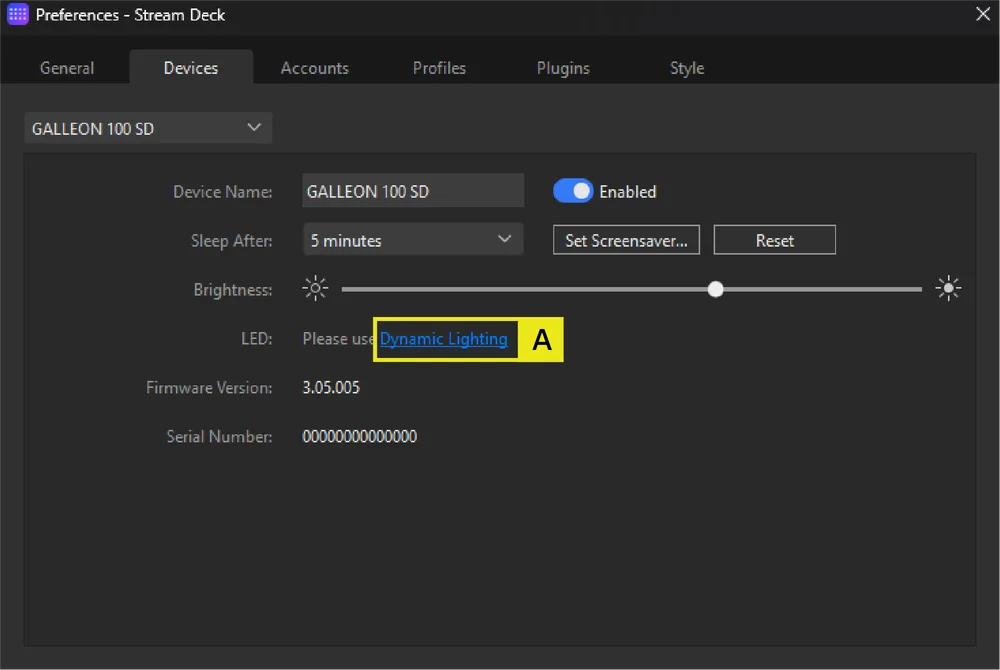
A. Stream Deckアプリを開き、[デバイス]タブに移動します。LEDセクション内の「ダイナミックライティング」をクリックします。
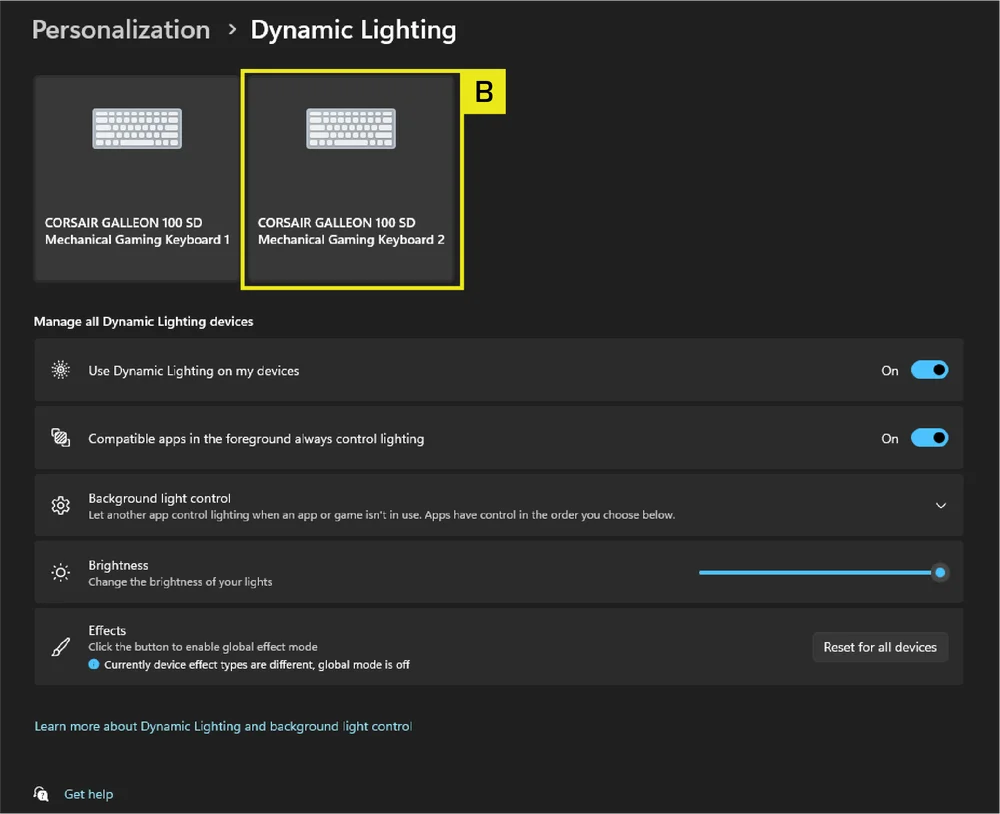
B. ダイナミックライティングページで、右側のフルLCDモジュールを表す右側のデバイスパネルを選択します。
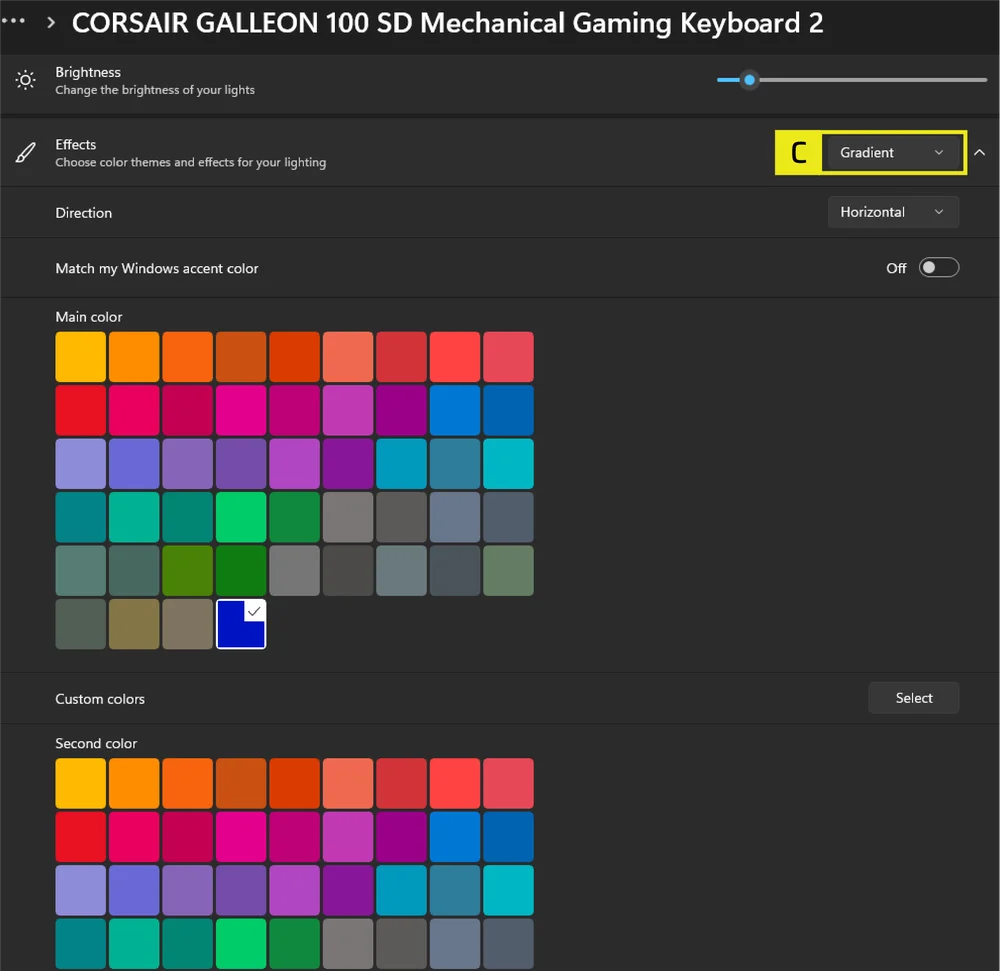
C. 「エフェクト」セクションで、2つのロータリーダイヤルに適用したい照明効果を選択します。
注:グラデーション効果のみ、各ロータリーダイヤルに異なる色を設定できます。その他の効果は、両方のダイヤルに単一の色/効果を適用します。
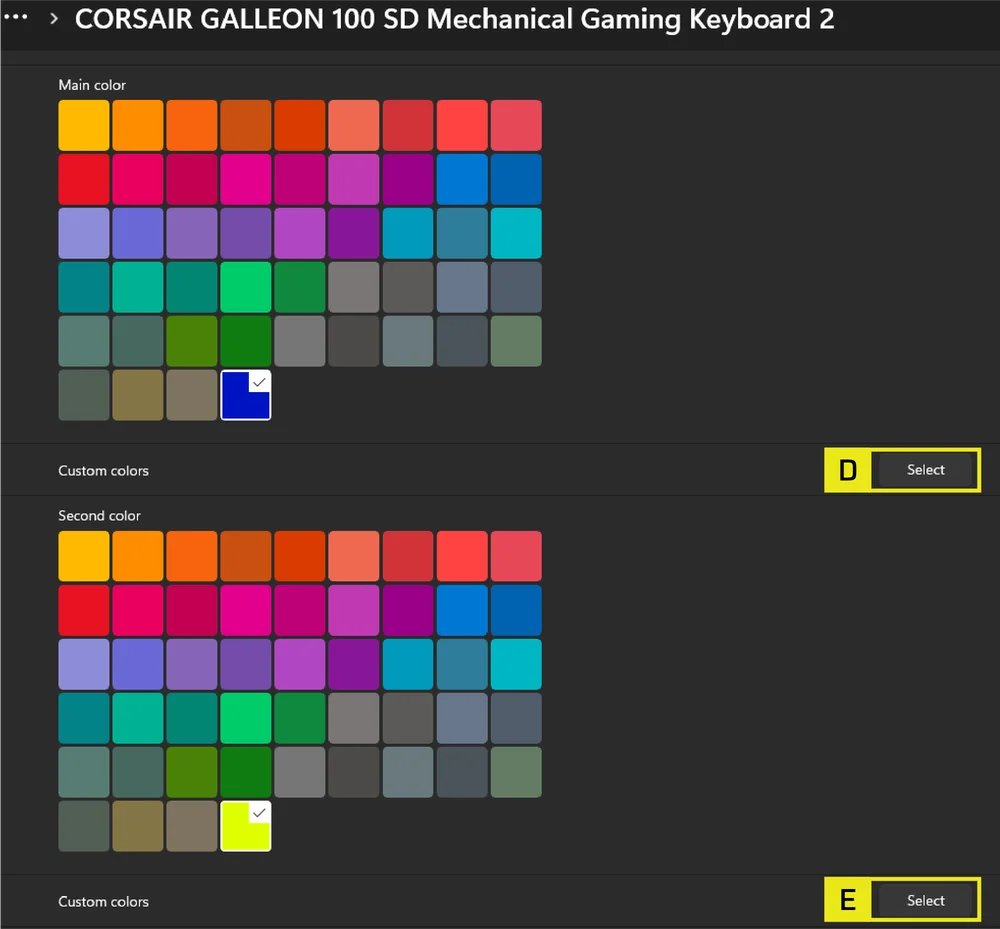
D. 「グラデーション」を選択した場合、メインカラー設定は左のロータリーダイヤルを制御します。
E. カスタムカラー設定は右のロータリーダイヤルを制御します。
あらゆるタスクに対応
プロファイルは、アプリやゲーム、ワークフローごとにカスタマイズされたレイアウトです。必要な数だけ作成し、手動またはスマートプロファイルで自動切り替えが可能です。
機能を拡張しよう
Elgato Marketplaceでは、コミュニティが作成した数百ものプラグインやプロファイルを提供しており、アプリやゲーム、機器を制御する新たな方法を提供します。marketplace.elgato.comで無料アカウントを作成し、Stream Deckアプリまたはウェブ上で直接アドオンを閲覧・インストールできます。プラグインは新バージョンが利用可能になると自動的に更新されるため、常に最新の状態を維持できます。
お好みのスタイルでカスタマイズ
Stream Deckの外観は完全にカスタマイズ可能です。アプリ内でキーボード画面を右クリックし、様々な背景デザインから選択できます。マーケットプレイスからアイコンセット全体をインストールし、キーに一つずつ適用しましょう。
ハードウェア概要
FN ショートカット ライトインジケーター
FNキーを押すと、セカンダリ機能やマクロが割り当てられたキーを除き、すべての照明が一時的に消灯します。それらのキーはバックライトが点灯したままになります。
- デフォルトの色は白になります。
- ユーザーは CORSAIR WEB HUB でカラー表示をカスタマイズできます。
現在使用中のプロファイルの色表示は、FNショートカットの照明表示よりも優先されます。
ゲームモードボタン機能
ゲームモードボタンでFN + F1を押すと、競技向けに最適化された設定に入ります。
注:ゲームモードを有効化するとキーボードの現在のポーリングレートが変更される場合、キーボードがレートを切り替える際に最大1秒の遅延が発生します。ゲームプレイ開始前にゲームモードを有効化することを推奨します。これによりゲームプレイ体験への影響を最小限に抑えられます。
| モード | 機能 | ハードウェア | ソフトウェア (CORSAIR WEB HUB) | 備考 |
|
デフォルトモード (ゲームモードオフ) |
ゲームモードオフ:
|
いいえ | いいえ | 工場出荷時設定 |
| ゲームモードオン |
ゲームモードオン:
|
はい | はい | Web Hubでカスタマイズ可能です。ポーリングレートを変更するとキーボードが再起動します。 |
標準ショートカット
以下の機能はすべて、FNキーを押したままの状態を前提としており、特に記載がない限りキーを押すことで動作が開始されます。デフォルトの機能ショートカットと印刷されたアイコンを示します。
| ショートカット | 関数 |
| FN + F1 | ゲームモードのオン/オフ |
| FN + F2 | オンボードサイクルまたはソフトウェアプロファイル |
| FN + F3 | バックライトダウン |
| FN + F4 | バックライトアップ |
| FN + F5 | メディアトラックを停止 |
| FN + F6 | 前のメディアトラック |
| FN + F7 | メディアトラックの再生/一時停止 |
| FN + F8 | 次のメディアトラック |
| FN + F9 | ミュート / ミュート解除 |
| FN + F10 | 音量を下げます |
| FN + F11 | 音量を上げる |
| FN + ` | デフォルトの照明効果に戻す |
| FN + 1 ~ 0 | 車載照明効果を選択 |
| FN + [ | 回転効果 左 |
| FN + ] | 右回転効果 |
| FN + - | 照明効果の速度を低下させる |
| FN + = | 照明効果の速度を上げる |
| FN + 左矢印キー / 右矢印キー |
カスタム壁紙を切り替える。 これらのショートカットは、テーマ1からテーマ6まで無効化され、テーマ7で有効化されます。 |
| FN + M | マクロ記録 |
| FN + 右シフトキー | フラッシュタップのオン/オフ |
| FN + Win |
Win Lock のオン/オフを切り替えます。 5秒間押し続けると、PlayStationモードと標準モードが切り替わります。 |
マクロ記録/クリアリングに関する注意事項
- マクロ記録を開始します:FN + Mキーを長押し(表示:インジケーターが赤く点滅)
- 任意の標準キーを連続して押すと録音を開始します
- 録画停止:FN + Mキーを押す(表示:インジケーターが赤色で点滅)
- 任意のキー、FNキー、または修飾キー(CTRL/SHIFT/ALT/ALTGR)とキーを押してください
- キーが記録されている場合:そのキーまたはキーの組み合わせを押すとマクロが保存されます
- キーが記録されていない場合:そのキーまたはキーの組み合わせを押すと、保存されたマクロや機能がクリアされます
照明ショートカット
| ショートカット | 照明効果 |
| FN + ` | 現在のハードウェアプロファイル照明 |
| FN + 1 | 地平線 |
| FN + 2 | 水彩画 |
| FN + 3 | 螺旋の虹 |
| FN + 4 | レインボーウェーブ |
| FN + 5 | タイプ ライティング キー(ランダムカラー) |
| FN + 6 | タイプ ライティング リップル(ランダムカラー) |
| FN + 7 | カラーシフト(ランダムな色の順序) |
| FN + 8 | カラーパルス(ランダムカラー順) |
| FN + 9 | カラーウェーブ(ランダムな色の順序) |
| FN + 0 | 静的カラー |
| FN + - | 効果発動速度を低下させる |
| FN + = | 効果発動速度を上げる |
| FN + [ | 回転効果 左 |
| FN + ] | 右回転効果 |
工場出荷時設定に戻す
デバイスを接続した状態でESCキーを2秒間押し続けると、内蔵メモリのプロファイルが消去され、工場出荷時の設定に復元されます。
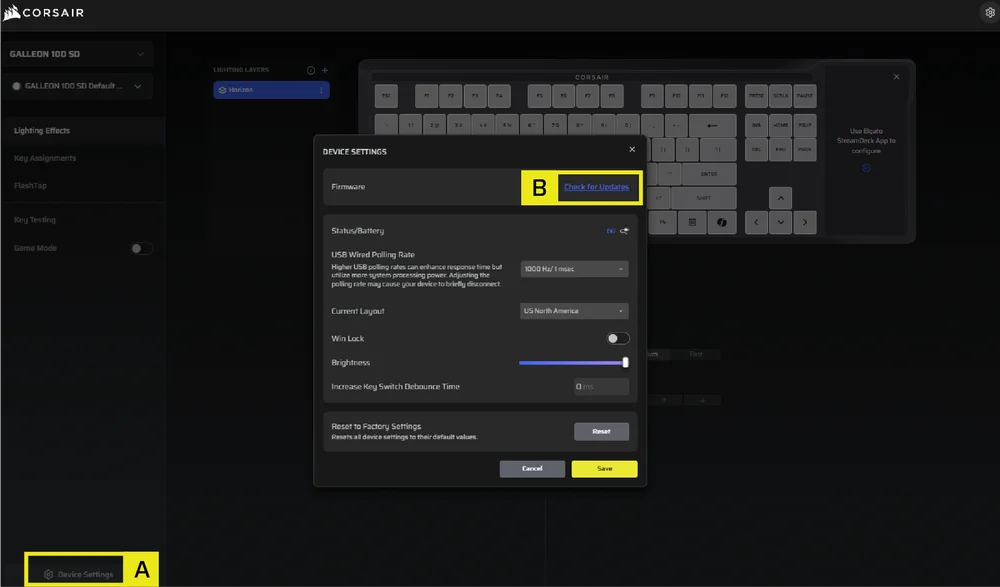
ハードウェアモードでのファームウェア更新方法
- CORSAIR WEB HUB にアクセスする
- ファームウェアの更新を確認するには「更新を確認」を押してください
- デバイス設定に移動
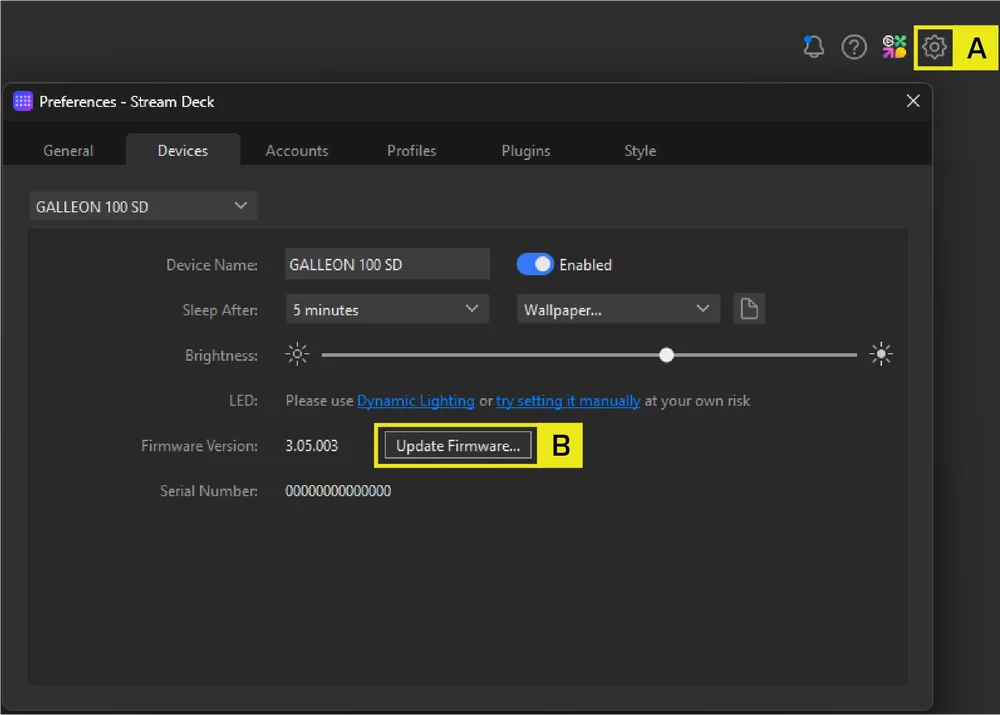
- Stream Deck に移動
- デバイス設定アイコンを押してください
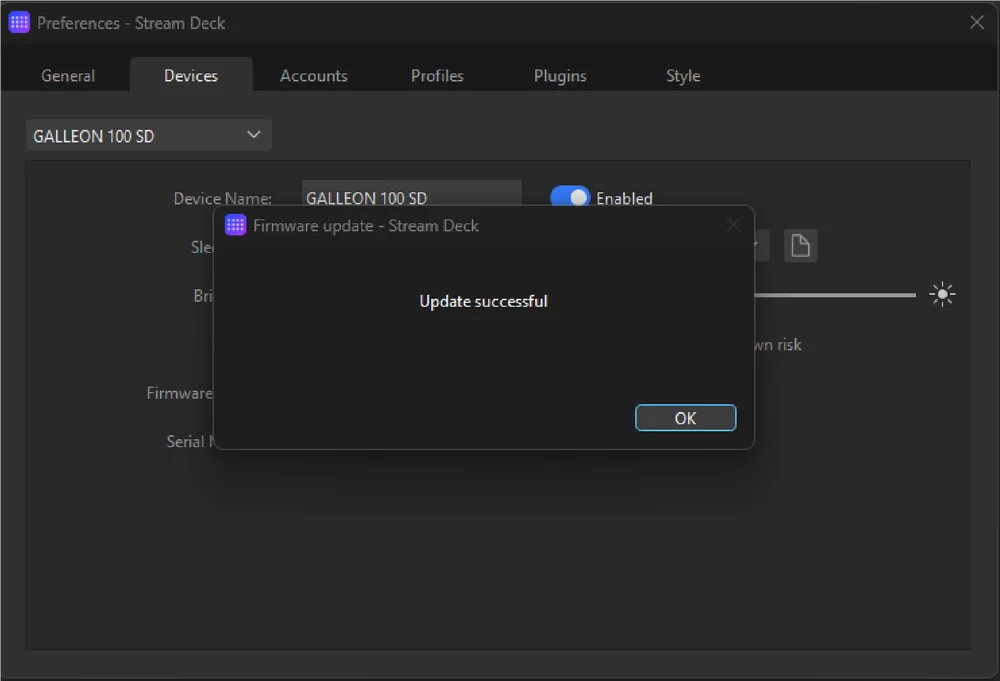
- 「ファームウェアを更新」を押してください
互換モード
- FNキーとWindowsキーを5秒間押し続けると、FWは標準モードから互換モードに切り替わります
- 互換モードから標準モードに戻るには、FNキーとWindowsキーを5秒間押し続けてください
- 互換モードに入る際、モード切替時にWindowsキーインジケーターが5秒間に5回白色で点滅する
- 互換モードから標準モードに変更する際、Windowsキーインジケーターはモード切り替え時に2秒間で2回、白色で点滅します
互換モードでは、出力は以下に制限されます:
- 13キー + 7つの修飾キー(右Ctrl、左Alt、左Shift、Windowsキー、AltGr)
- メディアキーの出力状態
- PS USBインターフェースの制限により、実際のポーリングレートは設定値と異なる場合があります。
BIOSモード
- USB経由で電源を接続する際にBキーとSキーを押したままにすると、ファームウェアがBIOSモードに切り替わります
- BIOSモードから標準モードに戻るには、USB経由で電源を接続する際にESCキーを押したままにしてください(これによりEEPROMがクリアされますが、工場出荷時設定へのリセットは行われません)
BIOSモードでは、出力は以下に制限されます:
- 6キー + 5つの修飾キー(右Ctrl、左Alt、左Shift、Windowsキー、AltGr)
- 125Hzのポーリングレートで固定
- メディアキーの出力なし
著作権/法的情報
©2026 CORSAIR MEMORY, Inc. All rights reserved. CORSAIRおよび帆のロゴは、米国およびその他の国におけるCORSAIRの登録商標です。その他のすべての商標は、それぞれの所有者に帰属します。製品は写真と多少異なる場合があります。


関連コンテンツ