一部の方々は、K70 CORE RGBが初期状態でキーの二重入力を行うことに気づいたかもしれません。これは単一のキー操作が時々二重に認識される問題です。これは「キーボードチャタリング」とも呼ばれます。
すべてのCorsair iCUE対応製品と同様に、最高の体験を得るにはiCUEのインストールが必須です。これにより、照明効果から最新のファームウェア取得に至るまで、多様な方法でデバイスを制御できます。
この問題が発生した場合、修正するファームウェア更新プログラムが提供されています。iCUE経由でファームウェアを更新するだけで、数分で完了します。手順は以下の通りです。
K70 CORE のチャタリングの問題を解決する方法:ステップ・バイ・ステップガイド
当社製品を最大限に活用するには、常にiCUEのダウンロードをお勧めしますが、今回の修正に関しては必須となります。
手順 1:iCUE のダウンロードとインストール
iCUE をダウンロードするには、当社ウェブサイトの「ダウンロード」セクションに進むか、下のリンクを利用してください。
ダウンロードボタンをクリックすると、ファイルがPC に保存されます。その後で、ファイルを見つけてダブルクリックします。そうすると、システムに iCUE がインストールされます。インストールを完了させるために、PC の再起動が必要になる場合があります。
手順 2:iCUE で K70 CORE RGB モジュールを開く
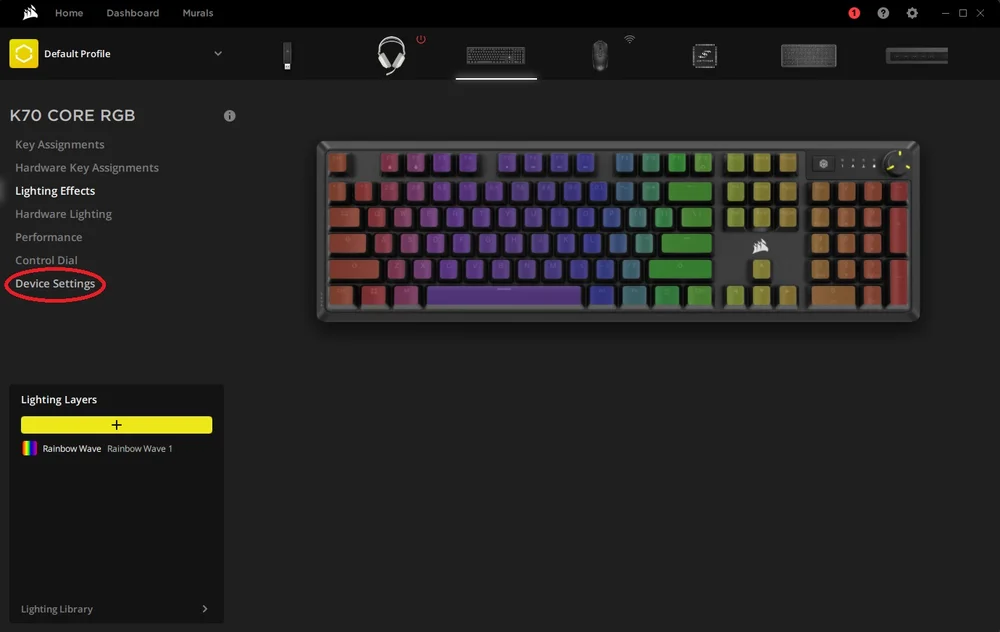
iCUEをインストールし、K70 CORE RGBを接続すると、ホーム画面に表示されます。ダブルクリックしてK70 CORE RGBモジュールを開きます。

手順 3:K70 CORE RGB デバイス設定を開く
K70 CORE RGBモジュールを開くと、左側にオプションの一覧が表示されます。「デバイス設定」オプションをクリックして設定メニューを開いてください。
手順 4:K70 CORE RGB ファームウェアの更新
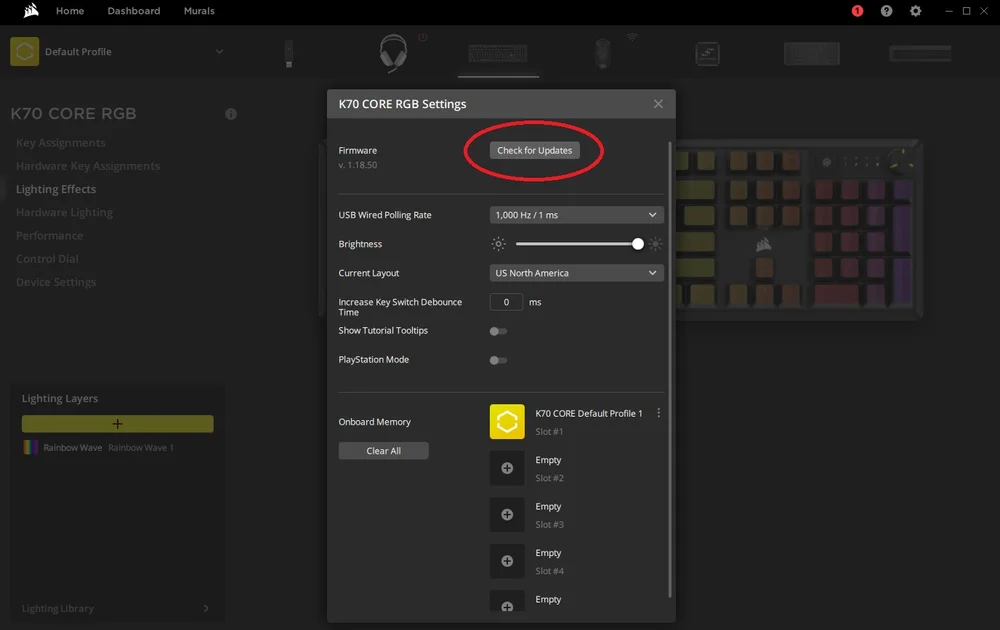
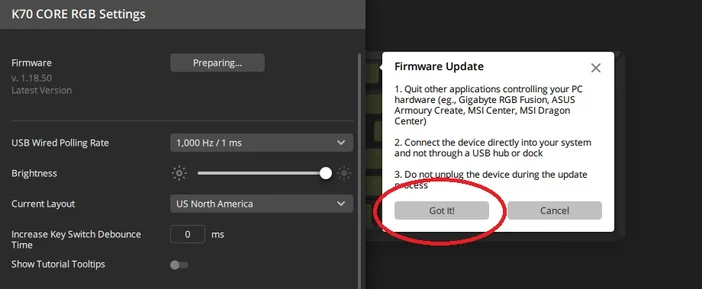
K70 CORE RGB設定メニューの最上部にある「更新を確認」ボタンをクリックします。iCUEが新しいファームウェアを検出すると、ボタンが「今すぐ更新」に変わります。これをクリックすると注意事項が表示されるウィンドウが開きます。指示に従い「了解!」を押すと、K70 CORE RGBにファームウェアがインストールされます。
それでも問題が解決しない場合は、ご遠慮なくカスタマーサポートまでお問い合わせください。喜んでお手伝いいたします。
記事内の製品
JOIN OUR OFFICIAL CORSAIR COMMUNITIES
Join our official CORSAIR Communities! Whether you're new or old to PC Building, have questions about our products, or want to chat about the latest PC, tech, and gaming trends, our community is the place for you.