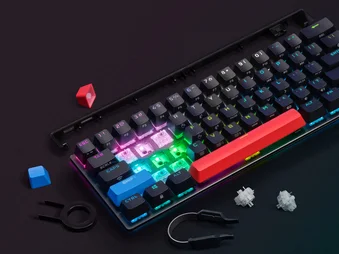
マニュアル |クイックスタートガイド
K65 PLUS WIRELESS
75% RGB メカニカルゲーミングキーボード
このガイドでは
K65 PLUS WIRELESS
アップル特別仕様
K65 PLUS WIRELESS
キーボードの使い方を覚えよう
| A. |
ロータリースイッチ |
F. |
多目的インジケーター |
| B. |
USBワイヤレスレシーバー |
G. |
バックライトボタン |
| C. |
WIN/MAC切替 |
H. |
USB TYPE-C to USB TYPE-Aケーブル |
| D. |
3方向モードスイッチ |
I. |
2-IN-1 キースイッチ/キートップ引き抜き工具 |
| E. |
USB TYPE-Cポート |
初めて使用する前にお読みください
初めて使用する前に、USBケーブル(H)をキーボードのUSB Type-Cポート(E)と、互換性のあるデバイスの利用可能なUSB 3.0以上のType-Aポートに接続し、キーボードを完全に充電します。
| ウィンドウズパソコン® | アップル Mac® |
マイクロソフト Xbox One* マイクロソフト Xbox Series X|S* |
ソニー・コンピュータエンタテインメント PlayStation 4** ソニー・コンピュータエンタテインメント「PlayStation 5」** |
* キーボードは箱から取り出してすぐに使用できます。詳細はcorsair.com/xbox-supportをご覧ください。
**ソニー・プレイステーションへの接続セクションをご覧ください。
多目的インジケーター(F)
MPIは、さまざまなシナリオの指標として機能します。
- 電源投入時のステータス表示
- 接続時の表示(有線/2.4GHz/BT)
- マクロの記録シーケンス
- 異なるダイヤル機能を表示
電源投入時の表示順序:
- バッテリーの状態
- 有線/無線の状態
- BTペアリング(BTモードでBTペアリングがトリガーされた場合のみ)
充電とバッテリー寿命
 、表示(F)は現在のバッテリー充電レベルを示します。
注:
- バッテリー残量が20%以下になると、インジケーター以外のバックライトがすべて消灯します。
- バッテリー残量が5%以下になると、デバイスが自動的にオフになります。
- バッテリーインジケーターは、ステータスが変化するたびに3秒間だけ表示され、その後消灯します。
- 多目的インジケーター(F)は、充電中はバッテリーの状態をパルス表示し、充電が完了すると消灯します。
ボタンとスイッチ
| ボタン/スイッチ | 機能 | コメント |
| 3方向モードスイッチ(D) |
|
|
| WIN/MAC 切り替え (C) |
|
|
| バックライトボタン(G) | オン/オフ切り替え | このボタンは、画面がロックされている場合でも機能します。 |
Bluetooth ワイヤレス接続
K65 PLUS Wirelessは、ペアリング情報を最大3つまで保存でき、FNキーで切り替えることができます(詳細は下表を参照)。
ホストデバイスに接続する手順:
- スマートフォンやタブレットなどのホストデバイスのBluetooth機能をオンにしてください。(Bluetooth 4.0以上)*
- キーボード背面の3方向モードスイッチ(D)をBTモードに切り替えると、自動的にペアリングモードになります。
- ホストデバイスのペアリング手順に従って、ペアリングを完了します。
- ESCキーを押すと、ペアリング処理がキャンセルされ、ペアリング情報が消去されます。
- 別のBTプロファイルを保存したり切り替えたりするには、FNとBLE(BLE1、BLE2、BLE3)を3秒間押し続けます。新しいペアリングが開始されると、既存のペアリング情報はすべて消去されます。
| ショートカット | 機能 | 指示(F) | 状態 |
|
FN + (報道) |
Bluetoothホスト1モードに切り替える |
ソリッドブルー(3秒) | 接続済み |
| パルス青または60秒後にタイムアウト | 切断 | ||
|
FN + (保留) |
Bluetoothホスト1のペアリングを開始* | 高速点滅 青色(120秒) | ペアリング |
|
FN + (報道) |
Bluetoothホスト2モードに切り替える | ソリッドブルー(3秒) | 接続済み |
| パルス青または60秒後にタイムアウト | 切断 | ||
|
FN + (保留) |
Bluetoothホスト2のペアリングを開始* | 高速点滅 青色(120秒) | ペアリング |
|
FN + (報道) |
Bluetoothホスト3モードに切り替える | ソリッドブルー(3秒) | 接続済み |
| パルス青または60秒後にタイムアウト | 切断 | ||
|
FN + (保留) |
Bluetoothホスト3のペアリングを開始* | 高速点滅 青色(120秒) | ペアリング |


USB有線接続
- USBケーブルでキーボードをUSB 3.0 Type-Aポート以上のポートに接続します。
- モードスイッチがオフに切り替わると、キーボードは自動的にUSB有線モードに切り替わります。
注:キーボードのファームウェアのアップデートは、ケーブルを接続した状態で行う必要があります。
ソニー・プレイステーションへの接続
また、キーボードには、ソニーのPlayStation 4と5を2.4GHzの無線とUSB有線モードでサポートする特別なモードがあり、ショートカットから起動できます。
| ショートカット | 機能 | 指示(F) |
|
FN + (5秒間押し続けてください) |
PlayStationモードに切り替える | 青く5回点滅 |
|
FN + (5秒間押し続けてください) |
標準モードに切り替える | パルスブルー 2回 |
|
|
|
注:ゲーム機やアプリケーションのサポート状況によっては、利用可能な機能が制限される場合があります。
|
ソフトウェアモード(一部の地域ではご利用いただけない場合があります)
iCUEが起動しているときは、キーボードはソフトウェアモードで動作し、iCUEによって制御されます。corsair.com/downloadsからiCUEをダウンロードし、Windows PCまたはApple Macにインストールすると、CORSAIR iCUE対応製品をすべて1つのインターフェースに接続し、ライティングから強力なマクロまで、すべてを完全に制御することができます。
ハードウェアモード(地域によって互換性が異なる場合があります)
iCUEが実行されていない場合、またはiCUEをサポートしていないデバイスにキーボードが接続されている場合、キーボードはハードウェアモードで動作し、オンボードストレージに保存されたプロファイルと設定が使用されます。

標準ショートカット
Windowsのみ
以下の定義では、FNキーが押された状態で、特に記載のない限り、キーを押すとアクションが出力されることを前提としています。
| キー | アイコン | 機能 | 備考 / 代替 |
| FN + F1 |
|
画面の明るさを下げる | |
| FN + F2 |
|
画面の輝度を上げる | |
| FN + F3 |
|
ウィンドウのタスクビューを切り替える | |
| FN + F4 |
|
ファイルエクスプローラーを起動する | |
| FN + F5 |
|
KBのバックライトの輝度を下げる | |
| FN + F6 |
|
KBのバックライトの明るさを上げる | |
| FN + F7 |
|
最終トラックコマンド | |
| FN + F8 |
|
一時停止/再生コマンド | |
| FN + F9 |
|
次のトラックコマンド | |
| FN + F10 |
|
消音 | |
| FN + F11 |
|
音量ダウン | |
| FN + F12 |
|
音量を上げる | |
| FN + [ { | INS | 挿入キー | |
| FN + ] } | 終わり | 終了キー | |
| FN + L |
|
Win Lockのオンとオフを切り替える | 押して離す |
| FN + Enter |
|
バッテリー残量確認 | |
| FN + Z |
|
サイクルオンボード4プロファイル MPI(F)はプロファイルごとに定義された色で点滅します。 |
|
| FN + /? | PRTSC | プリントスクリーンキー | |
| FN + O | SCRLK | Scroll Lock のオン・オフを切り替える | |
| FN + P | 一時停止 | 一時停止キー | |
| FN + 上 |
|
ダイヤルモードを音量アップ(時計回り)/音量ダウン(反時計回り)に変更する | デフォルトモード 押す:ミュート/ミュート解除 |
| FN + 下 |
|
ダイヤルモードを変更して、上方向(反時計回り)/下方向(時計回り)にスクロールします。 | ウィンドウズがスクロール機能をサポートしている場合のみ動作します。 プレス:ページの終わり |
| FN + 左 |
|
ダイヤルモードをKBバックライトの明るさアップ(時計回り)/ダウン(反時計回り)に変更する | プレス:ライトのオン/オフ |
| FN + 右 |
|
ダイヤルモードを変更して、ズームイン(時計回り)/ズームアウト(反時計回り) | プレス:デフォルトのズームにリセット |
| FN + Delete | 削除 | FN + Delete を3秒間押して、2.4GHzモードのペアリングを有効にします。Delete & MPI が120秒間点滅し、その間にユーザーはワイヤレスアダプターを挿入してペアリングプロセスを完了します。 |


MAC 機能定義
Macモードがオンになっているときに、以下のキーを押すだけで機能を有効にすることができます。
| キー | アイコン | 機能 | 備考 / 代替 |
| F1 |
|
画面の明るさを下げる | |
| F2 |
|
画面の輝度を上げる | |
| F3 |
|
ウィンドウのタスクビューを切り替える | |
| F4 |
|
ファイルエクスプローラーを起動する | |
| F5 |
|
KBのバックライトの輝度を下げる | |
| F6 |
|
KBのバックライトの明るさを上げる | |
| F7 |
|
最終トラックコマンド | |
| F8 |
|
一時停止/再生コマンド | |
| F9 |
|
次のトラックコマンド | |
| F10 |
|
消音 | |
| F11 |
|
音量ダウン | |
| F12 |
|
音量を上げる | |
 |
選択肢 |
Mac OSのオプションキー | |
| 外国語指導助手 |
|
Mac OSのCommandキー | 左Altと右Altの両方 |

ハードウェア 照明
| キー | アイコン | 機能 | 備考 / 代替 |
| FN + 1 |
|
逆光効果 - 水彩画 |
|
| FN + 2 |
|
逆光効果 - スパイラルレインボー |
|
| FN + 3 |
|
逆光効果 - 雨 | |
| FN + 4 |
|
逆光効果 - レインボーウェーブ | |
| FN + 5 |
|
バックライト効果 - タイプ 照明 キー単位 | |
| FN + 6 |
|
逆光効果 - 照明の種類 リップル | |
| FN + 7 |
|
逆光効果 - 色の変化 | |
| FN + 8 |
|
逆光効果 - カラーパルス | |
| FN + 9 |
|
逆光効果 - カラーウェーブ | |
| FN + 0 |
|
逆光効果 - 固定色 | 8色が順番に切り替わる |


FN ショートカット 照明インジケーター
FNキーを押すと、すべての照明が一瞬消灯しますが、次の照明は消灯しません。
- FNショートカット機能を持つキー(定義済みのものやユーザーが割り当てたマクロを含む)は、バックライトが白色で点灯します。
- 表示(F)には、現在のプロファイルカラーも表示されます。
- 例外:FN+1~0、またはFN+F5/F6などの照明効果ショートカットを調整すると、FNが離されるか、別のFN+コンボが押されるまで、照明効果が継続して表示されます。
マクロの記録
ステップ1:FNキーとMキーを同時に押して録画を開始し、表示(F)パルスを赤色にします。
ステップ 2: 標準キーのいずれかを押して録音を開始すると、表示(F)が赤色に点滅します。
- 標準的なキーボード機能のみを記録でき、特殊機能やオンボード機能は記録できません。
- プロフィール
- 逆光効果
- 明るさ
- メディア
- ウィンロック
ステップ3:FNキーとMキーを同時に押して録画を停止すると、表示(F)が赤色で高速点滅します。
ステップ4:任意のキー、FN + キー、または修飾キー(CTRL/SHIFT/ALT/ALTGR) + キーを押して、マクロキーを割り当てます。
- キーが記録されていた場合:そのキーまたはキーの組み合わせを押すと、マクロが保存されます。
- キーが記録されていない場合:そのキーまたはキーの組み合わせを押すと、保存されている元のマクロまたは機能がすべてクリアされます。
ただし、これらのキーまたはキーの組み合わせを上書きして録音することはできません。
- FN
- 既存のすべての定義済みFNショートカットの組み合わせ
注:マクロが一度記録されると、デバイスをシャットダウンして再起動した後も記憶され、ユーザーが変更を加えたり、工場出荷時の設定に戻したりしない限り変更されることはありません。
アップル特別仕様
はじめに
|
1. デバイスのすべての機能をコントロールするには、macOS用のiCUEをダウンロードしてインストールします。 2. デバイスを接続し、3方向モードスイッチを使用して、ご希望の接続モード*を選択します。 |
|
 |
|
| *最高のゲームパフォーマンスを実現するには、有線または2.4GHzを推奨します。 | |
| 3. ご利用のデバイスのソフトウェアとファームウェアは、常に最新バージョンに更新してください。 | |
キーボードの使い方を覚えよう
| A. |
ロータリースイッチ |
F. |
多目的インジケーター |
| B. |
USBワイヤレスレシーバー |
G. |
バックライトボタン |
| C. |
WIN/MAC切替 |
H. |
USBタイプC - USBタイプCケーブル |
| D. |
3方向モードスイッチ |
I. |
2-IN-1 キースイッチ/キートップ引き抜き工具 |
| E. |
USB TYPE-Cポート |
J. | USBアダプター |
初めて使用する前にお読みください
初めて使用する前に、USBケーブル(H)をキーボードのUSB Type-Cポート(E)と、互換性のあるデバイスの利用可能なUSB 3.0以上のType-Aポートに接続し、キーボードを完全に充電します。
| ウィンドウズパソコン® | アップル Mac® |
マイクロソフト Xbox One* マイクロソフト Xbox Series X|S* |
ソニー・コンピュータエンタテインメント PlayStation 4** ソニー・コンピュータエンタテインメント「PlayStation 5」** |
* キーボードは箱から取り出してすぐに使用できます。詳細はcorsair.com/xbox-supportをご覧ください。
**ソニー・プレイステーションへの接続セクションをご覧ください。
多目的インジケーター(F)
MPIは、さまざまなシナリオの指標として機能します。
- 電源投入時のステータス表示
- 接続時の表示(有線/2.4GHz/BT)
- マクロの記録シーケンス
- 異なるダイヤル機能を表示
電源投入時の表示順序:
- バッテリーの状態
- 有線/無線の状態
- BTペアリング(BTモードでBTペアリングがトリガーされた場合のみ)
充電とバッテリー寿命
注:
- バッテリー残量が20%以下になると、インジケーター以外のバックライトがすべて消灯します。
- バッテリー残量が5%以下になると、デバイスが自動的にオフになります。
- バッテリーインジケーターは、ステータスが変化するたびに3秒間だけ表示され、その後消灯します。
- 多目的インジケーター(F)は、充電中はバッテリーの状態をパルス表示し、充電が完了すると消灯します。
ボタンとスイッチ
| ボタン/スイッチ | 機能 | コメント |
| 3方向モードスイッチ(D) |
|
|
| WIN/MAC 切り替え (C) |
|
|
| バックライトボタン(G) | オン/オフ切り替え | このボタンは、画面がロックされている場合でも機能します。 |
Bluetooth ワイヤレス接続
K65 PLUS Wirelessは、ペアリング情報を最大3つまで保存でき、FNキーで切り替えることができます(詳細は下表を参照)。
ホストデバイスに接続する手順:
- スマートフォンやタブレットなどのホストデバイスのBluetooth機能をオンにしてください。(Bluetooth 4.0以上)*
- キーボード背面の3方向モードスイッチ(D)をBTモードに切り替えると、自動的にペアリングモードになります。
- ホストデバイスのペアリング手順に従って、ペアリングを完了します。
- ESCキーを押すと、ペアリング処理がキャンセルされ、ペアリング情報が消去されます。
- 別のBTプロファイルを保存したり切り替えたりするには、FNとBLE(BLE1、BLE2、BLE3)を3秒間押し続けます。新しいペアリングが開始されると、既存のペアリング情報はすべて消去されます。
| ショートカット | 機能 | 指示(F) | 状態 |
|
FN + (報道) |
Bluetoothホスト1モードに切り替える |
ソリッドブルー(3秒) | 接続済み |
| パルス青または60秒後にタイムアウト | 切断 | ||
|
FN + (保留) |
Bluetoothホスト1のペアリングを開始* | 高速点滅 青色(120秒) | ペアリング |
|
FN + (報道) |
Bluetoothホスト2モードに切り替える | ソリッドブルー(3秒) | 接続済み |
| パルス青または60秒後にタイムアウト | 切断 | ||
|
FN + (保留) |
Bluetoothホスト2のペアリングを開始* | 高速点滅 青色(120秒) | ペアリング |
|
FN + (報道) |
Bluetoothホスト3モードに切り替える | ソリッドブルー(3秒) | 接続済み |
| パルス青または60秒後にタイムアウト | 切断 | ||
|
FN + (保留) |
Bluetoothホスト3のペアリングを開始* | 高速点滅 青色(120秒) | ペアリング |
USB有線接続
- USBケーブルでキーボードをUSB 3.0 Type-Aポート以上のポートに接続します。
- モードスイッチがオフに切り替わると、キーボードは自動的にUSB有線モードに切り替わります。
注:キーボードのファームウェアのアップデートは、ケーブルを接続した状態で行う必要があります。
ソニー・プレイステーションへの接続
また、キーボードには、ソニーのPlayStation 4と5を2.4GHzの無線とUSB有線モードでサポートする特別なモードがあり、ショートカットから起動できます。
| ショートカット | 機能 | 指示(F) |
|
FN + (5秒間押し続けてください) |
PlayStationモードに切り替える | 青く5回点滅 |
|
FN + (5秒間押し続けてください) |
標準モードに切り替える | パルスブルー 2回 |

|
|
|
注:ゲーム機やアプリケーションのサポート状況によっては、利用可能な機能が制限される場合があります。
|
ソフトウェアモード
iCUEが起動しているときは、キーボードはソフトウェアモードで動作し、iCUEによって制御されます。corsair.com/downloadsからiCUEをダウンロードし、Windows PCまたはApple Macにインストールすると、CORSAIR iCUE対応製品をすべて1つのインターフェースに接続し、ライティングから強力なマクロまで、すべてを完全に制御することができます。
ハードウェアモード
iCUEが実行されていない場合、またはiCUEをサポートしていないデバイスにキーボードが接続されている場合、キーボードはハードウェアモードで動作し、オンボードストレージに保存されたプロファイルと設定が使用されます。
アップルキーボードの標準ショートカット
以下の定義では、FNキーが押された状態で、特に記載のない限り、キーが離されたときにアクションが出力されるものとします。
| キー | アイコン | 機能 | 備考 / 代替 |
| FN + ] } | 終わり | 終了キー | |
| FN + L |
|
システムロックのオン・オフを切り替える | 押して離す |
| ファンクションキー + リターンキー |
戻る |
バッテリー残量確認 | 多目的インジケーターは、機器の電源を入れた時、またはFn-Enterキーを押した時に、3秒間バッテリー残量を表示します。
|
| FN + Z |
|
サイクルオンボード 4 プロファイル MPI (F) がプロファイルで定義された色で点滅します。
|
|
| FN + 上 |
|
ダイヤルモードを音量に変更する 上(時計回り)/下(反時計回り) |
初期設定モード プレス:ミュート/ミュート解除 |
| FN + 下 |
|
ダイヤルモードを変更してスクロールする 上(反時計回り)/下(時計回り) |
ウィンドウズがスクロール機能をサポートしている場合のみ動作します。 プレス:ページの終わり |
| FN + 左 |
|
ダイヤルモードをKBバックライトの明るさに変更する 上(時計回り)/下(反時計回り) |
プレス:ライトのオン/オフ |
| FN + 右 |
|
ダイヤルモードを変更する 時計回りにズームイン/反時計回りにズームアウト |
プレス:デフォルトのズームにリセット |
| FN + Delete |  |
FN + Delete を3秒間押して、2.4GHzモードのペアリングを有効にします。Delete & MPI が120秒間点滅し、その間にユーザーはワイヤレスアダプターを挿入してペアリングプロセスを完了します。 | |
| FN + M |  |
マクロの記録 |

アップルキーボードのMAC機能定義
Macモードがオンになっているときに、以下のキーを押すだけで機能を有効にすることができます。
| キー | アイコン | 機能 | 備考 / 代替 |
| F1 |
|
画面の明るさを下げる | |
| F2 |
|
画面の輝度を上げる | |
| F3 |
|
ミッションコントロール |
|
| F4 |
|
スポットライト検索 |
|
| F5 |
|
音声入力/Siri |
|
| F6 |
|
おこしにならないでください |
|
| F7 |
|
最終トラックコマンド |
|
| F8 |
|
一時停止/再生コマンド |
|
| F9 |
|
次のトラックコマンド | |
| F10 |
|
消音 | |
| F11 |
|
音量ダウン | |
| F12 |
|
音量を上げる | |
| OPT |
|
Mac OSのオプションキー | |
|
CMD |
|
Mac OSのCommandキー |


ハードウェア 照明
| キー | アイコン | 機能 | 備考 / 代替 |
| FN + 1 |
|
逆光効果 - 水彩画 |
|
| FN + 2 |
|
逆光効果 - スパイラルレインボー |
|
| FN + 3 |
|
逆光効果 - 雨 | |
| FN + 4 |
|
逆光効果 - レインボーウェーブ | |
| FN + 5 |
|
バックライト効果 - タイプ 照明 キー単位 | |
| FN + 6 |
|
逆光効果 - 照明の種類 リップル | |
| FN + 7 |
|
逆光効果 - 色の変化 | |
| FN + 8 |
|
バックライト効果 - Apple White KB用カラーパルスホワイト | |
|
バックライト効果 - Apple Blue KB用カラーパルスブルー |
|||
| FN + 9 |
|
逆光効果 - カラーウェーブ | |
| FN + 0 |
|
逆光効果 - 固定色 | 8色が順番に切り替わる |
FN ショートカット 照明インジケーター
FNキーを押すと、すべての照明が一瞬消灯しますが、次の照明は消灯しません。
- FNショートカット機能を持つキー(定義済みのものやユーザーが割り当てたマクロを含む)は、バックライトが白色で点灯します。
- 表示(F)には、現在のプロファイルカラーも表示されます。
- 例外:FN+1~0のオーバーライドなどの照明効果ショートカットを調整すると、FNが解除されるか、別のFN+コンボが押されるまで、継続して照明効果が表示されます。
マクロの記録
ステップ1:FNキーとMキーを同時に押して録画を開始し、表示(F)パルスを赤色にします。
ステップ 2: 標準キーのいずれかを押して録音を開始すると、表示(F)が赤色に点滅します。
- 標準的なキーボード機能のみを記録でき、特殊機能やオンボード機能は記録できません。
- プロフィール
- 逆光効果
- 明るさ
- メディア
- システムロック
ステップ3:FNキーとMキーを同時に押して録画を停止すると、表示(F)が赤色で高速点滅します。
ステップ4:任意のキー、FN + キー、または修飾キー(CTRL/SHIFT/ALT/ALTGR) + キーを押して、マクロキーを割り当てます。
- キーが記録されていた場合:そのキーまたはキーの組み合わせを押すと、マクロが保存されます。
- キーが記録されていない場合:そのキーまたはキーの組み合わせを押すと、保存されている元のマクロまたは機能がすべてクリアされます。
ただし、これらのキーまたはキーの組み合わせを上書きして録音することはできません。
- FN
- 既存のすべての定義済みFNショートカットの組み合わせ
注:マクロが一度記録されると、デバイスをシャットダウンして再起動した後も記憶され、ユーザーが変更を加えたり、工場出荷時の設定に戻したりしない限り変更されることはありません。
キースイッチを取り替える
キースイッチは取り外して、CHERRY MX RGB メカニカルキースイッチの任意の種類や組み合わせに交換することができます。3 ピンおよび 5 ピン設計のサードパーティー製のメカニカルキースイッチも互換性を持つことがありますが、物理的に違いがあるので動作は保証されません。
1) 2 in 1 キースイッチ/キーキャップ引き抜き (I) をキーキャップの上に押して、それから持ち上げて取り外します。
2) 2 in 1 キースイッチ/キーキャップ引き抜き (I) の先端をキースイッチ上部の下と底部タブの下に配置し、押し込んで持ち上げて取り外します。
3) 新しいキースイッチのピンと土台をソケットおよび開口部とそろえます。
4) キースイッチを所定の位置にカチッと音を立てて収まるまで注意深く押し込みます。抵抗を感じたら、取り外してもう一度試してください。
注:ピンが曲がたり、損傷したりするのを防ぐため、挿入前に新しいキースイッチが適切な位置にそろっていることを確認してください。
工場出荷時の設定にリセットする方法
FN + バックライトボタン (G) を 5 秒間長押しします。リセットが起動すると、多目的インジケータ (F) が 5 秒間赤色に点滅します。キーボードは工場出荷時のデフォルト設定でオンになります。
バッテリー取り外しに関する情報
1) 上部カバーと底部カバーを固定している 8 本のねじを取り外します
2) マザーボードからアンテナとバッテリーバーを取り外します
3) キーボードから下部カバーとバッテリーアセンブリを取り外します
4) 下部カバーに取り付けられているコンパートメントからバッテリー取り外します
5) 地域のバッテリー廃棄規則に従ってバッテリーをリサイクルしてください

充電器から供給される電力は、無線機器に必要な最低3ワット以上、最大7.5ワット以下でなければ、最大の充電速度は得られません。
著作権/法的情報
FCC ID: 2AAFMRGP0156
FCC ID: 2AAFMRGP0170
IC: 10954A-RGP0156
IC: 10954A-RGP0170
© 2024 CORSAIR MEMORY, Inc. 著作権所有。CORSAIRおよびセールロゴは、米国および/またはその他の国々におけるCORSAIRの登録商標です。その他の商標は、それぞれの所有者に帰属します。製品は、写真の製品と若干異なる場合があります。

関連コンテンツ