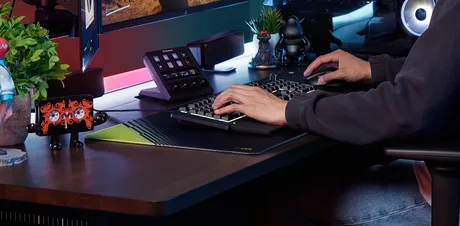
マニュアル |クイックスタートガイド
SKIFF 100
ゲーミングキーボード
このガイドでは
キーボードの基本を知る
- ウィンドウのロックボタン
- 輝度ボタン
- ステータスインジケーター
- メディアロータリーダイヤル
- パームレスト
キーボードの設定
SKIFF 100で最高のパフォーマンスを発揮させるため、必要に応じてCORSAIR iCUEまたはCORSAIR Web Hubを使用して、ファームウェアを最新バージョンに更新してください。
キーボードを、以下の互換性のあるデバイスの空きUSB 2.0またはそれ以上のUSB Type-Aポートに接続してください:
- Windows PC®
- Apple Mac®
- Microsoft Xbox One*
- Microsoft Xbox Series X | S*
- ソニー PlayStation 4**
- ソニー PlayStation 5**
*キーボードは、購入後すぐに使用可能です。詳細については、corsair.com/xbox-support をご覧ください。
**「ソニー・プレイステーションへの接続」の項を参照してください。
工場出荷時設定へのリセット
デバイスを接続した状態で、ESCキーを2秒間押し続けると、内蔵メモリのプロファイルが消去され、工場出荷時の設定にリセットされます。
ソニー・プレイステーションへの接続
| ショートカット | 機能 | 適応 |
|
FN キー + [Windows] キー (5秒間そのまま) |
PlayStationモードに切り替える |
5秒間に5回、白く点滅する |
|
FN キー + [Windows] キー (5秒間そのまま) |
標準モードに戻す |
白く2回点滅する |
注:利用可能な機能は、ゲーム機の対応状況やアプリケーションによって制限される場合があります。
動作モード
ハードウェアモード -CORSAIR Web Hub または iCUE が実行されていない場合、あるいはキーボードが CORSAIR ソフトウェアによる制御に対応していないデバイスに接続されている場合、キーボードはオンボードストレージに保存されたプロファイルと設定を使用して、ハードウェアモードで動作します。
CORSAIR Web Hub -PC または Mac で CORSAIR Web Hub が実行されており、キーボードが USB 経由で接続されている場合、キーボードは Web ベースのモードで動作し、CORSAIR Web Hub を通じて設定を行うことができます。プロファイルや設定は、オンボードストレージに保存して、CORSAIR Web Hub が実行されていないときにも利用することができます。
corsair.com/web-hubにアクセスして、CORSAIR Web Hub をご利用ください。
iCUE -iCUEが実行されている間、キーボードはソフトウェアモードで動作し、iCUEによって制御されます。corsair.com/downloads からiCUEをダウンロードして、対応するライティング、マクロ、およびデバイス設定をカスタマイズしてください。
ソフトウェアおよびドライバーのサポートについては、corsair.com/supportをご覧ください。
注:CORSAIR Web Hub と iCUE は両方とも起動したままにしておくことができます。キーボードの操作は、一度に 1 つのアプリから行うことができます。機能は、製品、オペレーティングシステム、およびソフトウェアの対応状況によって異なる場合があります。
注:最新のCORSAIR Web Hub、iCUEの入手状況、およびソフトウェアのサポート情報については、製品ページをご覧ください。
カスタマイズ方法を選択してください
キーボードの使用方法に応じて、WebHUB、iCUE、または本体搭載のコントロールをご利用ください。
| オプション | こんな時に使ってみてください | 自分でコントロールできること |
| Webハブ | ブラウザのクイック設定 |
|
| iCUE ソフトウェアモード | ソフトウェアによる完全な制御 |
|
| iCUE デバイスメモリーモード | 設定を機内に保存する |
|
| ハードウェアモード | ソフトウェアなしで利用 |
|


ロータリーダイヤル
ロータリーダイヤルを使って、音量をすばやく調整できます。FNキーを長押しすると、メディア再生コントロールが表示されます。
| アクション | 機能 |
|
回転 →
|
音量を上げる |
| 回転 ← | 音量ダウン |
|
報道
|
ミュート/ミュート解除 |
|
FN + 回転 →
|
次の曲 |
|
FN + 回転 ←
|
前の曲 |
| FNキーを押す | 再生 / 一時停止 |
車内照明
| ショートカット | 照明効果 | 備考 |
|
FN + ` |
ホライゾン |
現在のハードウェアプロファイルの照明設定に戻ります。対応している場合は、iCUE または CORSAIR Web Hub でカスタマイズ可能です。ハードウェアの再生設定が保存されていない場合、キーボードはデフォルトの Horizon エフェクトを使用します。 |
|
FN + 1 |
レインボー・ウェーブ |
|
|
FN + 2 |
色の変化 |
ランダムな色の順序 |
|
FN + 3 |
カラー・パルス |
ランダムな色の順序 |
|
FN + 4 |
カラー・ウェーブ |
ランダムな色の順序 |
|
FN + 5 |
静的カラー |
ボタンを押すと、赤 → 緑 → 青 → 黄色 → カプリ → 紫 → 琥珀色 → 白の順に切り替わります。 |
著作権・法的情報
© 2026 CORSAIR MEMORY, Inc. All rights reserved. 「CORSAIR」および帆のロゴは、米国および/またはその他の国におけるCORSAIRの登録商標です。その他のすべての商標は、それぞれの所有者に帰属します。実際の製品は、掲載されている画像と多少異なる場合があります。

関連コンテンツ