マニュアル |クイックスタートガイド
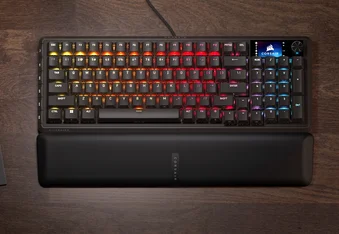
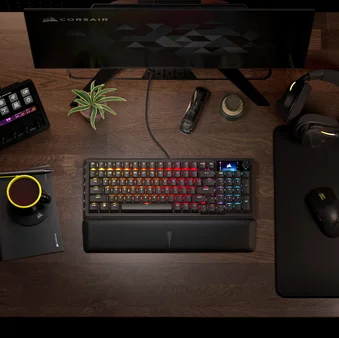
ヴァンガード96
RGBメカニカルゲーミングキーボード
このガイドでは
キーボードについて
- ゲームモードボタン
- G キー
- カラー液晶画面
- 回転式ダイヤル
- 着脱式編組タイプCケーブル
- 2 in 1 キーキャップ&スイッチプーラー
技術仕様
| 特長 | 説明 |
| フォームファクタ | 96% |
| トップカバー | アルミニウム製プレート |
| 液晶画面 | 1.9インチ 320×170 IPS |
| 底面 | プラスチック |
| 消音性フォーム | ポロン |
| ケースフォーム | シリコン |
| パームレスト | 磁気クッション付きパームレスト |
| 配色 | ブラック、デュアルトーン |
| キーキャップ | PBTダブルショット(BR、SP、ESレイアウトはABS塗装) |
| バックライト | 個別に LED が点灯、キーごとにプログラム可能 |
| LED 色 | RGB |
| キースイッチ | CORSAIR MLXメカニカル潤滑式キースイッチ |
| 接続性 | USB 3.0 Type-A |
| マトリックス | 完全キーロールオーバー (NKRO) と 100% アンチゴースト機能 |
| USB レポートレート | CORSAIR AXON で最大 8,000Hz のハイパーポーリング |
| プロファイル | 5(オンボード1、WEB HUB 4) |
| メディアコントロール | FNショートカット/ロータリーダイヤル |
| ゲームモード | ホットキー*1 |
| 輝度コントロール | FNショートカット/ロータリーダイヤル |
| 高さ調節 | あり |
| プラグ アンド プレイ動作 | あり |
| コンソール互換性 | XBOX One、XBOX Series X|S、PlayStation 4、5 |
| ケーブル | 1.8メートル / 6フィート、取り外し可能な編み込みタイプCケーブル |
| 寸法 | 388(L) x 141(W) x 43(H) mm |
| 重量 | 0.994 kg |
| 保証 | 2 年間 – お住まいの国の法律が適用されます |
AXON ハイパープロセシングテクノロジー
CORSAIR AXON は強力で優れた反応のキーボード体験を実現します:
- 超高速のキーストローク検出と処理
- 最大8,000Hzのハイパーポーリング(CORSAIR WEB HUBデバイス設定で調整可能)
- 最大5層のオンボード照明効果(CORSAIR WEB HUBでプロファイルごとに設定可能)

キーボードの設定
キーボードを USB ケーブルで以下のデバイスを含む対応デバイスの USB 3.0 Type-A またはそれ以上のポートに接続します:
| Windows® PC | Apple Mac® |
Microsoft Xbox One* Microsoft Xbox Series X | S* |
Sony PlayStation 4** Sony PlayStation 5** |
**SONY PLAYSTATIONへの接続性を参照してください。 セクションを参照されたい。
SONY PLAYSTATION に接続する
キーボードには、Sony PlayStation 4 および 5 をサポートする特殊モードがあり、モードはショートカットで起動できます。
| ショートカット | 機能 | 表示 |
FN+  (5 秒間長押し) (5 秒間長押し) |
PlayStation モードへの切り替え | 5 秒間で 5 回白色点滅 |
| FN+ (5 秒間長押し) |
標準モードに戻す | 白色で 2 回点滅 |
注:ゲーミングコンソールのサポートやアプリケーションに応じて利用できる機能が限られる場合があります。
動作モード
キーボードには 2 つの動作モードがあります:
- ハードウェア(HW)モード- CORSAIR WEB HUBが起動していない場合、またはCORSAIR WEB HUBに対応していないデバイスにキーボードが接続されている場合、キーボードはオンボードストレージに保存されたプロファイルと設定を使用するハードウェアモードで動作します。
- Webベースモード –CORSAIR WEB HUB(https://corsair.com/web-hub)にアクセスすると、キーボードはWebベースモードで動作し、オンボードストレージに保存されたプロファイルや設定が使用されます。
- iCUEモード –CORSAIR iCUEのリンク(https://www.corsair.com/s/downloads)にアクセスしてください。キーボードはiCUEモードで動作し、オンボードストレージに保存されたプロファイルと設定を使用します。


| 機能 | ハードウェア モード | ウェブベース モード | iCUE モード |
| ストレージとプロファイル | 1件から最大5件 | 5 プロフィール | 無制限 |
| 新しいプロフィールを作成する | iCUEで作成 | Webベースのツールで作成する | iCUEで作成 |
| 照明効果を作成する | iCUEで作成 | Webベースのツールで作成する | iCUEで作成 |
| キーの割り当てを作成する | iCUEで作成 | Webベースのツールで作成する | iCUEで作成 |
| 最大ライティングレイヤー数 | 20 | 5 |
無制限 |
ハードウェア概要
FN ショートカット ライティングインジケータ
FNキーを押すと、セカンダリーファンクションやマクロキーが割り当てられているキーを除いて、すべての照明が一瞬オフになり、バックライトがオンになります。
- デフォルトの色は白になります。
- ユーザーは、CORSAIR WEB HUB および iCUE でカラー表示をカスタマイズできます。
現在使用中のプロファイルの色の表示は、FN ショートカットのライティングよりも優先されます。
ゲームモードボタン (A) 機能
ゲームモードボタンで競技に最適化された設定を有効にします。
リマインダー1秒間のアイドルタイムを避けるため、ゲームプレイの前にゲームモードをオンにしてください。
| 機能 | 備考 | |
| デフォルトモード(ゲームモード オフ) |
ゲームモード オフ:
|
工場出荷時のデフォルト設定 |
| ゲームモード オン |
ゲームモード オン:
|
CORSAIR WEB HUB でカスタマイズ可能です
& iCUE
|
ELGATO STREAM DECK
お使いのコンピュータにElgatoソフトウェアをインストールして起動すると、自動的にキーボードに接続され、VSDが起動します。これにより、5つのGキーおよびキーボードに割り当てられたElgatoキーが、それぞれ対応するデフォルト機能とともに有効になります。
自動的に起動しない場合は、左上のドロップダウンメニューからデバイスを選択してください。
統合型Stream Deckを管理するためのソフトウェアをダウンロードするには、以下のリンクにアクセスしてください:https://www.elgato.com/s/downloads
標準ショートカット
下の機能はすべて、特記されていない限り、FN キーが長押しされていて、押すと同時にアクションが起動されていることを前提としています。
アイコンが印刷されたデフォルトのショートカット。
| ショートカット | 機能 |
| FN + F1 | Scroll Lock |
| FN + F2 | プロファイル |
| FN + F3 | 減少 輝度 |
| FN + F4 | 輝度を増やす |
| FN + F5 | ストップ・トラック |
| FN + F6 | 前のトラック |
| FN + F7 | 再生 / 一時停止 |
| FN + F8 | 次のトラック |
| FN + F12 | ダイアルモード |
| FN + M | マクロ録音モードに入る |
| FN + Enter | スクリーンアクション |
| FN+左 | スクリーン左 |
| FN + 右 | スクリーン右 |
| FN + Win | Win Lock |
| FN+5秒間Win。 | PSモード |
| FN+Rシフト | Flash Tap |
| FN + F9 | 音量ミュート |
| FN + F10 | 音量減 |
| FN + F11 | 音量増 |
| FN + P | PAUSE |
| FN + 7(テンキー) | HOME |
| FN + 1(テンキー) | END |
| FN + 9(テンキー) | PgUp |
| FN + 3(テンキー) | PgDn |
| FN + 0(テンキー) | INSERT |
| FN キー + Stream Deck 起動キー | コパイロットキー |
マクロ記録/メモの消去
- マクロ記録に入る:または MR モードでダイヤルを押す(表示:インジケーターが赤く点灯)
- 一連の標準キーを押して録音を開始する
- 録音を停止する:FN + Mキーを押す -または- ダイヤル(表示:インジケーターが赤色に点滅)
- 任意のキー、FN + キー、または修飾キー (CTRL/SHIFT/ALT/ALTGR) + キーを押します。
- キーが記録された場合:そのキーまたは組み合わせを押すことでマクロが保存される
- キーが記録されていない場合:そのキーまたは組み合わせを押すと、保存されているマクロや機能がクリアされる
照明ショートカット
| ショートカット | ライティングエフェクト |
| FN + ` | 現在の HW プロファイルライティング |
| FN + 1 | ホライゾン |
| FN + 2 | ウォーターカラー |
| FN + 3 | スパイラルレインボー |
| FN + 4 | レインボーウェーブ |
| FN + 5 | タイプライティング キー(ランダムなカラー) |
| FN + 6 | タイプライティング 波状(ランダムなカラー) |
| FN + 7 | カラーシフト(ランダムなカラーの順序) |
| FN + 8 | カラーパルス(ランダムなカラーの順序) |
| FN + 9 | カラーウェーブ(ランダムなカラーの順序) |
| FN + 0 | 単色 |
| FN + - | 効果スピードを落とす |
| FN + = | 効果スピードを上げる |
| FN + [ | 効果を左に回転 |
| FN + ] | 効果を右に回転 |
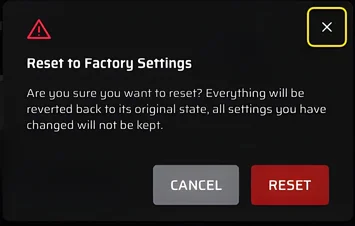
工場出荷時の設定にリセットする方法
デバイスを接続した状態で ESC キーを 2 秒間長押しして、オンボードメモリ プロファイルを消去し、工場出荷時のデフォルト設定を復元します。
プレイステーションモード
- FN + Windowsキーを5秒間押し続けると、FWは標準モードからPlayStationモードに切り替わります。
- PlayStation モードから標準モードに戻るには、FN + Windows キーを 5 秒間押し続けます。
- PlayStationモードに入ると、モード切り替え時にWindowsキーのインジケータが5秒かけて5回白く点滅する
- PlayStationモードから標準モードに切り替えると、Windowsキーのインジケーターが2秒間に2回白く点滅する
互換性モードでは、出力が制限される:
- 13キー + 7修飾キー (RCtrl、LAlt、LShift、Windows、AltGr)
- 静止画出力メディアキー
PS USBインターフェースの制限により、実際のポーリングレートは設定値と異なる場合があります。
BIOSモード
- BキーとSキーを押しながらUSBで電源をつなぐと、FWがBIOSモードに切り替わる
- BIOSモードから標準モードに戻るには、ESCキーを押しながらUSB経由で電源を接続します(これはEEPROMをクリアしますが、ファクトリーリセットは行いません)。
BIOSモードでは、出力が制限される:
- 6キー + 5修飾キー (RCtrl、LAlt、LShift、Windows、AltGr)
- ポーリングレート125Hz固定
- メディアキー出力なし
著作権 / 法律上のお知らせ
© 2025-2026 CORSAIR MEMORY, Inc. All rights reserved. CORSAIR および帆のロゴは、米国およびその他の国における CORSAIR の登録商標です。その他のすべての商標は、それぞれの所有者に帰属します。実際の製品は、写真と多少異なる場合があります。


関連コンテンツ