マニュアル |クイックスタートガイド
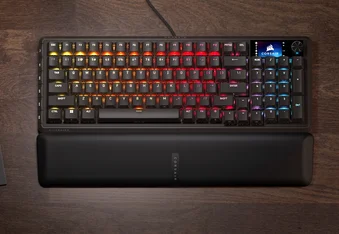
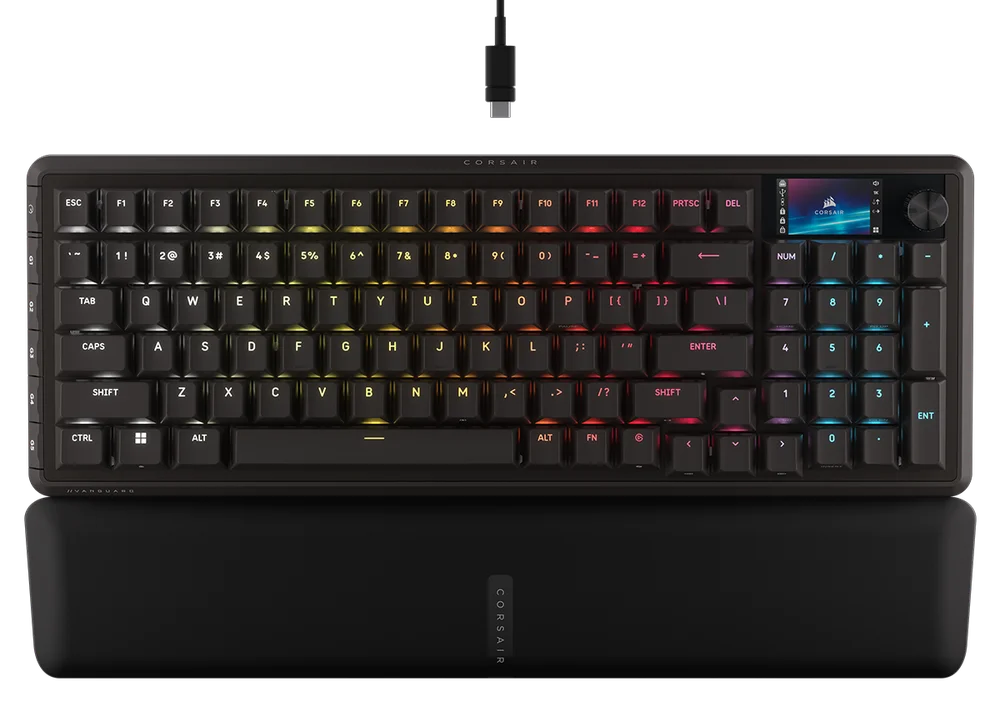
ヴァンガード・プロ96
ホール効果搭載ゲーミングキーボード
キーボードについて
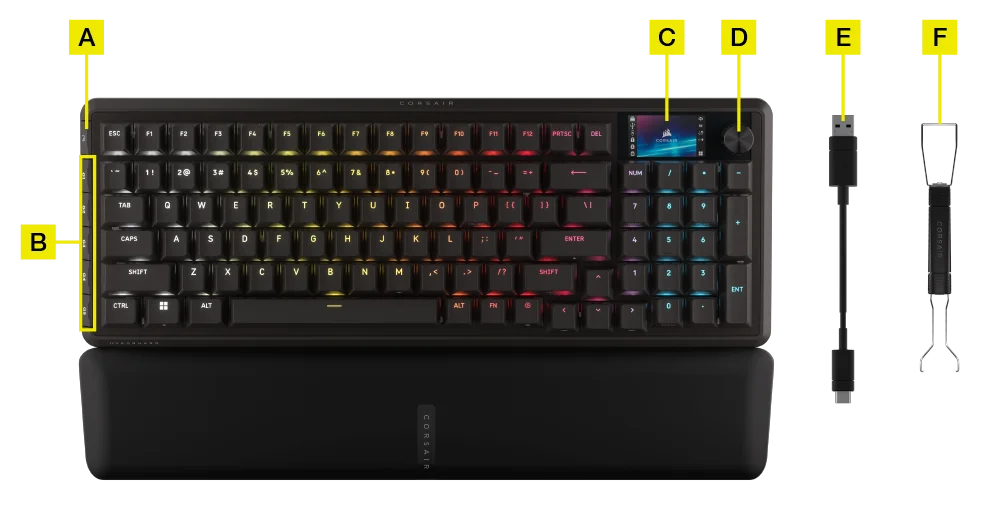
- ゲームモードボタン
- G キー
- カラー液晶画面
- 回転式ダイヤル
- 着脱式編組タイプCケーブル
- 2 in 1 キーキャップ&スイッチプラー
技術仕様
| 特長 | 説明 |
| フォームファクタ | 96% |
| トップカバー | アルミニウム製プレート |
| 液晶画面 | 1.9インチ 320×170 IPS |
| 底面 | プラスチック |
| 消音性フォーム | ポロン |
| ケースフォーム | シリコン |
| パームレスト | 磁気クッション付きパームレスト |
| 配色 | ブラック |
| キーキャップ | PBTダブルショット(BR、SP、ESレイアウトはABS塗装) |
| バックライト | 個別に LED が点灯、キーごとにプログラム可能 |
| LED 色 | RGB |
| キースイッチ | CORSAIR MGX Hyperdriveホール効果潤滑済みキースイッチ |
| 接続性 | USB 3.0 Type-A |
| マトリックス | 完全キーロールオーバー (NKRO) と 100% アンチゴースト |
| USB レポートレート | CORSAIR AXON で最大 8,000Hz のハイパーポーリング |
| プロファイル | 5(オンボード1、WEB HUB 4) |
| メディアコントロール | FNショートカット/ロータリーダイヤル |
| ゲームモード | ホットキー*1 |
| 輝度コントロール | FNショートカット/ロータリーダイヤル |
| 高さ調節 | あり |
| プラグ アンド プレイ動作 | あり |
| コンソール互換性 | XBOX One、XBOX Series X|S、PlayStation 4、5 |
| ケーブル | 1.8メートル / 6フィート、取り外し可能な編み込みタイプCケーブル |
| 寸法 | 388(L) x 141(W) x 43(H) mm |
| 重量 | 1.095キロ |
| 保証 | 2 年間 – お住まいの国の法律が適用されます |
AXON ハイパープロセシングテクノロジー
CORSAIR AXON は強力で優れた反応のキーボード体験を実現します:
- 超高速のキーストローク検出と処理
- 最大8,000Hzのハイパーポーリング(CORSAIR WEB HUBデバイス設定で調整可能)
- 最大5層のオンボード照明効果(CORSAIR WEB HUBでプロファイルごとに設定可能)

キーボードの設定
キーボードを USB ケーブルで以下のデバイスを含む対応デバイスの USB 3.0 Type-A またはそれ以上のポートに接続します:
| Windows PC | Apple Mac |
Microsoft Xbox One* Microsoft Xbox Series X | S* |
Sony PlayStation 4** Sony PlayStation 5** |
**SONY PLAYSTATIONへの接続性を参照してください。 セクションを参照。
SONY PLAYSTATION に接続する
キーボードには、Sony PlayStation 4 および 5 をサポートする特殊モードがあり、モードはショートカットで起動できます。
| ショートカット | 機能 | 表示 |
FN+  (5 秒間長押し) (5 秒間長押し) |
PlayStation モードへの切り替え | 5 秒間で 5 回白色点滅 |
| FN+ (5 秒間長押し) |
標準モードに戻す | 白い息を2回 |
注:ゲーミングコンソールのサポートやアプリケーションに応じて利用できる機能が限られる場合があります。
動作モード
キーボードには 2 つの動作モードがあります:
- ハードウェア(HW)モード- CORSAIR WEB HUBが起動していない場合、またはCORSAIR WEB HUBに対応していないデバイスにキーボードが接続されている場合、キーボードはオンボードストレージに保存されたプロファイルと設定を使用するハードウェアモードで動作します。
- Webベースモード –CORSAIR WEB HUB(https://corsair.com/web-hub)にアクセスすると、キーボードはWebベースモードで動作し、オンボードストレージに保存されたプロファイルや設定が使用されます。

| 機能 | ハードウェア モード | CORSAIR WEB HUB |
| ストレージ&プロファイル | より多くのプロファイルのための8MB | より多くのプロファイルのための8MB |
| 新しいプロファイルの作成 | 該当なし | はい |
| ライティングエフェクトの作成 | 該当なし | はい |
| キー割り当ての作成 | はい | はい |
| ライティングレイヤー最大数 | 該当なし | 5 |
ハードウェア概要
FN ショートカット ライティングインジケータ
FNキーを押すと、セカンダリーファンクションやマクロキーが割り当てられているキーを除いて、すべての照明が一瞬オフになり、バックライトがオンになります。
- デフォルトの色は白になります。
- CORSAIR WEB HUBでカラー表示のカスタマイズが可能です。
現在使用中のプロファイルの色の表示は、FN ショートカットのライティングよりも優先されます。
ゲームモードボタン (A) 機能
ゲームモードボタンで競技に最適化された設定を有効にします。
リマインダー1秒間のアイドルタイムを避けるため、ゲームプレイの前にゲームモードをオンにしてください。
| 機能 | 備考 | |
| デフォルトモード(ゲームモード オフ) |
ゲームモード オフ:
|
工場出荷時のデフォルト設定 |
| ゲームモード オン |
ゲームモード オン:
|
CORSAIR WEB HUB でカスタマイズ可能です |
ハードウェア作動設定
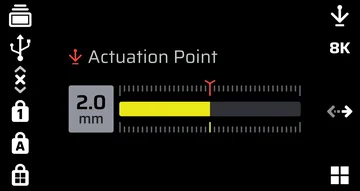
作動調整(スクリーンとアプリで使用可能)
- FN キーと F12 キーを同時に押して、作動調整モードに入ります。画面のウィジェット領域に、現在の作動ポイントの設定が表示されます。
- ダイヤルを回して作動点を調整してください。
- ダイヤルを押して設定を保存し、作動調整モードを終了します。
最適な精度を得るためには、推奨範囲は0.3mm~3.6mmです。推奨範囲外で作動距離を設定すると、感度が高くなりすぎたり、動作の安定性が損なわれたりする可能性があります。
手動スイッチキャリブレーションモード
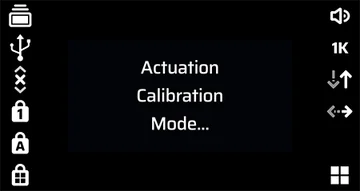
- FN キーとゲームモードボタンを2秒間押し続けて、手動アクチュエーションキャリブレーションモードに入ります。画面のウィジェットエリアには、モードを終了するまで「アクチュエーションキャリブレーションモード」と表示されます。
- キャリブレーションが必要なボタンを一番下まで押し始める。ボタンのRGBライトは以下の色と対応するアクションを表示します:
赤:押し下げ値の較正中
青:プレスダウン値のキャリブレーションが完了しました。ボタンを離すとリリース値
緑が校正されます:キャリブレーション完了 - 「ゲームモード」ボタンを2秒間長押しすると、手動作動キャリブレーションモードを終了します。
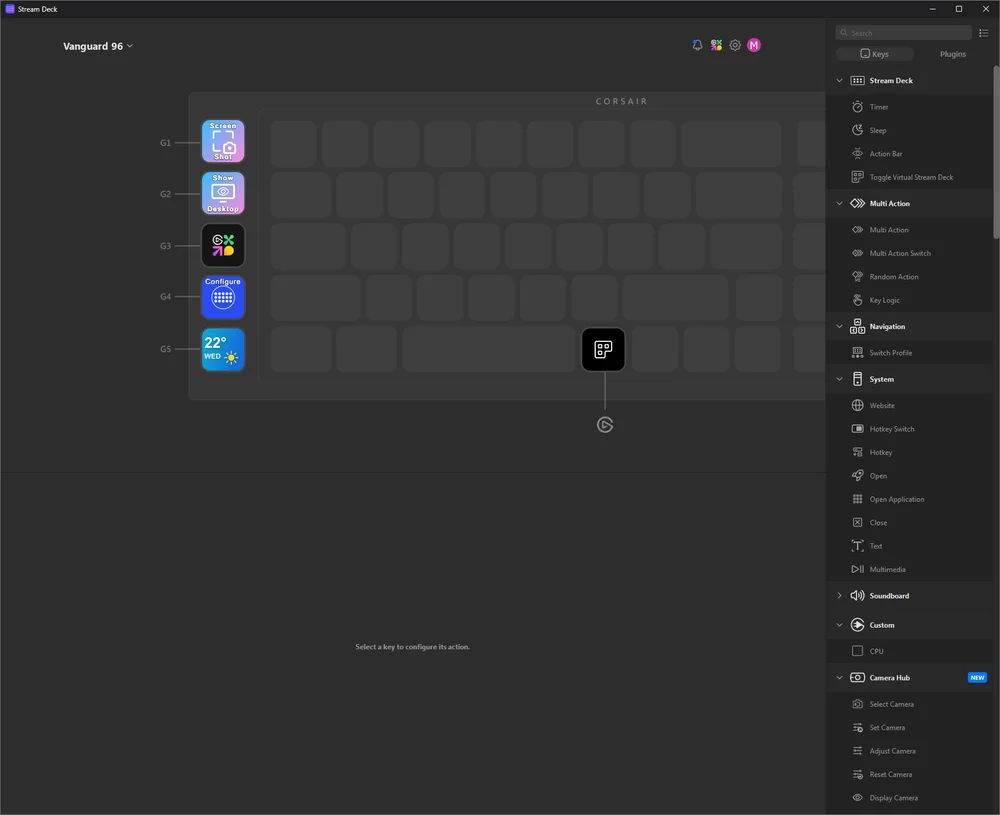
ELGATO STREAM DECK
お使いのコンピュータにElgatoソフトウェアをインストールして起動すると、自動的にキーボードに接続され、VSDが起動します。これにより、5つのGキーとキーボードに割り当てられたElgatoキーが、それぞれ対応するデフォルト機能とともに有効になります。
自動的に起動しない場合は、左上隅のドロップダウンメニューからデバイスを選択してください。
内蔵のStream Deckを管理するためのソフトウェアをダウンロードするには、以下のリンクにアクセスしてください:https://www.elgato.com/s/downloads
標準ショートカット
下の機能はすべて、特記されていない限り、FN キーが長押しされていて、押すと同時にアクションが起動されていることを前提としています。
アイコンが印刷されたデフォルトのショートカット。
| ショートカット | 機能 |
| FN + F1 | Scroll Lock |
| FN + F2 | プロファイル |
| FN + F3 | 減少 輝度 |
| FN + F4 | 輝度を増やす |
| FN + F5 | ストップ・トラック |
| FN + F6 | 前のトラック |
| FN + F7 | 再生 / 一時停止 |
| FN + F8 | 次のトラック |
| FN + F12 | ダイアルモード |
| FN + M | マクロ録音モードに入る |
| FN + Enter | スクリーンアクション |
| FN+左 | スクリーン左 |
| FN + 右 | スクリーン右 |
| FN + Win | Win Lock |
| FN+5秒間Win。 | PSモード |
| FN+Rシフト | Flash Tap |
| FN + F9 | 音量ミュート |
| FN + F10 | 音量減 |
| FN + F11 | 音量増 |
| FN + P | PAUSE |
| FN + 7(テンキー) | ホーム |
| FN + 1(テンキー) | END |
| FN + 9(テンキー) | PgUp |
| FN + 3(テンキー) | PgDn |
| FN + 0(テンキー) | INSERT |
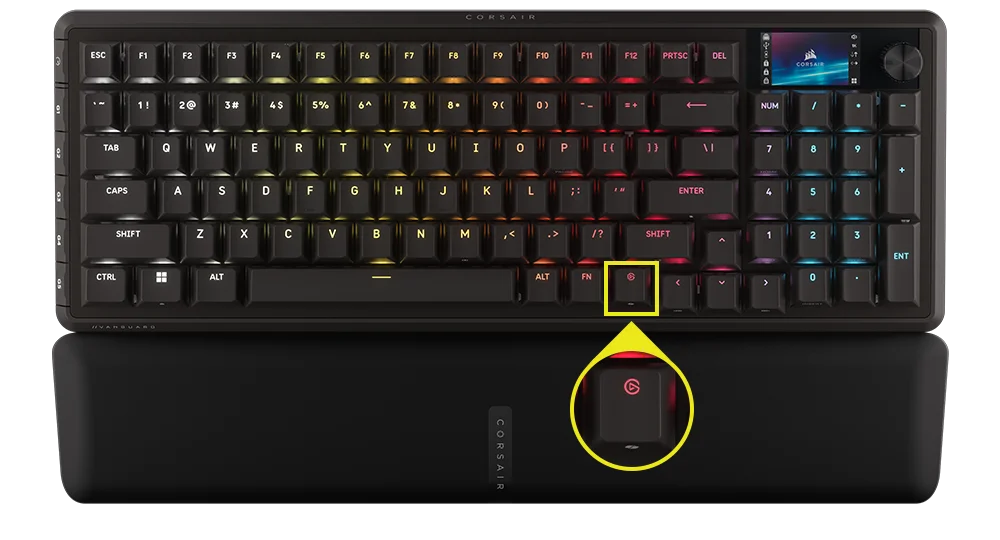
| FNキー + Stream Deck起動キー | コパイロットキー |
マクロ記録/メモの消去
- マクロ録音に入る:FNキー + Mキーを押し続ける - または - MRモードでダイヤルを押す(表示:インジケーターが赤く点灯)
- 一連の標準キーを押して録音を開始する
- 録音を停止する:FN + Mキーを押す -または- ダイヤル(表示:インジケーターが赤色に点滅)
- 任意のキー、FN + キー、または修飾キー (CTRL/SHIFT/ALT/ALTGR) + キーを押します。
- キーが記録された場合:そのキーまたは組み合わせを押すことでマクロが保存される
- キーが記録されていない場合:そのキーまたは組み合わせを押すと、保存されているマクロや機能がクリアされる
照明ショートカット
| ショートカット | ライティングエフェクト |
| FN + ` | 現在の HW プロファイルライティング |
| FN + 1 | ホライゾン |
| FN + 2 | ウォーターカラー |
| FN + 3 | スパイラルレインボー |
| FN + 4 | レインボーウェーブ |
| FN + 5 | タイプライティング キー(ランダムなカラー) |
| FN + 6 | タイプライティング 波状(ランダムなカラー) |
| FN + 7 | カラーシフト(ランダムなカラーの順序) |
| FN + 8 | カラーパルス(ランダムなカラーの順序) |
| FN + 9 | カラーウェーブ(ランダムなカラーの順序) |
| FN + 0 | 単色 |
| FN + - | 効果スピードを落とす |
| FN + = | 効果スピードを上げる |
| FN + [ | 効果を左に回転 |
| FN + ] | 効果を右に回転 |
工場出荷時設定へのリセット
デバイスを接続した状態で ESC キーを 2 秒間長押しして、オンボードメモリ プロファイルを消去し、工場出荷時のデフォルト設定を復元します。
プレイステーションモード
- FN + Windowsキーを5秒間押し続けると、FWは標準モードからPlayStationモードに切り替わります。
- PlayStation モードから標準モードに戻るには、FN + Windows キーを 5 秒間押し続けます。
- PlayStationモードに入ると、モード切り替え時にWindowsキーのインジケータが5秒かけて5回白く点滅する
- PlayStationモードから標準モードに切り替えると、Windowsキーのインジケーターが2秒間に2回白く点滅する
互換性モードでは、出力が制限される:
- 13キー + 7修飾キー (RCtrl、LAlt、LShift、Windows、AltGr)
- 静止画出力メディアキー
PS USBインターフェースの制限により、実際のサンプリングレートは設定値と異なる場合があります。
BIOSモード
- BキーとSキーを押しながらUSBで電源をつなぐと、FWがBIOSモードに切り替わる
- BIOSモードから標準モードに戻るには、ESCキーを押しながらUSB経由で電源を接続します(これはEEPROMをクリアしますが、ファクトリーリセットは行いません)。
BIOSモードでは、出力が制限される:
- 6キー + 5修飾キー (RCtrl、LAlt、LShift、Windows、AltGr)
- ポーリングレート125Hz固定
- メディアキー出力なし
著作権 / 法律上のお知らせ
© 2025-2026 CORSAIR MEMORY, Inc. All rights reserved. CORSAIR および帆のロゴは、米国および/またはその他の国における CORSAIR の登録商標です。その他のすべての商標は、それぞれの所有者に帰属します。実際の製品は、写真と多少異なる場合があります。

関連コンテンツ