CORSAIR NOVABLADE PRO ワイヤレスホール効果コントローラーは、精密な磁気スイッチ、低遅延ワイヤレス接続、競技向けに設計されたプレミアムな構造により、次世代のパフォーマンスを実現します。コントローラーの性能を最高の状態に保つためには、ファームウェア(FW)を定期的に更新し、ワイヤレスドングルと正しくペアリングされていることを確認することが重要です。
ファームウェアの更新は、最高のパフォーマンスを維持し、軽微な不具合を修正し、2.4GHzおよびBluetooth®接続における無線の安定性を向上させます。公式のCORSAIRファームウェア更新ユーティリティを使用してNOVABLADE PROを更新し、ワイヤレスドングルとペアリングする方法は以下の通りです。
CORSAIRファームウェア更新ユーティリティはこちらからアクセスしてください:
https://www.corsair.com/firmware-updater/index.html
ファームウェア更新が重要な理由
ファームウェアは、NOVABLADE PROがPCやコンソールと通信する方法を制御するソフトウェアです。これを最新の状態に保つことで、以下のことが保証されます:
- ピークパフォーマンス:最適化された入力応答と高速なキー検出。
- 安定性の向上:接続がよりスムーズになり、信号の途切れが減少します。
- バグ修正:既知の問題の解決とシステム互換性の向上。
- 機能強化:CORSAIRエンジニアリングによる最新の改良を有効にします。
定期的に更新することで、コンボの練習でもオンライン対戦でも、コントローラーが新品同様の性能を維持します。
ファームウェア更新の準備
始める前に、以下のものを用意してください:
- Windows PCまたはmacOS システムと、インターネット接続が可能な対応ブラウザ。
- NOVABLADE PROコントローラー とそのワイヤレスドングルが近くにある。
- 付属のUSB-Cケーブルでデバイスを接続してください。
ファームウェアを更新してください
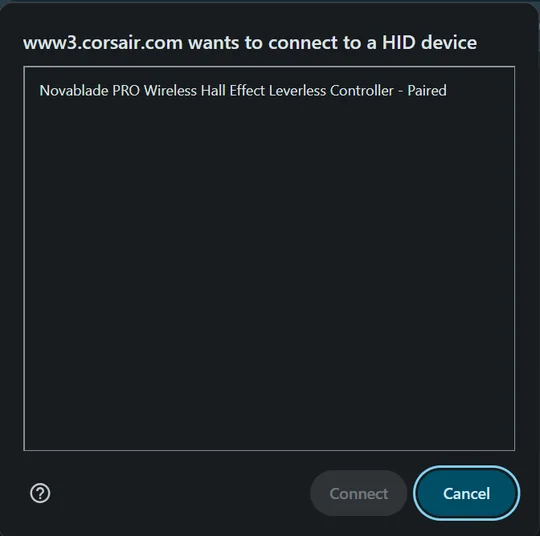
- ファームウェア更新ユーティリティにアクセス:
corsair.com/firmware-updaterに移動 - 両方のデバイスを接続する:
NOVABLADE PRO本体とワイヤレスドングルをUSB経由でコンピューターに接続してください。 - デバイスの認証:
プロンプトが表示されたら、ユーティリティが両方のデバイスを認識し認証することを許可してください。 - 順序通りに更新:
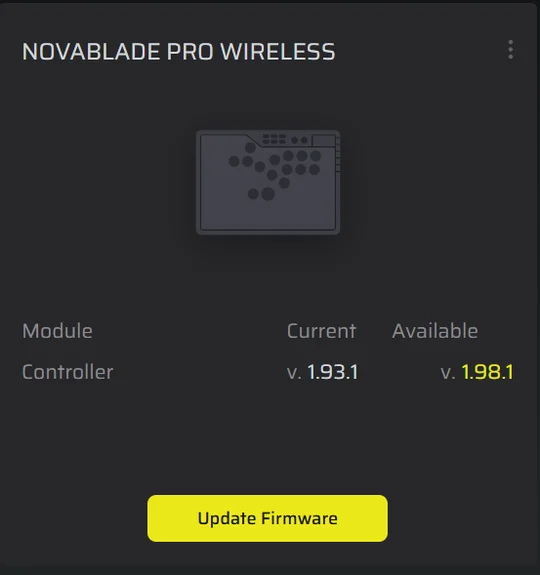
- まず、ワイヤレスドングルを更新してください。
- 次に、NOVABLADE PRO コントローラー本体を更新してください。
ツールが各手順を案内し、プロセスが完了すると確認します。
コントローラーをワイヤレスドングルにペアリングする
両方のデバイスが更新されたら、ワイヤレスで使用するためにペアリングする必要があります:
- NOVABLADE PROをワイヤレスモードに切り替えてください。
- L3ボタンとR3ボタンを押し続け、その後PlayStation/電源ボタンを押し続けてください。
- コントローラーのライトが点滅するまで押し続けてください。これがペアリングモードを示します。
- ペアリング処理が完了すると、コントローラーは自動的にワイヤレスドングルに接続します。
成功すると、NOVABLADE PROのボタンが点滅し、通常の照明状態に戻ります。
強化されたパフォーマンスをお楽しみください
アップデートとペアリングが完了しました。お使いのNOVABLADE PROは最新のファームウェアで動作しており、最高のワイヤレス性能、応答性、安定性が確保されています。今後のアップデートについては、CORSAIRファームウェアアップデートユーティリティをご利用いただき、最新の機能強化や修正を適用してください。
記事内の製品
JOIN OUR OFFICIAL CORSAIR COMMUNITIES
Join our official CORSAIR Communities! Whether you're new or old to PC Building, have questions about our products, or want to chat about the latest PC, tech, and gaming trends, our community is the place for you.