ノバブレード プロ ワイヤレス ホール効果式レバーレス コントローラーには、カスタマイズ可能なGキー(G1~G8)が搭載されており、入力の再割り当てやマクロの記録が可能で、より速く効率的なゲームプレイを実現します。単一のキー操作の割り当て、既存の再割り当てのクリア、一連のアクションの作成など、Gキーを使用すればプレイスタイルに合わせて操作設定を自由にカスタマイズできます。
以下に、キーの再割り当て、再割り当ての解除、マクロの記録に関する手順を段階的に説明します。
Gキー(G6、G7、G8)の再割り当て

特定のGキーを再割り当てして、他の入力を実行できます。
- プロファイルボタンを2秒間押し続けてください。
- G6~G8キーが点滅し始め、再割り当ての準備が整ったことを示します。
- 再割り当てしたいGキー(G6、G7、またはG8)を押してください。
- 割り当てたい新しいキーをそのGキーに押してください。
- 残りの13個のキー、L3、R3、およびタッチパッドのタッチ機能は割り当て可能です。
- この入力は、そのGキーのデフォルトの動作を置き換えます。
- プロファイルボタンを再度2秒間長押しして変更を保存してください。
この機能は、複雑な入力や頻繁に使用する機能をより便利な場所に割り当てる場合に特に有用です。
Gキーの再割り当てを解除する
Gキーをデフォルト状態に戻したい場合は、簡単に再割り当てを解除できます。
- プロファイルボタンを2秒間押し続けてください。
- クリアしたいGキーを押してください。
- ボタンを押さないでください。
- プロファイルボタンを再度2秒間押し続けて確定してください。
クリアされると、Gキーはカスタム入力をトリガーしなくなり、本来の機能に戻ります。
マクロ記録(PSモードでは利用不可)
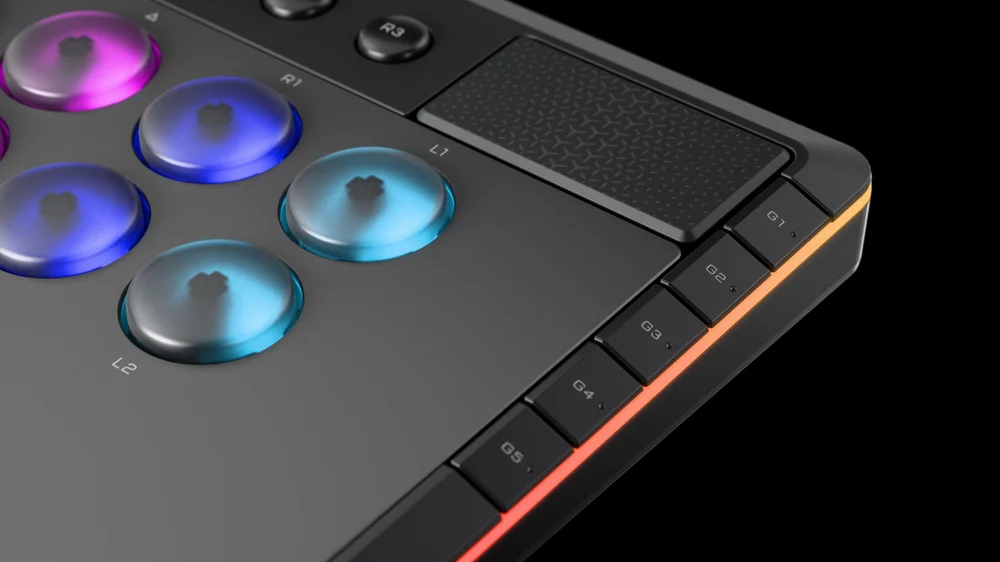
マクロを使用すると、ボタン操作のシーケンス(タイミングや遅延を含む)を記録し、Gキーに割り当てることができます。これは、繰り返しのコンボやナビゲーションのショートカットを実行するのに便利です。
- FN + R1 を押したままにすると、マクロの記録が開始されます。
- 録音したい一連のボタンを押してください。
- 意図的な遅延を含めてください。それらはマクロに保存されます。
- FN + R1 をもう一度押すと、録画を停止します。
- マクロをGキー(G1~G8)に割り当てるには、目的のGキーを押します。
マクロが保存されました。割り当てられたGキーを押すと実行できます。
要約
リマッピングとマクロ記録機能により、NOVABLADE PRO ワイヤレスホールエフェクトレバーレスコントローラーのGキーは強力なカスタマイズオプションを提供します。リマッピングで入力の割り当てを素早く変更し、クリアリマッピングでキーをリセットし、マクロ記録で操作シーケンスを自動化できます。これらの機能を調整することで、ゲームプレイ体験を効率化し、あらゆる対戦において精度と効率の両方を実現します。
記事内の製品
JOIN OUR OFFICIAL CORSAIR COMMUNITIES
Join our official CORSAIR Communities! Whether you're new or old to PC Building, have questions about our products, or want to chat about the latest PC, tech, and gaming trends, our community is the place for you.