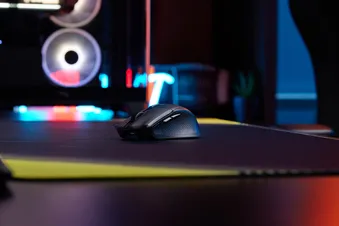
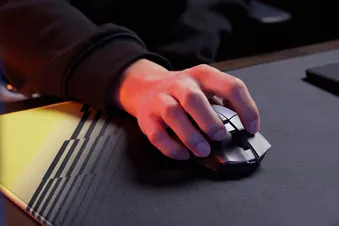
マニュアル |クイックスタートガイド
HARPOON v2 WIRELESS
ゲーミングマウス
このガイドでは
マウスの充電
重要:HARPOON v2 WIRELESSは、初回使用前に完全に充電しておく必要があります。最適なパフォーマンスを得るために、CORSAIR WEB HUB経由でファームウェアを更新してください。
USB充電・データケーブル(K)を使用して、マウスをPCの空きのあるUSB 2.0または3.Xポートに接続してください。
マウスの照明ゾーンはバッテリー残量に応じて点灯し、充電が完了すると5秒間、緑色の点灯状態になります。
マウスの使い方を理解しよう
- マウスの左ボタン
- マウスの右ボタン
- 中クリック/スクロールホイール
- 「次へ」ボタン
- 「戻る」ボタン
- CORSAIR ロゴ(RGB)
- DPIボタン
- USB充電・データ転送ポート
- 電源/ワイヤレスモード切り替えスイッチ(OFF/2.4GHz/BT)
- USBワイヤレスレシーバー
- USB充電・データケーブル
2.4GHz無線の設定
- USBワイヤレスレシーバー(J)を、PCのフロントパネルにある空きのあるUSB 2.0または3.xポート、あるいはその付近のUSBポートに接続してください。
- 「POWER / WIRELESS MODE SWITCH (I)」を2.4GHzワイヤレスに切り替えて、マウスの電源を入れてください。
- 多機能インジケーターは、受信機への接続に成功すると、バッテリーの状態を示す点滅を3秒間行い、その後白色で点灯します。
Bluetoothの設定
Bluetoothワイヤレスは、日常的なコンピューティング作業、生産性向上、およびオフィス向けアプリケーションに最適です。
- Bluetooth 4.0 以降に対応した端末で、Bluetooth のペアリングを開始してください。
- 「POWER / WIRELESS MODE SWITCH (I)」をBluetoothの位置に切り替えて、マウスの電源を入れてください。
- 接続すると、多機能インジケーターがバッテリーの状態を示す点滅を3秒間行い、その後青色の点灯に変わります。
- BTペアリング対象デバイスを再ペアリングまたは変更する必要がある場合は、まずUSBケーブルを取り外し、電源をOFFにしてください。DPIボタン(G)を長押ししながら、電源/ワイヤレスモードスイッチ(I)をBluetoothに切り替え、その後DPIボタン(G)から指を離してください。BTペアリングモードに入ると、照明ゾーンが青色に点滅し始めます。
*HARPOON v2 WIRELESS は、1台のデバイスとのみペアリング可能です。別のデバイスとペアリングする必要がある場合は、再ペアリングモードに入り、ペアリングプロセスを初期化してください。
デフォルトのDPI段階
迅速な設定のために、デフォルトのDPIプロファイルが用意されています。
- DPIボタン(G)を押すと、DPI段階を切り替えることができます。
- 対応するDPIステージに切り替えると、多機能インジケーターLEDが3秒間そのDPIに対応した色で点灯し、その後LEDインジケーターは消灯します。
*詳細な設定は、CORSAIR WEB HUBから行えます。
マウスの状態と適応症
ワイヤレス接続、DPI段階、バッテリー残量は、ライティングゾーンを通じて表示されます。
| DPI STAGE | LEDライト |
| ステージ1 - 400 | RED |
| ステージ2 - 800 | ORANGE |
| ステージ3 - 1200 | イエロー |
| ステージ4 - 1600 | GREEN |
| ステージ5 - 3200 | BLUE |
|
DPIシフト段階 – 200 |
パープル |
| バッテリーの状態 | LEDライト |
| 充電 | 2秒間、深く息を吸いましょう |
| バッテリー残量が多い | 緑色のライトを3回点滅させる |
| バッテリー媒体 | アンバーが3回点滅する |
| バッテリー残量が少ない | 赤く3回点滅する |
| バッテリー残量が危険なレベルです。充電が必要です。 | 『ブリージング・レッド』 |
| バッテリーが完全に充電されました | 5秒間、緑色の点灯 |
| 接続モード | ステータス | LEDライト |
|
2.4GHz |
ペアになっていない | 「ブリーズ・ホワイト」を2回 |
| ペアリング | 白く素早く点滅する | |
| ペアリング済み/接続済み | 5秒間、白一色 | |
| BT | ペアになっていない | 「Breathe Blue」を2回 |
| ペアリング | 青く素早く点滅する | |
| ペアリング済み/接続済み | 5秒間、青一色で点灯 |
マウスのセットアップ手順ガイド
手順 1 – マウスの接続
A. HARPOON v2 WIRELESS のレシーバーを接続します。
B. 電源スイッチが 2.4GHz (RF) に設定されていることを確認してください。
ステップ 2 – CORSAIR WEB HUB を開き、マウスを選択します
A.https://www.corsair.com/web-hub/index.html にアクセスしてください。
B. [Authorize] をクリックしてください。
C. 「HARPOON v2 WIRELESS Receiver」を選択してください。


B. 編集したいプロファイル(例:「Profile 1」)をクリックします。
C. このプロファイルには、DPI設定とボタンの割り当てが保存されています。
ステップ 4 – DPI レベルの設定
A. 左側のサイドバーにある [DPI] をクリックします。
B. DPI 段階の数を選択します(1~5)。
C. 使用する DPI 段階を有効にします(例:800 / 1200 / 1600)。
*「スナイパー(DPI シフトボタン)」は、ボタンに割り当てられている場合のみ利用可能です。
推奨DPI設定:
- デスクトップ/一般:1200~1600 DPI
- FPSゲーム:800~1200 DPI
- MOBA/MMO:1600~2400 DPI

ステップ 5 – ボタンの再割り当て(割り当て設定)
A. 左側のサイドバーにある [課題] をクリックします。
B. 変更したいマウスの図にあるボタンをクリックします。
C. 課題の種類を選択します:
- キーボード(R、E、Pなどのキーに割り当て直す)
- マクロ(複数のキー入力を記録する)
D. 割り当てを確認し、テストを行う。
A. 左下の「デバイス設定」をクリックします。

- バッテリー– ワイヤレス接続状況またはバッテリーの状態。

- ポーリングレート– 1000Hzのポーリングを行うには、[ 1000 Hz / 1 msec ] を選択してください。
有線版:
ワイヤレス:
- 明るさ– 明るさを上げると、バッテリーの消耗が早くなります。

- スリープ時間– マウスがスリープモードに入るまでの時間を調整します。

- 省電力モード– 省電力のための最適化を有効にします

- ボタンの応答最適化– デバウンス時間を最適化します

- モーションセンス省電力機能– センサーが動きを検知していない場合、省電力モードが有効になります。

- 角度スナップ– オンにすると、センサーによる予測機能により、マウスの動きが滑らかになります。

- リフト高さ– センサーの検知限界高さ。

- ワイヤレスレシーバーのペアリング– ワイヤレスレシーバーをペアリングまたはリセットします。

- 工場出荷時の設定にリセット– マウスをデフォルト設定にリセットします。

- マウスをケーブルでPCに接続してください。
- アクセスを許可し、マウスを選択してください。

- 利用可能なアップデートがある場合、「ファームウェアの更新」ボタンが点灯します。

- 「ファームウェアの更新」と「続行」をクリックして、更新を開始してください。
* 更新中は、マウスの接続を解除したり、ブラウザを閉じたりしないでください *
- ドングルをPCに接続してください。
- ドングルの右上にある3つの点をクリックしてください。
- 「ペアリング」をクリックし、ペアリングしたいデバイスを選択してください。
- 以下の手順に従って、マウスの再ペアリングモードに入ってください。
- ペアリングを完了してください。

バッテリーの取り外しに関する情報
本製品は充電式バッテリーを使用しています。廃棄やリサイクルのために本製品を分解する場合は、安全上のガイドラインに従う必要があります。廃棄やリサイクルのためにバッテリーを安全に取り外すには、以下の図を参照し、番号順の手順に従ってください。
- レシーバーカバーを取り外してください。
- 2本のネジを外してください。
- トップケースのサブアセンブリを分解する。
- 2本のネジを外してください。
- バッテリーアセンブリを取り外してください。
CORSAIR MEMORY, Inc. は、お客様に対し、使用済みの電子機器および充電式電池を、現地の法令や規制に従ってリサイクルすることを推奨しています。
バッテリーの充電に関する情報
最大充電速度を実現するためには、充電器から供給される電力は、無線機器で要求される最小0.5ワットから最大3.0ワットの範囲内である必要があります。

バッテリー情報
- M/N(型番):602538
- 定格:3.7V、600mAh、2.22Wh
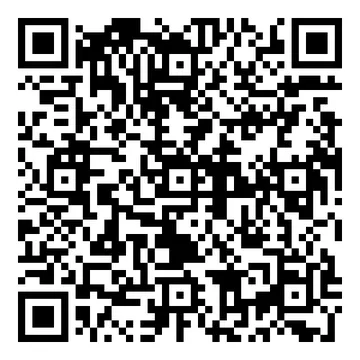
- バッテリーの詳細情報を確認するには、QRコードをスキャンしてください
マウス
型番:RGP0187
定格(電圧・電流):5V  700mA
700mA
ドングル
型番:RGP0146
定格(電圧・電流):5V 100mA
FCC ID:2AAFM-RGP0187(マウス)
FCC ID:2AAFM-RGP0146A(ドングル)
IC:10954A-RGP0187(マウス)
IC:10954A-RGP0146(ドングル)
著作権・法的情報
© 2026 CORSAIR MEMORY, Inc. All rights reserved. 「CORSAIR」および帆のロゴは、米国および/またはその他の国におけるCORSAIRの登録商標です。その他のすべての商標は、それぞれの所有者に帰属します。実際の製品は、写真と多少異なる場合があります。



関連コンテンツ