マニュアル |クイックスタートガイド
M65 RGB ULTRA
FPSゲーム用チューニングマウス
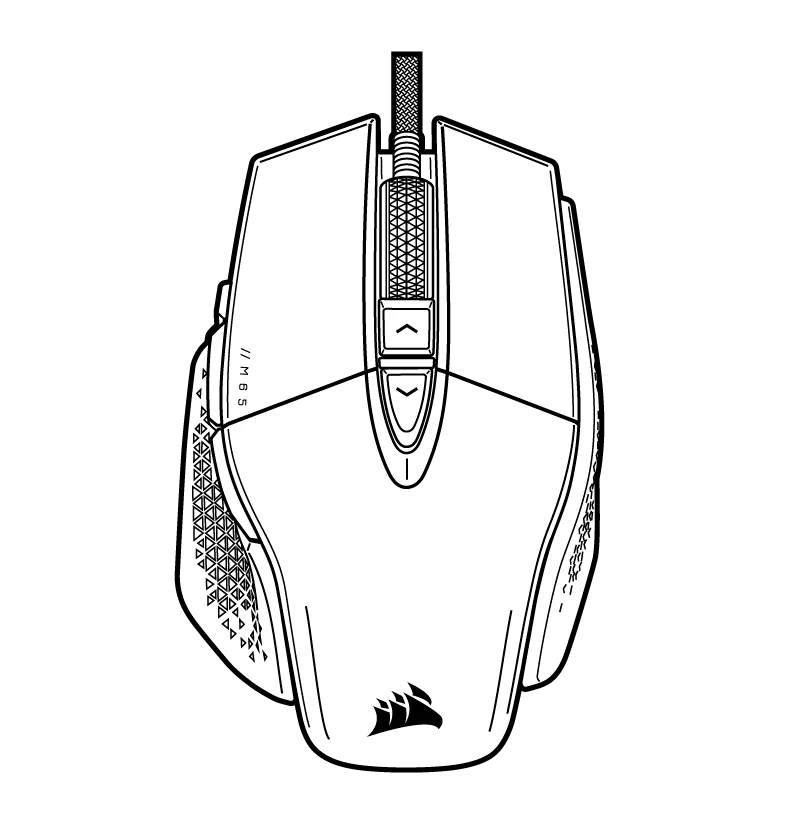
マウスの使い方
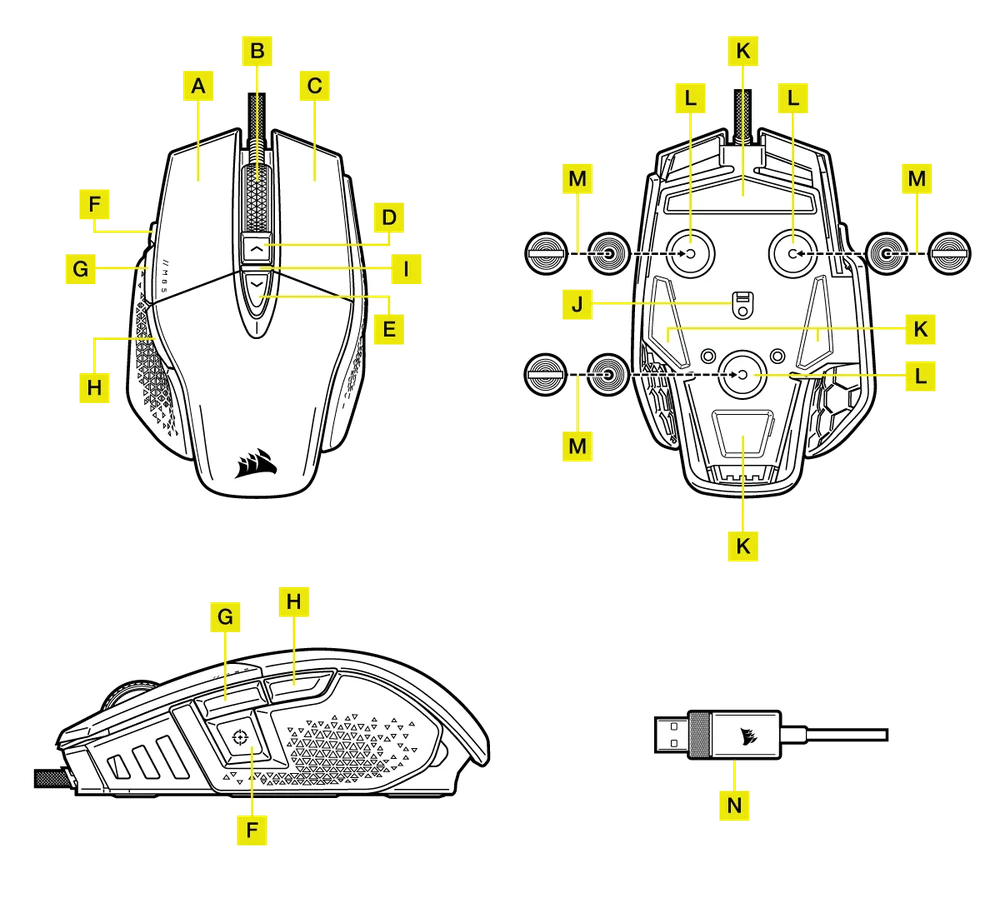
- クイックストライク 左クリックボタン
- ミドルクリックボタン/スクロールホイール
- クイックストライク 右クリックボタン
- DPI UPボタン
- DPI DOWNボタン
- スナイパー/オプションボタン
- 進むボタン
- 戻るボタン
- DPI LEDインジケーター
- 光学式ゲームセンサー
- PTFE滑り止めパッド
- オプションウェイトスロット
- オプションウェイト ペア(4.0G + 2.4G)*
- USB接続ケーブル
*オプションのウェイトは箱に入っています。
マウスの設定
USB接続ケーブル(N)を、お使いのWindowsの空いているUSB 2.0以上のType-Aポートに接続します。® PC、Apple Mac®、またはMicrosoft Xbox One®.*
DPI設定と表示
マウスには、一般的な競合他社のDPI設定がプリロードされており、DPIインジケーター(I)のLEDバックライトを点灯させて現在の段階を反映させた状態で、DPIアップ(D)またはDPIダウンボタン(E)を押して選択することができます。
| DPI ステージステータス | DPIインジケーター |
| ステージ#1 – 400 DPI | 赤 |
| ステージ#2 - 800 DPI | 白 |
| ステージ#3 – 1200 DPI | 緑 |
| ステージ#4 – 1600 DPI | パープル |
| ステージ#5 - 3000 DPI | CAPRI |
オンザフライDPIチューニング
マウスには、ソフトウェアを使用せずに、現在のオンボードDPI段階設定を50DPI単位で調整できるユニークな機能があります。そのため、完璧な感度設定を見つけ出す間、すぐに作業に取り掛かることができます。
| 機能 | ショートカット | 多目的LEDインジケーター |
| DPIを50上げる | DPI UP ボタン(D)を押したまま、FORWARD ボタン(G)を押します。 | 緑色点滅 |
| DPI を 50 下げる | DPI UP ボタン(D)を押したまま、BACK ボタン(H)を押します。 | 赤点滅 |
| DPIステージをリセット | HOLD DPI UP (D) その後、FORWARD (G) と BACK (H) の両方のボタンを2秒間押します。 | 点滅黄色 |
オンザフライでのDPI変更はオンボードメモリに保存され、iCUEでさらに詳細な1DPIステップで調整できます。iCUEが実行されている場合、変更はソフトウェアプロファイルに直接保存されます。
著作権/法的情報
© 2021-2025 CORSAIR MEMORY, Inc. 著作権所有。CORSAIRおよびセールロゴは、米国および/またはその他の国々におけるCORSAIRの登録商標です。その他の商標は、それぞれの所有者に帰属します。製品は、写真のものと若干異なる場合があります。
