マニュアル |クイックスタートガイド
SCIMITAR ELITE WIRELESS SE
MMO ゲーム用マウス

マウスの使い方
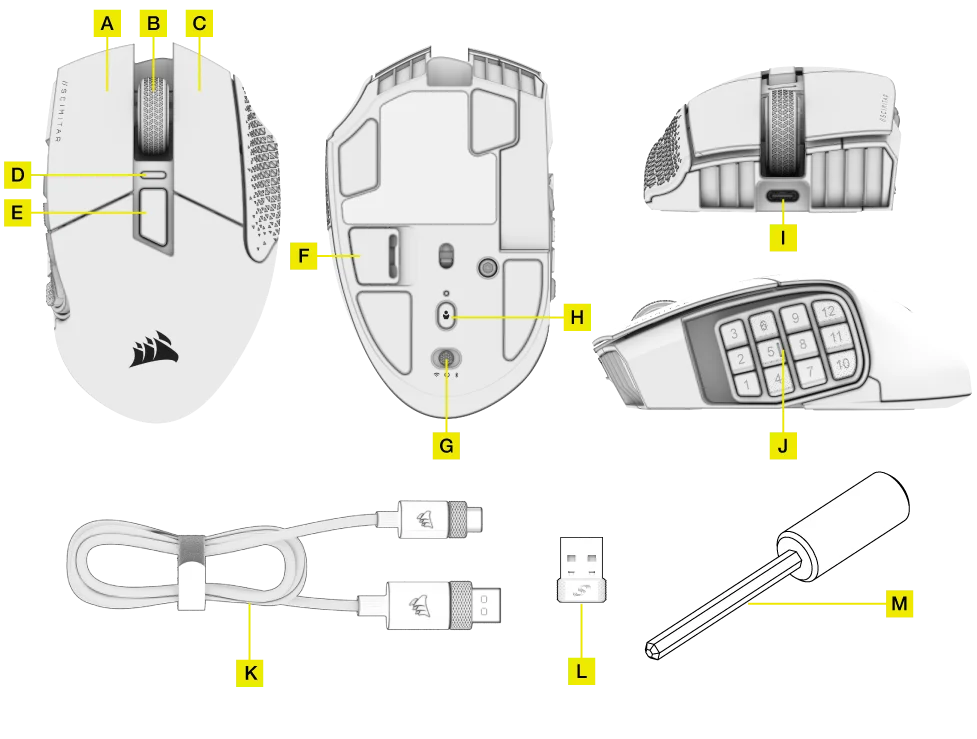
- 左クリックボタン
- ミドルクリックボタン
- 右クリックボタン
- 多目的LEDインジケーター
- DPI切り替えボタン
- USBレシーバーストレージ
- 電源/ワイヤレスモードスイッチ
- プロフィールボタン
- USB充電/データポート
- キースライダー
- USB TYPE-C TO TYPE-A CABLE
- USBワイヤレスレシーバー
- 六角レンチ
マウスの充電
重要:SCIMITAR ELITE WIRELESS SE マウスを初めて使用する際には、完全に充電されている必要があります。
マウスを、USB充電/データポート(I)経由で、お使いのPCの空いているUSB 2.0または3.0ポートに接続します。
マウスの多目的LEDインジケータ(D)は、バッテリー充電中は緑色に点滅し、充電が完了すると点灯した状態になります。
2.4GHzスリップストリームワイヤレスの設定
妥協のないゲーム用グレードのパフォーマンスを実現する、超高速1ミリ秒未満のワイヤレス接続。
- POWER / WIRELESS MODE SWITCH (G) を「2.4GHz」の位置に切り替えて、マウスをオンにします。
- USBワイヤレスレシーバーを、お使いのPCのフロントパネルにある利用可能なUSB 2.0または3.xポート、または近くのUSBポートに接続します。(例:CORSAIR MM700、MM800、MM1000マウスパッド)
- MULTI-PURPOSE LED INDICATOR (D) は、接続されると白色に点灯します。
- iCUEソフトウェアは、www.corsair.com/downloadsからダウンロードしてください。
- インストーラープログラムを実行し、指示に従ってインストールを行ってください。
再接続が必要な場合は、iCUEソフトウェアの設定メニューからUSBワイヤレスレシーバーのペアリングを開始します。

Bluetoothの設定
Bluetoothワイヤレスは、日常的なコンピューティング作業、生産性、オフィスアプリケーションに最適です。
- Bluetooth 4.0 以上の機能が搭載されたデバイスでBluetoothのペアリングを開始します。
- DPI TOGGLE BUTTON (E) を押し続けます。
- POWER / WIRELESS MODE SWITCH (G) を「BT」の位置に切り替えて、マウスをオンにします。
- 指示に従って、デバイスを正しく接続してください。
- MULTI-PURPOSE LED INDICATOR (D) は、接続されると青く点灯します。

キースライダーの調整
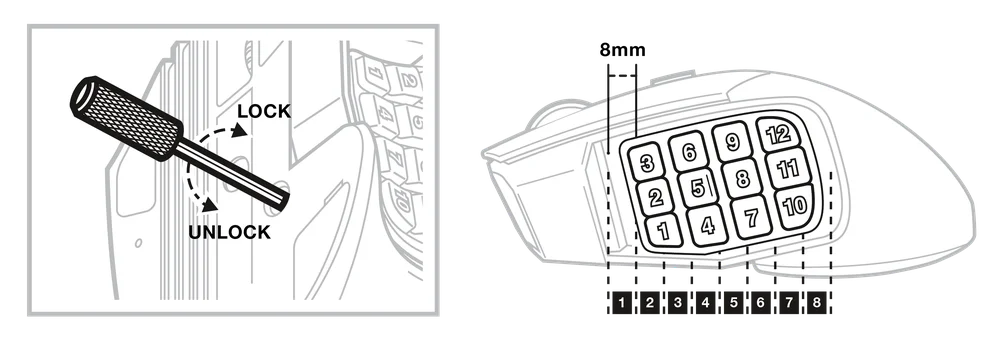
特許取得済みのキー・スライダー™制御システムにより、12個のサイドボタンを好みの位置に配置し、快適なグリップを実現できます。キーパッド・スライダーを調整するには、以下の手順に従ってください。
- マウスの底面にあるキーパッドスライダーロックに同梱の六角レンチを差し込み、反時計回りに回してキーパッドのロックを解除します。
- キーパッドを希望の位置に移動し、六角レンチを時計回りに回してキーパッドをロックします。
機内プロファイル
3つのオンボードプロファイルスロットには、あらかじめ設定されたDPI設定、ボタン割り当て、照明効果が保存されています。マウスの底面に配置されたPROFILE BUTTON (H) を押すことで、これらの設定を順番に切り替えることができます。PROFILE BUTTON (H) の真上に表示されている色によって、現在選択されているプロファイルがわかります。これらの設定はすべて、iCUEソフトウェアを使用してカスタマイズし、オンボードメモリに保存することができます。
| PROFILE #1 (RED) | プロフィール #2 (緑) | プロフィール #3 (青) | |
| ボタン1 | 1 | 1 | 1 |
| ボタン2 | 2 | 2 | 2 |
| ボタン3 | 3 | 3 | 3 |
| ボタン4 | 4 | 4 | 4 |
| ボタン5 | 5 | 5 | 5 |
| ボタン6 | 6 | 6 | 6 |
| ボタン7 | 7 | 7 | 7 |
| ボタン8 | 8 | 8 | 8 |
| ボタン9 | 9 | 9 | 9 |
| ボタン10 | 0 | 0 | 0 |
| ボタン11 | - | - | - |
| ボタン12 | = | = | = |
マウスの状態、DPI設定、および表示
ワイヤレス接続とバッテリーの状態は、多目的LEDインジケータ(D)を通じて通知されます。マウスには、一般的な他社製DPI設定がプリロードされており、多目的LEDインジケータ(D)のバックライトを点灯させた状態でDPIトグルボタン(E)を押すことで、現在の段階を反映して切り替えることができます。
| バッテリーの状態 | 多目的LEDインジケーター |
| バッテリー充電 | パルスグリーン |
| バッテリー残量がわずかです。充電が必要です。 | パルスレッド |
| バッテリー残量が少ないため、すぐに充電してください。 | 赤色点滅 |
| バッテリー媒体 | アンバー点滅 |
| バッテリーは十分に充電されています。 | 緑色点滅 |
| バッテリー充電済み | 緑 |
| ワイヤレスステータス | 多目的LEDインジケーター |
| 2.4GHzワイヤレスモード - ペアリング | 白点滅 |
| 2.4GHzワイヤレスモード - ペアリング済み | 白 |
| 2.4GHzワイヤレスモード - ペアリングに失敗しました。 | パルスホワイト |
| BTワイヤレスモード - ペアリング | 青点滅 |
| BTワイヤレスモード - ペアリング済み | 青 |
| BT ワイヤレスモード - ペアリングに失敗しました。 | パルスブルー |
| DPIステージステータス(プロファイル#1) | 多目的LEDインジケーター |
| ステージ#1 – 400 DPI | 赤 |
| ステージ#2 – 800 DPI | 白 |
| ステージ#3 – 1200 DPI | 緑 |
| ステージ#4 – 1600 DPI | パープル |
| ステージ#5 – 3200 DPI | カプリ |
バッテリー取り外し情報
この製品は充電式電池を使用しており、製品が使用不可能な状態となり廃棄やリサイクルが必要となった場合は、安全ガイドラインに従う必要があります。安全に廃棄やリサイクルを行うために電池を取り外す場合は、以下の図の番号順の手順に従ってください。
CORSAIR MEMORY, Inc.は、お客様が使用済みの電子機器および充電式電池を地域の法律や規則に従ってリサイクルすることを推奨しています。
- テフロン脚(4個)を取り外す。
- x4本のネジを外す
- トップカバーアセンブリを取り外し、コネクタ「A」と「B」を外します。
- バッテリーコネクタ「C」を外す
- バッテリーを取り外す


充電器から供給される電力は、無線機器に必要な最小2.5ワット以上、最大10ワット以下でなければ、最大の充電速度は得られません。
著作権/法的情報
© 2025 CORSAIR MEMORY, Inc. 著作権所有。CORSAIRおよびセールロゴは、米国および/またはその他の国々におけるCORSAIRの登録商標です。その他の商標は、それぞれの所有者に帰属します。製品は、写真のものと若干異なる場合があります。
FCC ID: 2AAFMRGP0145 (マウス)
FCC ID: 2AAFMRGP0146 (ドングル)
IC: 10954A-RGP0145 (マウス)
IC: 10954A-RGP0146 (ドングル)

関連コンテンツ