FAQ
CORSAIR XENEON 32HD144-A よくある質問
電源LEDが点灯しない
- モニター背面の電源ボタンを押し、ON になっているか確認してください。
- 電源ケーブルがモニターと電源アダプターに完全に差し込まれているか確認してください。
- OSDシステム設定メニューの電源LEDトグルがオンになっているか確認する。
画面に画像が表示されない
- モニターがオンになっているか確認してください。
- ビデオケーブルがモニターとソースデバイスに正しく接続されているか確認します。
- ビデオケーブルの品質をチェックし、損傷していないことを確認する。低品質のビデオケーブルや延長ケーブルは避けてください。
- モニターがどのビデオソース入力に設定されているか確認してください(OSDでオートソース機能が無効になっている場合)。
- 別のソース機器を接続し、モニターのビデオ入力をテストする。
- ソースデバイスを他の利用可能なモニターに接続し、ビデオ出力をテストする。
- モニターのホットプラグは避けてください。ソースデバイスの電源を入れる前に、モニターをソースに接続してください。
画像が明るすぎる/暗すぎる
- OSDで明るさ/ガンマ/コントラスト設定を調整する。
- モニターを工場出荷時の設定にリセットする。
ビデオ信号がサポートされていない
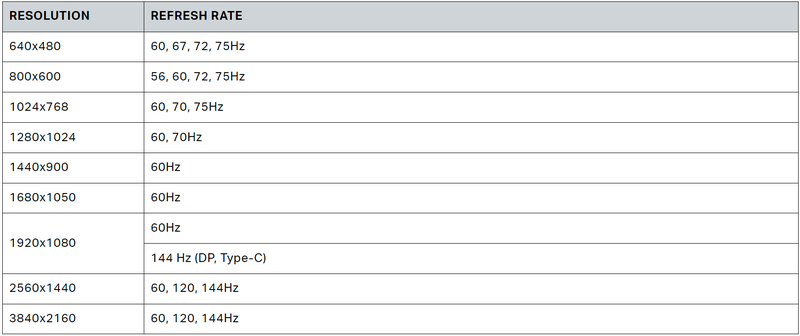
ソースデバイスのビデオ出力設定を確認します。CORSAIR XENEON 32UHD144-A ゲーミングモニターでサポートされている入力解像度は次のとおりです:
CORSAIR XENEON 32UHD144-AはUSB-C経由のビデオをサポートしていますか?
はい、CORSAIR XENEON 32UHD144-Aは、専用のTYPE-C DP ALT入力を介してUSB-C経由でDisplayPortをサポートします。最良の結果を得るには、付属の1.5m Type-CケーブルまたはUSB 3.2 Gen 2をサポートする高品質のUSB Type-Cケーブルを使用してください。
USB-Cケーブル1本で、USB-C Alt Modeに対応したデバイスに接続しても、モニターのUSB-Aポートに接続したデバイスを使用できない。
USB-C Altモードは、デフォルトではUSB-C経由でDisplayPortのフル解像度を可能にする「4レーン」モードで動作しますが、USB Type-Aポートの使用はUSB 2.0に制限されます。TYPE-C DP ALT入力のみで接続した場合にUSB Type-Aポートを再び有効にするには、「2レーン」モードに切り替えてください。このモードでは、モニタのUSB Type-Aポートに接続された周辺機器のUSB Type-Aポートを再び有効にするために、サポートされるビデオ出力解像度が制限されます。または、ソースデバイスをUSBダウンストリームポートに接続し、TYPE-C DP ALTポートにも接続して、フルビデオ解像度とUSBポート機能を使用することもできます。最良の結果を得るには、USB 3.2 Gen 2をサポートする高品質のUSB Type-Cケーブルを使用していることを確認してください。
画像が引き伸ばされる
システム設定」の「アスペクト比」設定を確認してください。デフォルトでは「自動」に設定されていますが、場合によっては手動でアスペクト比を設定する必要があります(例:アダプタとレトロゲーム機の特定の組み合わせ)。
画像に色の問題がある
- ビデオケーブルの品質をチェックし、損傷していないことを確認する。低品質のビデオケーブルや延長ケーブルは避けてください。
- モニターを工場出荷時の設定にリセットする。
- OSDで画像設定を調整する。
画面上のアーティファクト
- ビデオケーブルの品質を確認し、損傷していないことを確認してください。
- グラフィックカードやゲーム機に不具合がある場合は、メーカーにお問い合わせください。
モニターにデッドピクセルがある
CORSAIRは、モニター製品に「Zero Dead Pixel」ポリシーを提供しており、1つ以上の明るいピクセル、または6つ以上の暗いサブピクセルが見つかった場合、3年間の保証期間中にモニターを交換します。
どのようなVESAマウントに対応していますか?
CORSAIR XENEON 32UHD144-A は標準の 100mm x 100mm マウントに対応しているため、モニタヘッドをスタンドから取り外す必要があります。VESA マウントに付属の取り付けネジを使用してください。
CORSAIR XENEONモニターがCORSAIR iCUEで検出されない
- PC に CORSAIR iCUE の最新バージョンがインストールされていることを確認してください。CORSAIR XENEON 32UHD144-A は、iCUE バージョン 4.24 以降でサポートされています。
- モニターのUSB-CアップストリームとPCのUSB 3.0ポートに接続されているケーブルが正しく接続されていることを確認します。USBハブや延長ケーブルを経由してモニターを接続することはできるだけ避けてください。最良の結果を得るには、CORSAIR XENEONモニターに付属のUSB-Cケーブルを使用することを強くお勧めします。
CORSAIR XENEONにはどのようなアダプティブ・リフレッシュレート・オプションがありますか?
CORSAIR XENEON 32UHD144-AはAMD FreeSync Premiumの認証を受けており、NVIDIA G-SYNCにも対応しています。
AMD FreeSync / G-SYNCが有効になっていない。
- OSD経由でAMD FreeSyncが有効になっていることを確認します。
- グラフィックスカードの設定を確認し、AMD FreeSync / NVIDIA G-SYNCが有効になっていることを確認してください。AMD FreeSyncはどのビデオポートでも機能します。NVIDIA G-Syncの互換性は、DPまたはUSB Type-C Alt-Mode DPでのみ機能します。
モニターの定格リフレッシュレート144Hzが得られない。
- グラフィックカード/システムのディスプレイ設定を確認し、144Hzのリフレッシュレートが有効になっていることを確認してください。使用可能なオプションについては、付録のサポートされるディスプレイモード表を参照してください。
- ビデオケーブルの品質をチェックし、損傷していないことを確認する。低品質のビデオケーブルや延長ケーブルは避けてください。
記事内の製品
JOIN OUR OFFICIAL CORSAIR COMMUNITIES
Join our official CORSAIR Communities! Whether you're new or old to PC Building, have questions about our products, or want to chat about the latest PC, tech, and gaming trends, our community is the place for you.