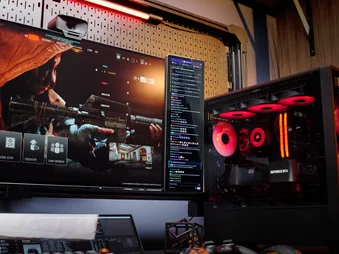
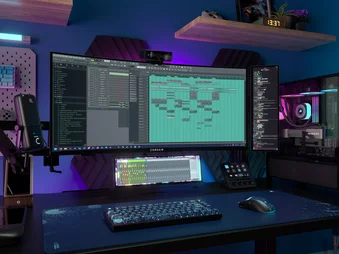
マニュアル |クイックスタートガイド
コルセア ゼネオン エッジ
14.5型 LCD タッチスクリーン

仕様

|
幅 |
372ミリメートル |
|
高さ |
120ミリメートル |
|
厚さ |
22ミリメートル |
|
ディスプレイの解像度 |
2560 × 720 ピクセル |
|
リフレッシュレート |
60ヘルツ |
|
パネルの種類 |
AHVA |
|
ビデオ接続 |
- HDMI USB Type-C DP代替モード |
|
電力 |
USB Type-C、5V 2A |
|
取り付け方法 |
磁気式スタンド - ¼-20インチ マウント - 磁気式背面 360mmファンマウント |
|
オプションの取り付け方法(別売) |
エルガト マルチマウント - CORSAIR FRAME シリーズ LCD サイドパネルマウント |
|
互換性のあるCORSAIRソフトウェア |
CORSAIR iCUE、 Elgato Stream Deck |
|
その他の推奨ソフトウェア |
SimHub、Elgato Wave Link、Rainmeter、AIDA64、Wallpaper Engine、その他… |
|
対応オペレーティングシステム |
Windows 11 |
内容物 - 箱の中身

|
1.XENEON EDGE LCD タッチスクリーン (1個) |
4.1.8m USB Type-C DP-Alt Mode ケーブル (1本) |
|
2.XENEON EDGE マグネットスタンド (1個) |
5.0.7m 内蔵USB Type-Cケーブル(1本) |
|
3.1.8m HDMIからDisplayPortケーブル(1本) |
|
XENEON EDGEの取り付け
XENEON EDGEの設置位置や取り付け方法には、いくつかの選択肢があります。
1.付属の磁気スタンドを使用して画面を固定する
付属の磁気スタンド(2)を使用することで、XENEON EDGE(1)を平らな表面に設置できます。スタンドは、4つの強力な磁石で画面の背面に取り付けることができます。

2.¼-20" マウントを使用して画面を取り付ける
XENEON EDGE (1) の背面にある2つの標準的な女性用 1/4"-20 マウント (A) のいずれかを使用し、Elgato Multi-Mount Arm、Fanatec® SIM Rig、CORSAIR Platform Series Desk、またはこのマウント規格を採用した他のサードパーティ製デバイスに接続できます。

3.磁気バックを使用して画面を固定する
XENEON EDGE (1) は、筐体に組み込まれた14個の磁石により、鉄製のものに貼り付けることができます。

4.360mmファンマウントを使用した画面の取り付け
XENEON EDGE (1) は、筐体の背面に配置されたコーナー用マシンネジを使用して、任意の360mmファンマウントに取り付けることができます。
- XENEON EDGE (1) の背面にある4つの角の機械ねじ (C) を緩めて取り外してください。
- 360mmファンマウントハウジング(D)を、XENEON EDGE(1)の背面に合わせて配置します。
- 4つの取り外した機械ねじ(C)をねじ込みます。

- 360mmファンマウントハウジングにスクリーンを装着した状態で、ケースに取り付けます。

5.フレームシリーズ LCD サイドパネルマウントを使用した画面の取り付け
XENEON EDGE (1) は、当社の最新 FRAME シリーズケースの側面パネルに、LCD 側面パネルキット(別売)を使用して取り付けることができます。
- サイドパネルマウントをケースにインストールするには、フックをマウントに挿入し、パネルをケースにスイングさせて取り付けます。
- XENEON EDGE (1) をマウントに傾けて入れ、磁力でパネルに吸着させます。追加の固定として、付属の1/4-20インチネジを使用してXENEON EDGEをサイドマウントに固定することを推奨します。


XENEON EDGE の接続
1.接続ポートの確認
XENEON EDGEには、背面部に2つの接続ポートが搭載されています:

A: USB Type-C ポート
USB Type-C ポートは XENEON EDGE に電源を供給し、その動作に不可欠です。このポートは電源供給とデータ転送に使用でき、DP-Alt Mode ケーブルを使用すれば電源供給と動画出力にも利用可能です。
B: HDMI端子
XENEON EDGEのHDMIポートは、動画の表示専用です。
2.単一のUSB Type-Cケーブルでの接続
付属の1.8m USB Type-C DP-Alt Modeケーブル(4)を使用することで、電源、データ、動画を単一の接続で伝送でき、セットアップを簡素化できます。
- 付属のUSB Type-C DP-Alt Modeケーブル(4)の一端を、XENEON EDGE(1)の背面にあるUSB Type-C DP-Alt Mode接続ポートに接続してください。

- USB Type-C DP-Alt Modeケーブル(4)のもう一方の端を、GPUまたはノートパソコンのUSB Type-C接続ポートに接続してください。

3.2ケーブル接続
お使いのコンピュータまたはGPUがUSB Type-C経由での動画転送に対応していない場合、動画出力には付属の1.8m HDMI-to-DisplayPortケーブル(3)を使用し、電源とデータ転送には付属のUSB Type-Cケーブル(4または 5)のいずれかを使用する必要があります。
オプションA:外部取り付け型ディスプレイ
- 付属のUSB Type-C DP-Alt Modeケーブル(4)の一端を、XENEON EDGE(1)の背面にあるUSB Type-C DP-Alt Mode接続ポートに接続してください。
- 付属のHDMI-to-DisplayPortケーブル(3)のHDMI端子を、XENEON EDGE(1)の背面にあるHDMIポートに接続してください。

- USB Type-C DP-Alt Modeケーブル(4)のもう一方の端を、コンピュータのUSB Type-C接続ポートに接続してください。
- 付属のHDMI-DisplayPortケーブル(3)のDisplayPort端子を、コンピュータ、ノートパソコン、またはGPUのDisplayPort端子に接続してください。

オプションB:内部取り付け型ディスプレイ
- 付属の内部USB Type-Cケーブル(5)の一端を、XENEON EDGE(1)の背面にあるUSB Type-C DP-Altモード接続ポートに接続してください。
- 付属のHDMIからDisplayPortケーブル(3)の一端を、XENEON EDGE(1)の背面にあるHDMIポートに接続してください。

- HDMIからDisplayPortへのケーブル(3)を、ケースの背面の開口部の一つに通し、もう一方の端をコンピュータまたはGPUのDisplayPortに接続してください。

- 内部USB Type-Cケーブル(5)のもう一方の端を、マザーボードのUSBヘッダーに接続してください。

ソフトウェアのセットアップ
1.iCUE のインストール
www.corsair.com/downloadsから iCUE の最新バージョンをダウンロードしてインストールしてください。

2.ソフトウェアの更新
- 画面の右上にある歯車アイコンをクリックして設定ウィンドウを開き、以下の図のように「ソフトウェア更新」を選択し、ウィンドウの下部にある「更新を確認」をクリックします。

3.機器のセットアップと校正
電源投入後、iCUEを起動すると、すべての接続が正しく行われており、正常に動作している場合、XENEON EDGEのタイルが表示されます。
- 画面の右上隅に検出されたデバイスに関する通知が表示されたら、「ウィザードを実行」ボタンをクリックしてください。

- または、マウスをXENEON EDGEのタイルに合わせ、クリックして「画面設定」を選択してください。

タッチスクリーン校正
- 「XENEON EDGE セットアップ ウィザード」の画面表示に従って操作してください。

デバイス設定
XENEON EDGEはiCUEを採用し、画面の完全な制御を実現。ボタン付きのOSDが不要です。モニター設定はデバイスに直接保存され、iCUEが実行されていない場合でも設定は保持されます。
- ナビゲーションバーから「XENEON EDGE LCD タッチスクリーン」を選択してください。
- デバイス名の横にある歯車アイコンをクリックして、設定ページを開きます。

- デバイスの設定を、ご自身の好みに合わせてカスタマイズしてください。
|
設定 |
説明 |
デフォルト値 |
|
名前 |
複数のデバイスを区別するのに役立ちます |
ゼネオンエッジ |
|
自動回転 |
内蔵加速度センサーに基づき、iCUEがディスプレイの向きを回転させることを可能にします |
オン |
|
明るさ |
ディスプレイの明るさを調整します。 |
50 |
|
バックライト |
ディスプレイの後ろにあるバックライトの明るさを調整します。 |
95 |
|
対比 |
ディスプレイのコントラストを調整します。 | 50 |
|
赤 |
ディスプレイの赤色を調整します。 | 151 |
|
緑 |
ディスプレイの緑色を調整します。 |
127 |
|
青 |
ディスプレイの青色を調整します。 | 139 |
|
製品マニュアル |
クイックスタートガイドのページへのリンク |
|
|
デフォルトの色設定 |
カラー設定を工場出荷時のデフォルト値にリセットします |

4.iCUE ウィジェットの追加、設定、およびカスタマイズ
ウィジェットの追加
- ナビゲーションバーから「XENEON EDGE」を選択してください。
- 「ウィジェット」を選択してください。
- iCUEの上部にある「+」をクリックして、新しいウィジェットを追加します。

- 「ウィジェット」パネルから利用可能なウィジェットのいずれかを選択してください。
- 中央パネルに表示されている各種オプションを使用して、ウィジェットを設定してください。

ウィジェットのカスタマイズ
各ウィジェットの外観を、右側のカスタマイズパネルを使用して背景色、テキスト色、アクセント色を調整することで、お好みに合わせてカスタマイズできます。
- 「カスタムスタイル」ボタンをクリックして、ウィジェットのカスタマイズをオンまたはオフに切り替えます。

表示のパーソナライズ
「デバイス設定」オプションを使用して、表示をカスタマイズし、すべてのウィジェットに外観設定を統一して適用します。
- 「デバイス設定」を選択してください。
- 「デバイス設定」パネルで利用可能なさまざまなオプションを使用して、ディスプレイとウィジェットの外観をカスタマイズできます。

新しいウィジェットページを追加する
ウィジェットのレイアウトに最大30ページを追加でき、それらをスワイプして切り替えることができます。
- ウィジェットレイアウトパネルの下にある「+」をクリックして、新しいウィジェットページを追加します。

5.iCUE コントロールの無効化
iCUEはモニターの制御を解放することもでき、Windowsでセカンドモニターとして使用可能です。
- 「iCUE ウィジェットを表示」ボタンをクリックして、iCUE コントロールのオン/オフを切り替えます。

その他の互換ソフトウェア
XENEON EDGEは、当社が提携する他のソフトウェアも利用可能です。これにより、elgato Stream DeckやSimHubなど(これらに限定されません)を含む、当社のハードウェア構成に基づいた表示や使用を最適化できます。今後さらに追加予定です。


よくある質問
iCUEにXENEON EDGEのタイルが表示されません。デバイスが検出されない場合はどうすればよいですか?
XENEON EDGE が検出されない場合は、USB Type-C ケーブルと HDMI ケーブルを接続解除し、再度接続してください。
XENEON EDGE LCD タッチスクリーンをiCUEなしで使用してモニターとして使用できますか?
iCUEを使用せずにデバイスを使用することは可能ですが、ソフトウェアにはWindowsでは利用できない独自のカスタマイズオプション(タッチキャリブレーションやディスプレイ調整など)が用意されています。最高の体験を得るためには、iCUEの使用を推奨します。
ゲームをしている時に画面をクリックすると、ゲームが最小化されてしまいます。これを防ぐ方法はありますか?
残念ながら、これはWindowsオペレーティングシステムの制限事項です。タッチスクリーンが有効になっている領域を「クリック」するために、カーソルが使用されています。そのため、Windowsはクリックされたウィンドウを優先します。
この問題を軽減またはほぼ完全に解消するには、ゲーム を「ボーダーレス ウィンドウ モード」で実行してください。このモードでは、ゲーム ウィンドウの外側をクリックしたり移動したりしても、問題が発生しません。
XENEON EDGE LCD タッチスクリーンに、USB Type-C ケーブルはどのタイプでも使用できますか?
データと電源の伝送には、ほとんどのUSB Type-C to USB Type-Cケーブルが問題なく使用できます。ただし、USB Type-C経由の動画伝送(USB Type-C DP Alt Mode)には、動画伝送用に専用設計されたケーブル(通常20Gbps以上)の使用を推奨します。XENEON EDGEには、6フィート(1.8メートル)の20Gbps対応USB Type-Cケーブルが付属しています。
「Show iCUE Widgets」ボタンでiCUEコントロールを無効にすると、ウィジェットのレイアウトが消えてしまいますか?
いいえ、iCUEの画面制御を無効にしても、定義したレイアウトは削除または消去されません。ただし、iCUEはそのレイアウトを表示しなくなります。ウィジェットのレイアウトを表示したい場合は、単に「iCUEウィジェットを表示」をクリックすると、ウィジェットが再び表示されます。
XENEON EDGE LCDタッチスクリーンで、ウィジェットの異なるページを切り替えるにはどうすればよいですか?
XENEON EDGE LCDタッチスクリーンのウィジェットページを切り替えるには、画面を左右にスワイプしてください。画面の端に沿って上下にスワイプすると、最初の画面に戻ります。
なぜメインモニターに画面が重複して表示されるのでしょうか?Xeneon Edgeを制御できません。
PCが「重複 vs 拡張」にデフォルト設定されていないことを確認してください。Xeneon Edgeは、iCUEまたは他のディスプレイ制御ツールを使用するために、必ず「拡張」モードに設定する必要があります。
iFrameモードで読み込んだ際に、特定のウェブサイトが表示されないのはなぜですか?
一部のウェブサイトでは、iFramesへの埋め込みが禁止されています。これは、そのウェブサイト側で設定された制限です。残念ながら、これは当社の管理外であり、コーディングによる回避はできません。
交換部品一覧
|
CC-8900913 |
XENEON EDGE 交換用 HDMI-DisplayPort 変換ケーブル、ブラック |
|
CC-8900914 |
XENEON EDGE 交換用 USB Type-C-to-Type-C ケーブル、ブラック |
|
CC-8900915 |
XENEON EDGE 交換用 USB Type-C-to-Internal ケーブル、ブラック |
|
CC-8900916 |
XENEON EDGE 交換用マグネットスタンド、ブラック |
保証

法的
© 2025 CORSAIR MEMORY, Inc. 全著作権所有。CORSAIR、FANATEC、Elgato およびセイルのロゴは、米国およびその他の国において CORSAIR の登録商標です。その他のすべての商標は、それぞれの所有者の財産です。製品は、画像と多少異なる場合があります。
関連コンテンツ