PCゲーマーは自分のマシンをカスタマイズするのが大好きで、CORSAIRは何年も前からユーザーのカスタマイズをサポートしてきた。AIOのポンプキャップにLCDスクリーンを追加したのも、この点で人気のあるイノベーションの1つだ。様々なことができるフロント&センターのスクリーンは素晴らしい。しかし、それは少し小さく、互換性のあるAIOを持っていることと、iCUEを使用することに完全に依存している。
ここで注意すべき点は、XENEON EDGEはMacOS版のiCUEとは互換性がありません 。追加のタッチスクリーンモニターとしては使用できますが、iCUE機能は一切利用できません。
そこで、私たちは次の論理的な一歩を踏み出しました:より大きな画面、多彩なマウントシステム、そして使用シーンにおける真の自由。CORSAIR XENEON EDGE タッチスクリーンを、今すぐご購入いただけます。さあ、詳しく見ていきましょう。

CORSAIR XENEON EDGE タッチスクリーン仕様
- サイズ:14.5インチ(対角線で測定)
- ネイティブ解像度:2560x720
- リフレッシュレート60Hz
- パネルタイプ:AHVA(IPS相当)
- 入力HDMI、USB-C DP Alt
- 明るさ350cd/m²
- マウントオプション360mmラジエーターマウント、付属スタンド、マグネット、1/4-20 "スレッド
- タッチスクリーン:5ポイント静電容量式
必要な場所に必要な機能を追加
ゼネオンエッジの開発の主眼のひとつは、汎用性を持たせることでした。そこで、3つの異なる方法で取り付けられるように設計しました。
360mmラジエーターマウント
1つ目は、ケース内の360mmラジエータースポットです。120mmファンを3つ並べて取り付けられる場所であれば、どこでもXENEON EDGEを設置できます。通常のケースファンよりも薄いので、クリアランスの心配はほとんどありません。


これは、マザーボードトレイに隣接するトリプルファンマウントをうまく利用しています。この部分はサイドパネルにまっすぐ向いているので、透明なサイドパネル(これも最近一般的)を使っている場合、スクリーンを一望することができます。
CORSAIRの6500、7000、3500、5000シリーズのケースが特に最適だが、360mmラジエーターを装着できるケースであれば互換性がある。
マグネットを使う
2つ目は、マグネット式ユニバーサル・マウント・システムだ。ゼネオンエッジの内部には14個のマグネットがあり、最大限の粘着力を発揮するように配置されている。要するに、これをどんな強磁性体の表面にも貼り付けることができ、そこに留まるのだ。磁石はプラスチックケースの下にあるので、貼り付けた金属面に傷がつくことはない。


そのため、通常のスチール製サイドパネルや机、冷蔵庫など、磁気を帯びた面が近くにあれば、XENEON EDGEは問題なくここに設置できる。ただ、ケーブルの長さは十分にしてください。

1/4-20インチねじマウント
カメラやエルガト社の素晴らしいストリーミング機器に詳しい方なら、XENEON EDGEの背面には2つの1/4-20インチネジ穴が装備されていることを喜ばれるでしょう。これにより、ほぼ無限の取り付けソリューションと簡単に統合できます。
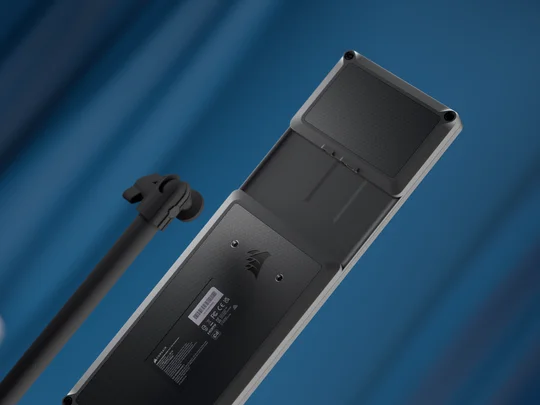
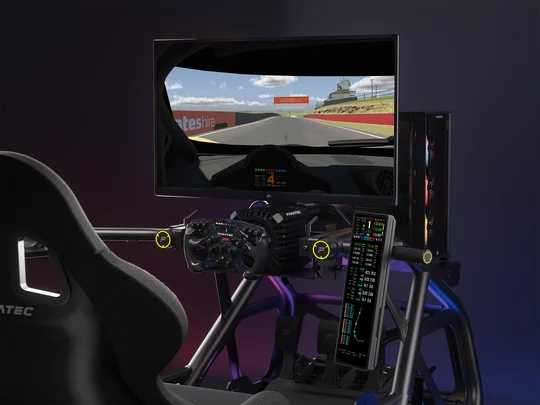
つまり、標準化されたパーツを大量に用意し、それらを使ってXENEON EDGEに最適なマウントを自由に作成できます。さらに、XENEON EDGEはElgato Virtual Streamdeckとの相性が抜群で、簡単に統合できます。Elgato Virtual StreamdeckとXENEON EDGEの連携方法については、ガイドページを用意していますので、必要に応じてご覧ください。
付属デスクスタンド
もちろん、360mmマウントがない人や、ファンや ラジエーターで占有したい人もいるだろう。そのような場合は、付属のデスクスタンドを使用することができます。これにより、XENEON EDGEを平らな面に置き、人間工学に基づいた角度で手前に傾けることができます。すでにStream Deckを購入された方なら、手の届くところに追加情報や機能があることがどれほど便利かお分かりいただけるだろう。そういえば


無限のユーティリティ
XENEON EDGEをケースの内側に取り付けるというと、従来型のAIOスクリーンのように思われるかもしれないが、そうではない。
XENEON EDGEは、単にもう1つのモニターとして使用することができます。Windowsがもう1つの画面として検出するので、そのように使うことができます。アプリケーションを置いたり、背景を変えたり、通常モニターで行うことは何でもここでできる。さらに、5点マルチタッチスクリーンなので、マウスを使うだけでなく、他のタッチスクリーンインターフェースと同じように、画面上のものを操作することができます。
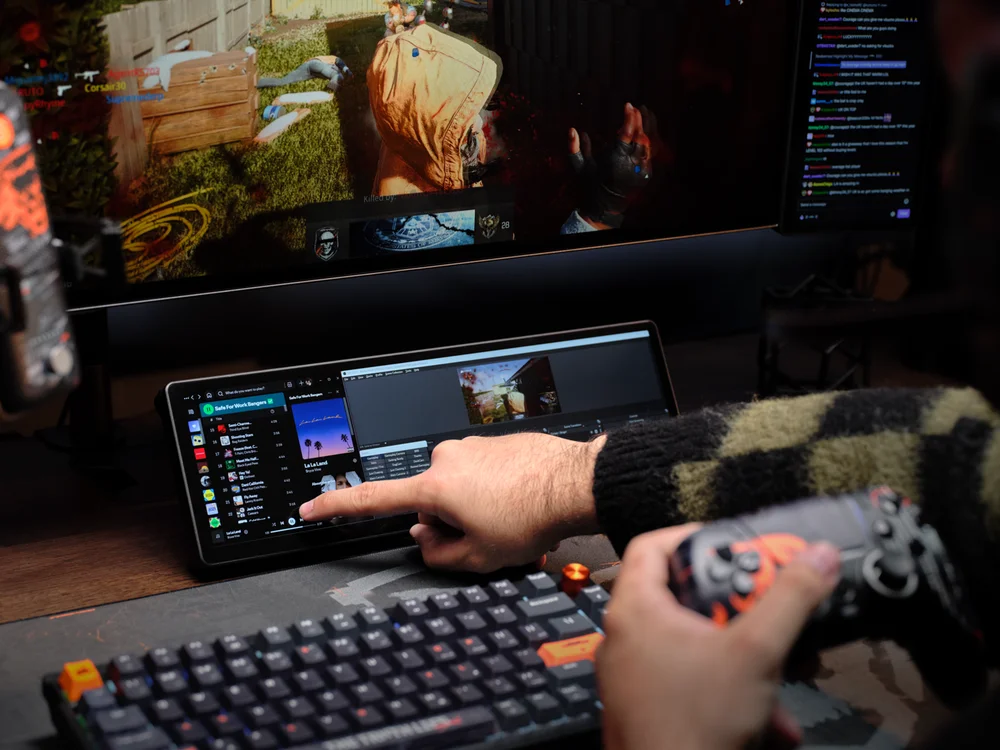
XENEON EDGEをどこに取り付けても、この利点は変わりません。この点を踏まえると、その有用性が理解できるでしょう。例えば、専用のSpotifyステーションとして活用すれば、作業中にアプリを開かずにアルバムをスクロールしたり、曲をキューに追加したりできます。
煩わしいTeams会議はここに追いやれば、メイン画面で実際の仕事を続けながら、見せつけられているPowerPointプレゼンテーションをある程度把握できる。在宅勤務のホワイトカラーにとっての勝利だ。
一方で、ゲーマーはここにDiscordを配置でき、メッセージの閲覧やミームの表示など、通常の画面サイズを占有する必要のない機能をひと目で楽しめる。同様に、Redditのようなスクロール可能なコンテンツも適したユースケースだ。
iCUE統合
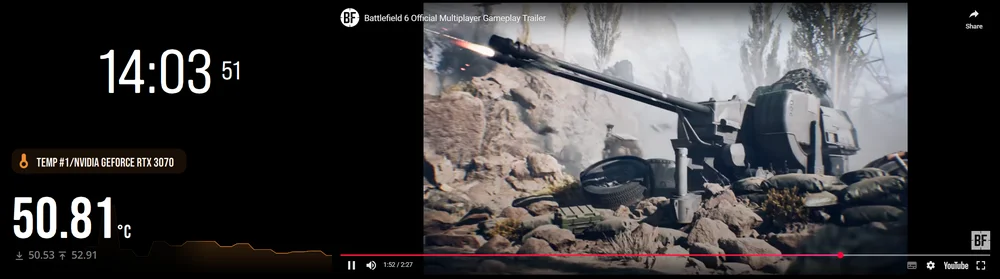
もちろん、PCの状態を常に監視したい人にとっても、XENEON EDGEは貴重な存在だ。iCUEと併用すれば、ファンの回転数、温度、CPUとGPUの使用率など、常に監視しておきたい情報を総合的に表示することができる。
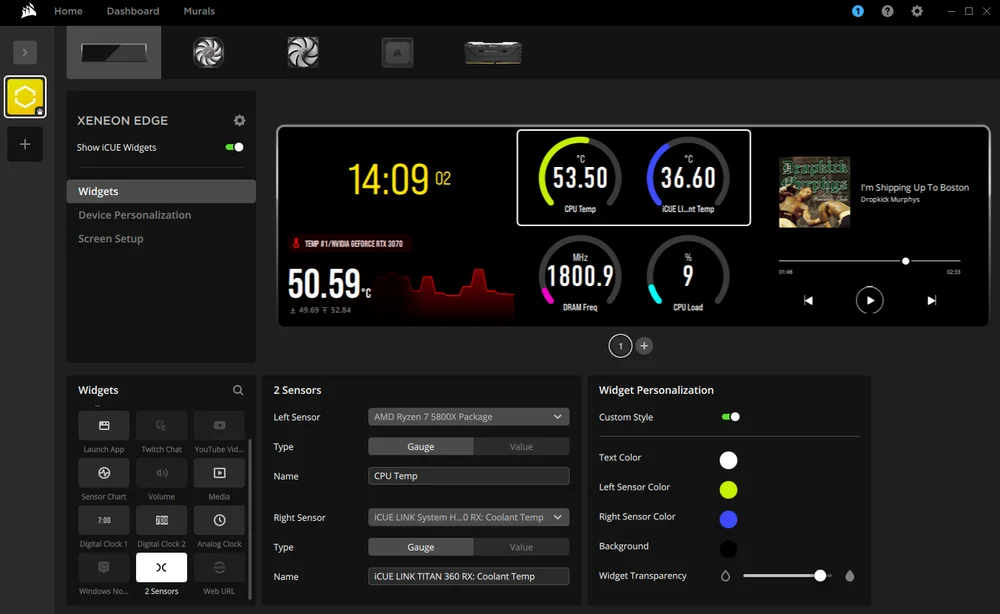
これにより、タッチスクリーンを使ってプロファイルの切り替え、照明の設定変更、ファン速度の調整を、その時点で実際に操作している画面の上にiCUEを開く必要なく行えます。
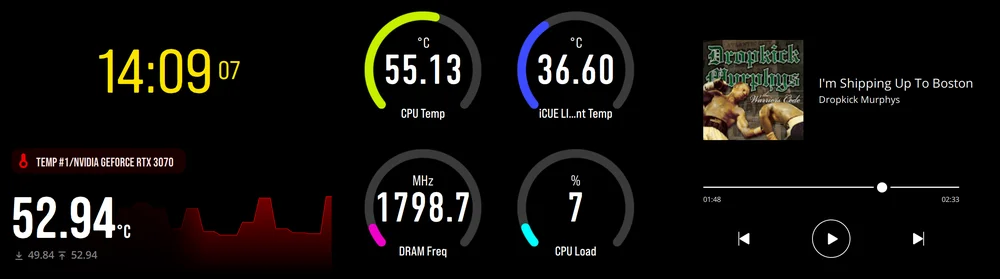
PCの性能を定期的にベンチマーク測定し、テストや自慢のために活用したい場合、XENEON EDGEはハードウェアの動作状況を確認するのに最適な方法です。これにより、メインモニター上でFurmarkやCinebenchとの比較が可能になります。
記事内の製品
JOIN OUR OFFICIAL CORSAIR COMMUNITIES
Join our official CORSAIR Communities! Whether you're new or old to PC Building, have questions about our products, or want to chat about the latest PC, tech, and gaming trends, our community is the place for you.