在宅勤務、ゲーム、動画や映画のストリーミングが普及するにつれ、複数モニターを使用する人も増えています。セットアップは単純に見えますが、注意すべき機能や体験を最適化する方法が数多く存在します。
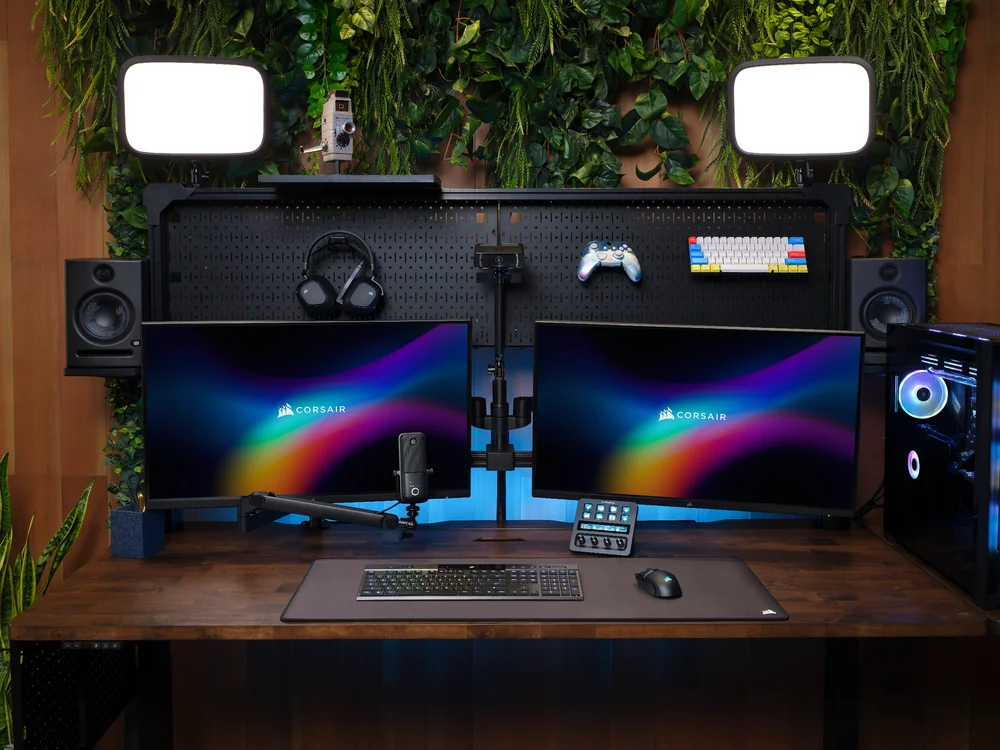
デュアルモニター設定は非常に直感的で、PCやノートパソコンに2台のモニターを接続するだけです。モニターは、接続ポートとケーブルが対応していれば、どのような組み合わせでも使用可能です。この記事では、システムが2台のモニターを認識し、利用できるようにする方法を、簡単な手順で説明します。
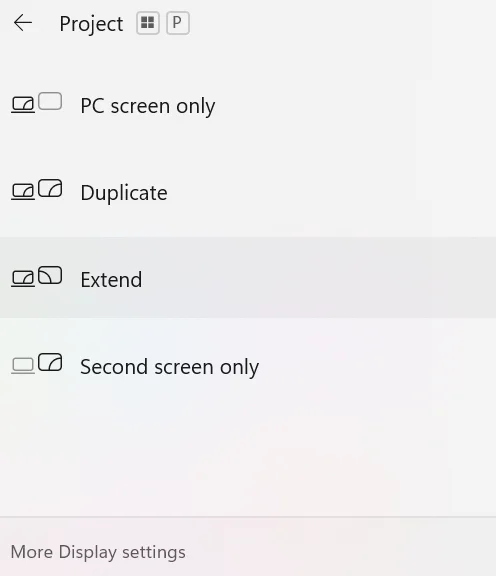
もしそれが機能しない場合 -
モニターが粒状感やぼやけが見られる場合は、リフレッシュレートが適切でない可能性があります。この場合、設定の「システム>ディスプレイ」ページを下にスクロールし、「詳細なディスプレイ設定」をクリックしてください。
次に、モニターの最適な設定が表示されます。その中から「Hz」(ヘルツ)を確認してください。その後、ドロップダウンメニューに表示されているHzの値をクリックし、その数値をドロップダウンメニュー内で最も高い値に切り替えます。
デュアルモニターを設定する際、各モニターごとにさまざまなオプションや、モニター自体を接続する方法が表示されます。ここでは、これらのオプションを簡単な言葉で説明します。これらのオプションについては、以前に説明した「システム」>「ディスプレイ」ページに戻って確認します。
各オプションに対して「複数ディスプレイ」ドロップダウンを選択しておく必要があります。
最も高性能で大きなモニターは、メインディスプレイとして設定するのがおすすめです。メインディスプレイは、タスクバー、デスクトップアイコン、時計、コーナーアイコン、および開いているアプリが表示されるため、重要な役割を果たします。
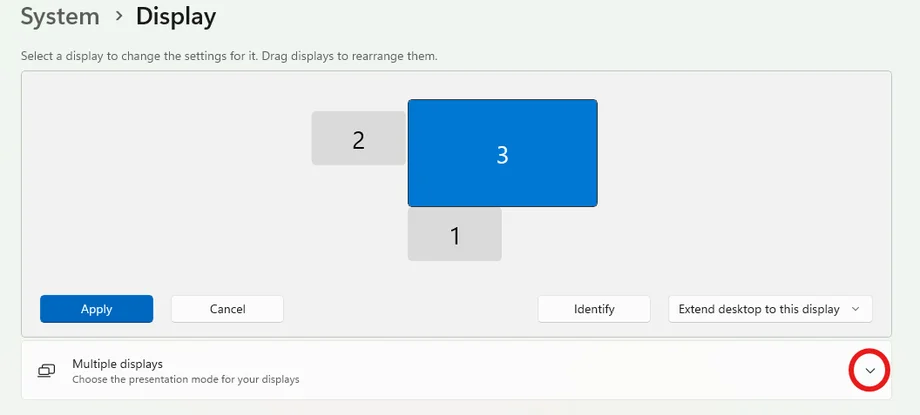
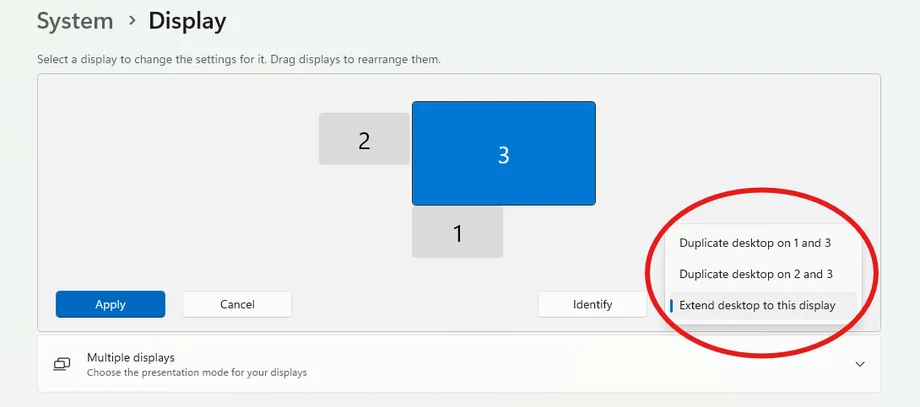
2つのモニターのグラフィックとそれぞれの相対的なサイズが表示されます。メインディスプレイとして選択したいモニター(モニター1またはモニター2)をクリックしてください。その後、その直下にある「複数ディスプレイ」のドロップダウンメニューを選択してください。
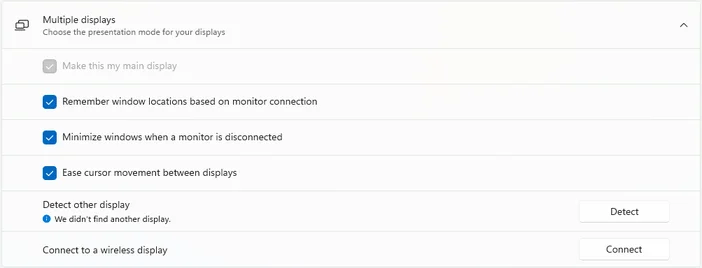
「この画面をメイン画面に設定する」というチェックボックスを選択すると、メイン画面として設定するオプションが表示されます。
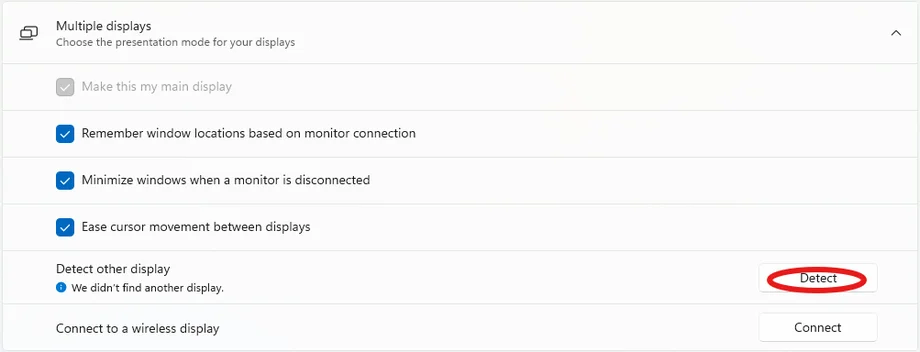
この設定は非常に便利で、自動的に有効になっています。この設定により、モニターが切断された場合、開いていたウィンドウが自動的に最小化され、残りのディスプレイに大量のタブが突然表示されて驚かされることを防ぎます。
何らかの理由でジャンプスケアを体験したい場合は、機能を無効にしたいモニターをクリックし、その後「Multiple displays」ドロップダウンメニューの「モニターが切断された際にウィンドウを最小化」のチェックボックスをクリックしてください。
この設定は、前の機能の最小化オプションのすぐ下にあり、自動的に有効になります。この設定は、別のモニターに移動する際のマウスの動きを滑らかにします。この機能を無効にしたい場合は、「Multiple displays」の 「ディスプレイ間のカーソルの移動をスムーズにする」のチェックボックスをクリックしてください。
この機能はBluetoothと似た仕組みで動作し、設定メニューの「複数ディスプレイ」セクションにも表示されます。ワイヤレスディスプレイに接続するには、まず選択したモニターがペアリング状態であることを確認し、その後ディスプレイ設定画面で「接続」をクリックしてください。
メインモニターの右下にある「モニター検索」をクリックしてください。そこには現在のペアリング表示が表示されています。表示されているディスプレイをクリックするだけで完了です。
XENEON EDGE LCDタッチスクリーンをライブストリーミング用に設定したい場合でも、XENEON FLEXで驚くべき調整可能な視聴体験を実現したい場合でも、モニターの設定は素晴らしいセットアップを作成する上で重要なステップです。
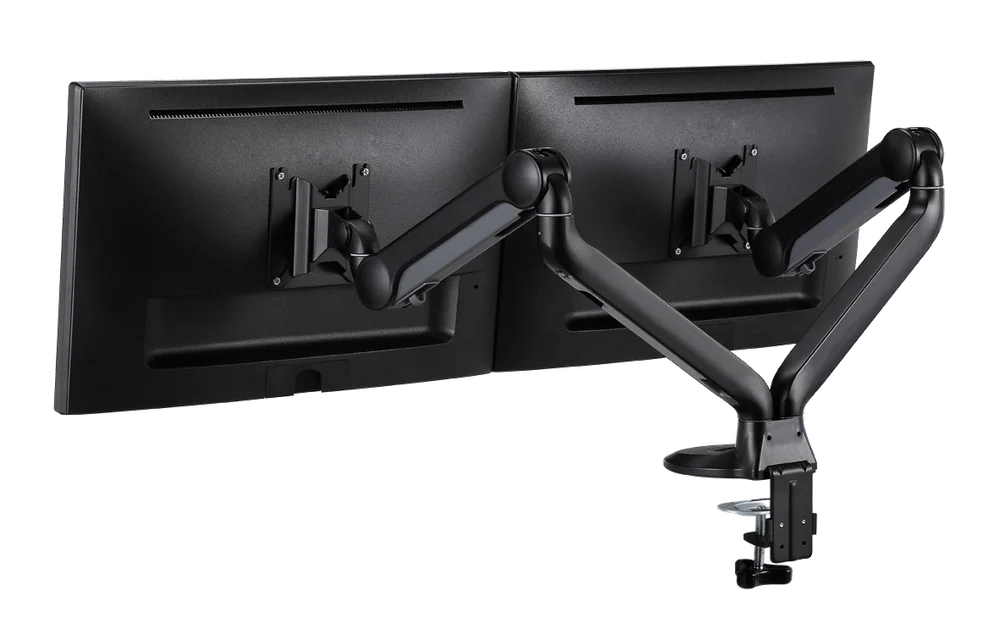
プロのアドバイス:モニターがVESA対応の場合、CORSAIR Dual Arm Standのようなマウントを検討してみてください。これにより、モニターから大型の脚部を外すことができ、両方のモニターを非常に簡単に調整できるようになります。
記事内の製品
JOIN OUR OFFICIAL CORSAIR COMMUNITIES
Join our official CORSAIR Communities! Whether you're new or old to PC Building, have questions about our products, or want to chat about the latest PC, tech, and gaming trends, our community is the place for you.