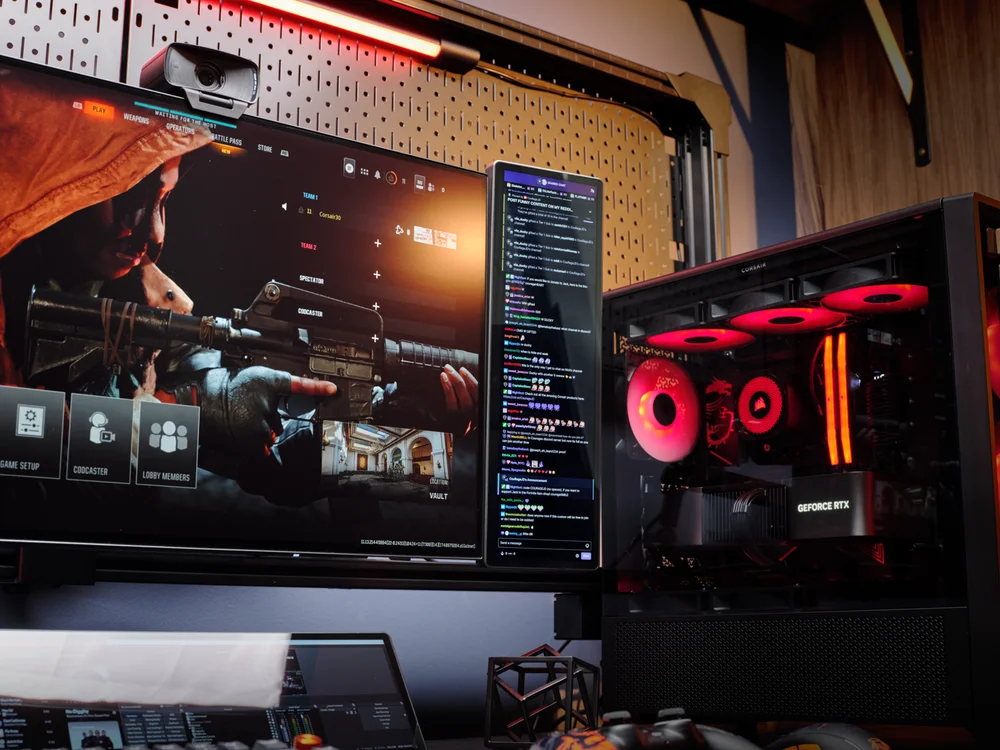
XENEON EDGEのコンパクトモニターとしての主要な機能の一つは、ストリーマーがTwitchのチャットに素早くアクセスできるようにすることです。Twitchのチャット専用に別のフルサイズモニターを設置する必要がなくなります。または、余分なモニターを他の用途に活用できます。
iCUE 設定
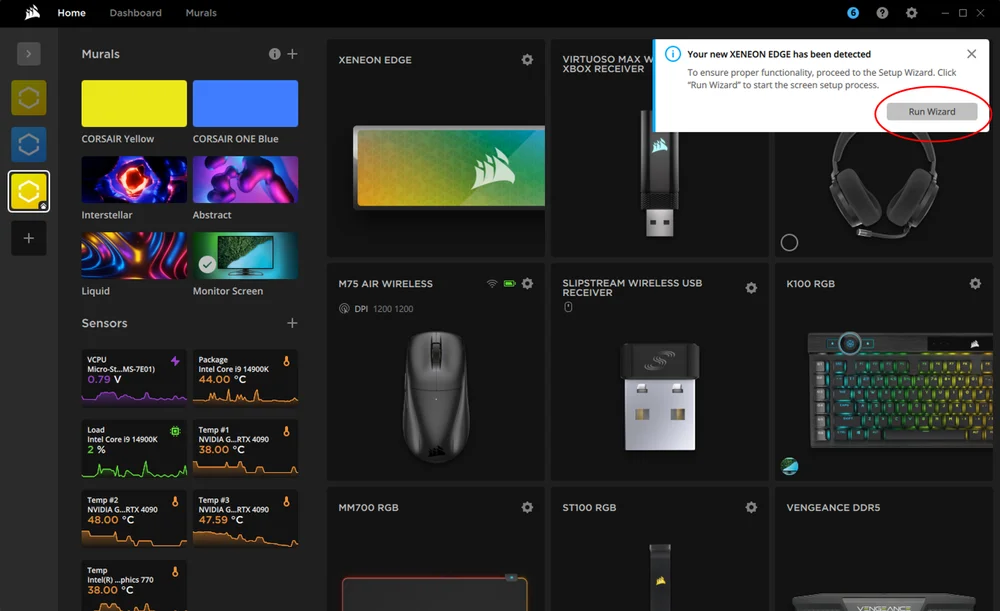
XENEON EDGEが正しく接続されると、iCUEで自動的に検出されます。EDGEをカスタマイズするための対応するモジュールがダウンロードされ、インストールされます。インストールが完了すると、iCUEは再起動を促す場合があります。インストールが完了すると、XENEON EDGEの設定を促すメッセージが表示されます。
ウィジェットの選択
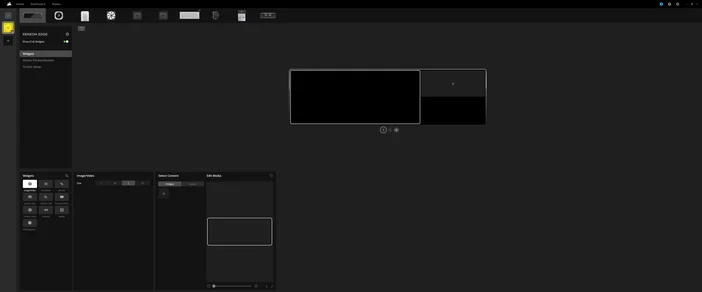
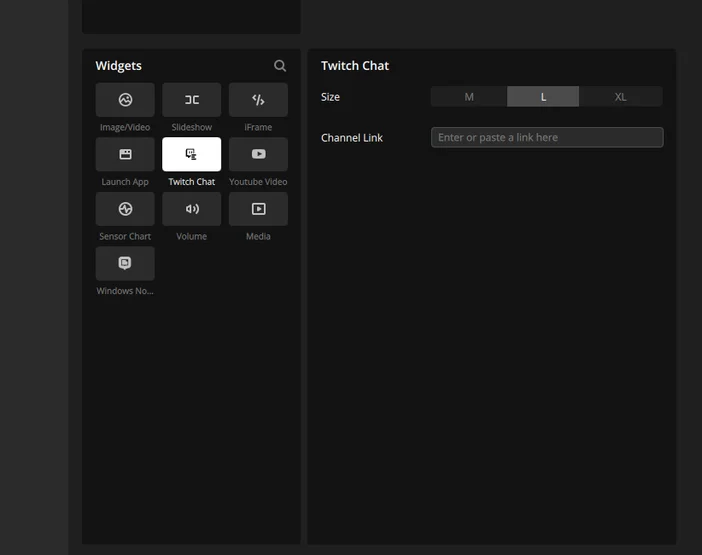
設定が完了すると、表示するウィジェットを選択できるようになります。例えば、Twitch Chat などです。Twitch Chat ウィジェットを選択し、Twitch チャンネルのリンクを貼り付けます。
ウィジェットのカスタマイズ
その通り、Twitchチャットが今すぐ利用可能になりました!Twitchチャットのウィンドウ表示サイズを「中」「大」「XL」からカスタマイズできます。中または大を選択した場合、ボリュームコントロールやシステムモニタリングなどのウィジェットを1つまたは2つ追加できます。
記事内の製品
JOIN OUR OFFICIAL CORSAIR COMMUNITIES
Join our official CORSAIR Communities! Whether you're new or old to PC Building, have questions about our products, or want to chat the latest PC, tech, and gaming trends, our community is the place for you.