XENEON EDGEは、PC愛好家、ストリーマー、コンテンツクリエイターにとって単なるゲームチェンジャーではありません。カジュアルなブラウジングや生産性向上にも最適な相棒です。EDGEはあらゆる用途に対応可能です。例をいくつか挙げます:
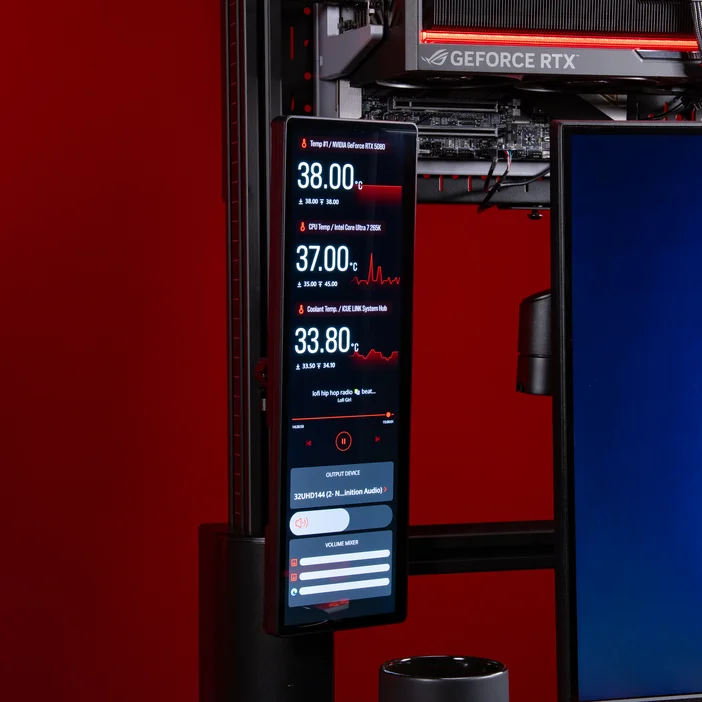
- システムの温度とCPU/GPUの使用率を監視します。
- メディアコントロールで、音楽や動画の音量をリアルタイムで調整したり、トラック間をスキップ/巻き戻しできます。
- セカンダリモニターは、メールやTwitchのチャット、マルチタスク中に動画を視聴するなど、別のウィンドウを同時に開く必要がある場合に便利です。
設定
まず最初に、XENEON EDGEを配置する場所を決定する必要があります。当社の推奨設定:
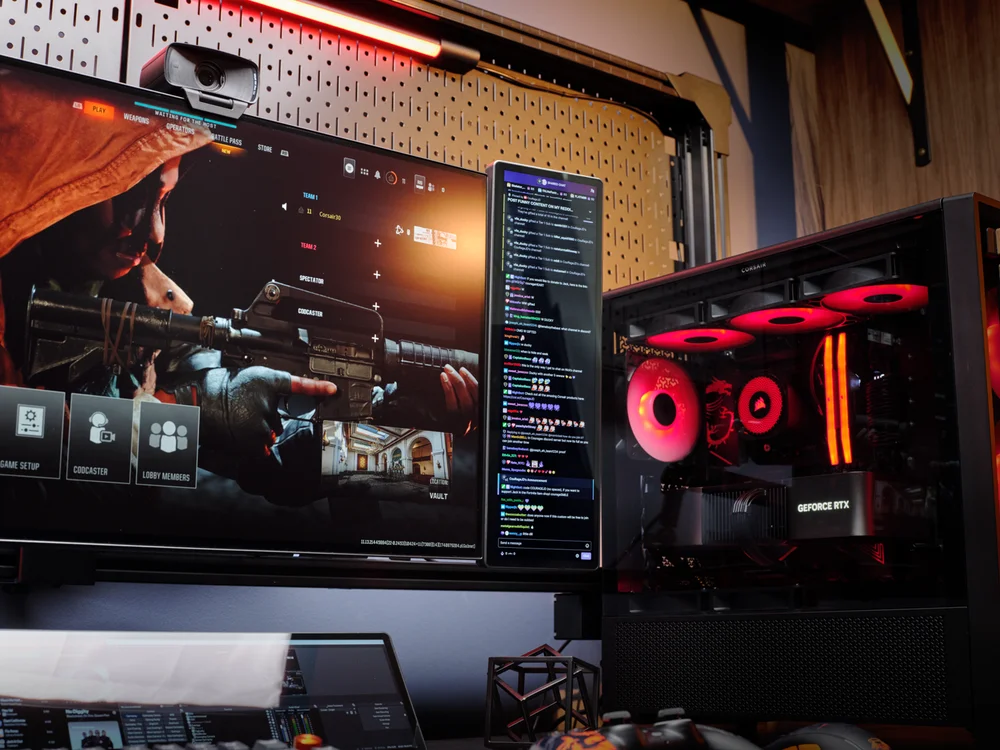
プラットフォームに固定:4/6のデスクの手すり。
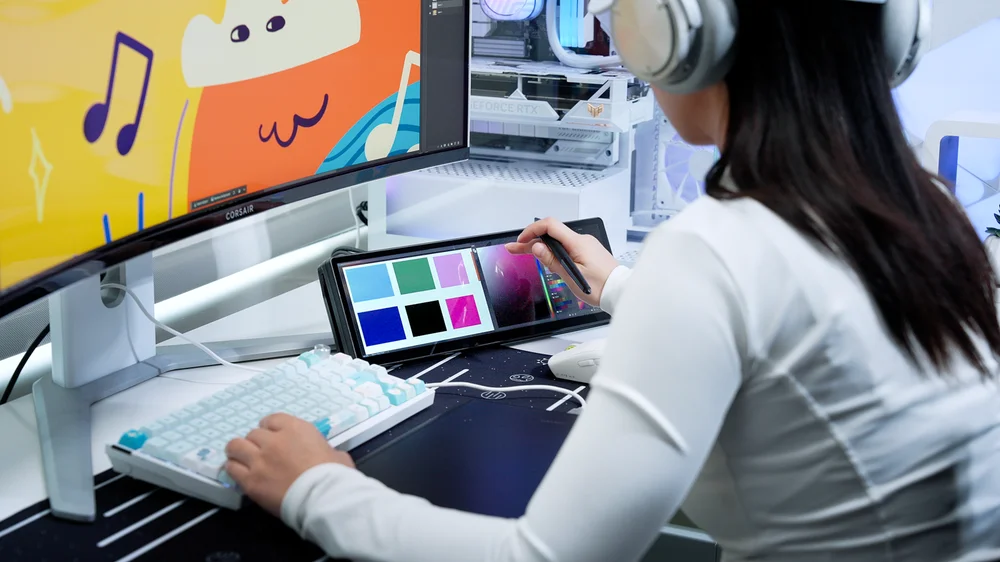
付属のスタンドを使用することで、XENEON EDGEをデスクトップ用タッチスクリーンモニターとして手軽に利用できます。
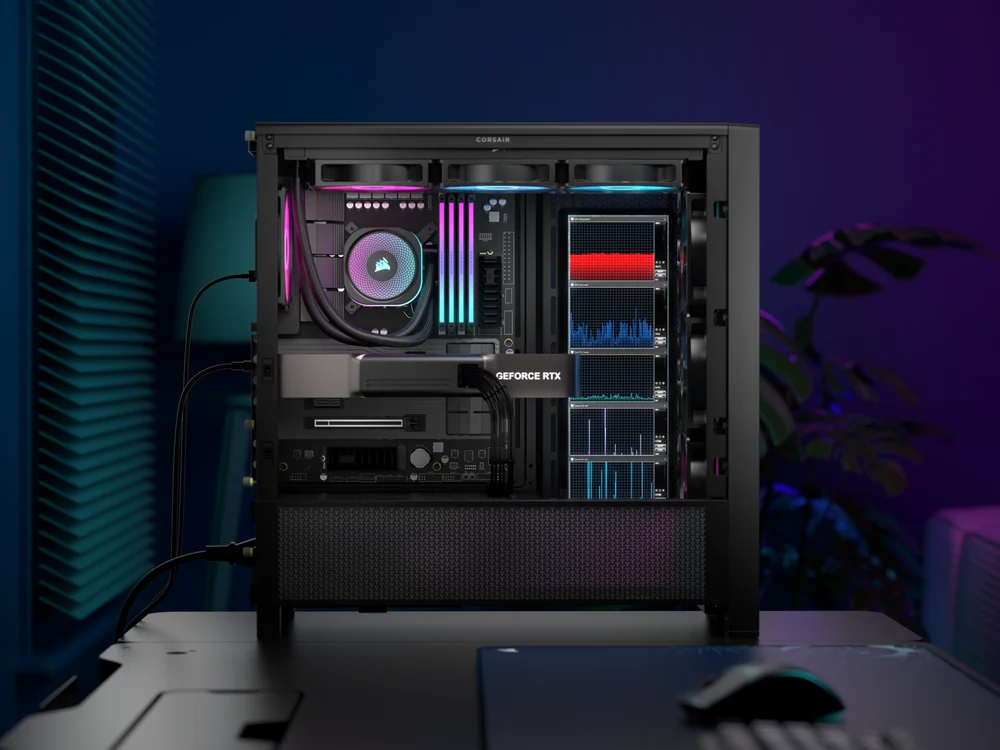
マザーボードトレイの隣にある360mmファン/ラジエーターマウントに取り付けられています。
接続
XENEON EDGEには、PCへの接続用に2本のケーブルが付属しています:
- USB-C
- HDMIからDisplayPort
システムにThunderboltポートが搭載されている場合、EDGEをUSB-C経由で電源とディスプレイの両方に使用できます。そうでない場合は、XENEON EDGEを付属の2本のケーブルで接続します。HDMI(XENEON EDGE)をDisplayPort(PC)に接続してディスプレイ信号を伝送し、USB-Cで電源を供給します。
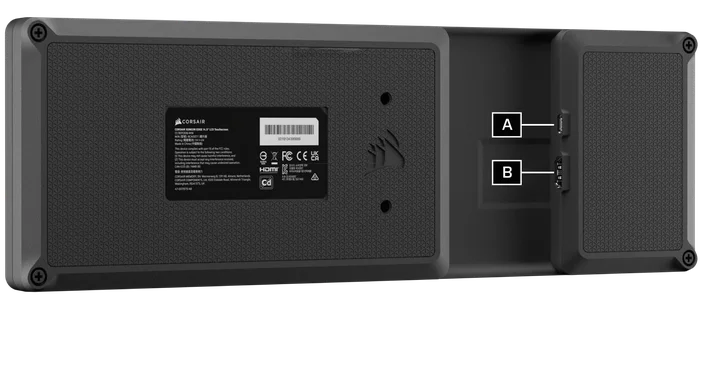
iCUE 設定
XENEON EDGEを接続すると、iCUEで自動的に検出されます。EDGEをカスタマイズするための対応するモジュールがダウンロードされ、インストールされます。インストールが完了すると、iCUEは再起動を促す場合があります。インストールが完了すると、EDGEの設定を促すメッセージが表示されます。ここから先は設定が簡単です。画面の指示とメッセージに従って進めてください。
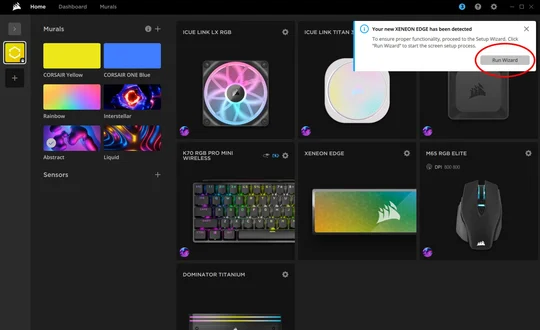
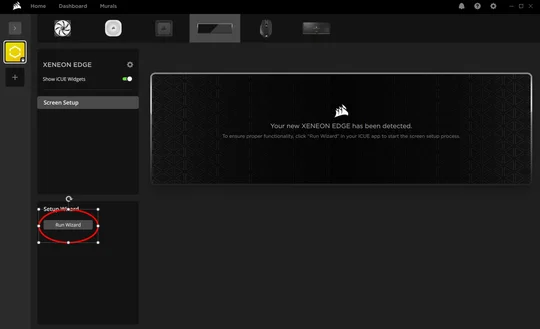
以下の画面が表示されたら、キーボードの「Enter」キーを押し続けて、XENEON EDGEに「この画面を単一の指でタップしてタッチスクリーンとして認識してください」というメッセージが表示されるまで待ちます。このメッセージがEDGEに表示されたら、タッチスクリーンに指をタップして操作を続けます。これにより、EDGEがタッチスクリーンとして認識され、トラックパッドとして誤認識されることを防ぐことができます。

その後、設定の完了は超簡単です。EDGEのタッチスクリーンに問題がある場合は、Windowsの設定でジェスチャーをオフにしてみてください。手順は次の通りです:スタートメニューを開き、[設定]を選択し、[Bluetoothとデバイス]、[タッチ]の順にタップし、[3本/4本の指のタッチジェスチャー]をオフにします。
初期設定が完了したら、さまざまなウィジェットを使用してXENEON EDGEを好みに合わせてカスタマイズできます!「+」アイコンをクリックし、お好みのウィジェットを選択してください。ウィジェットの種類に応じて、サイズやデザインなどをカスタマイズできます。
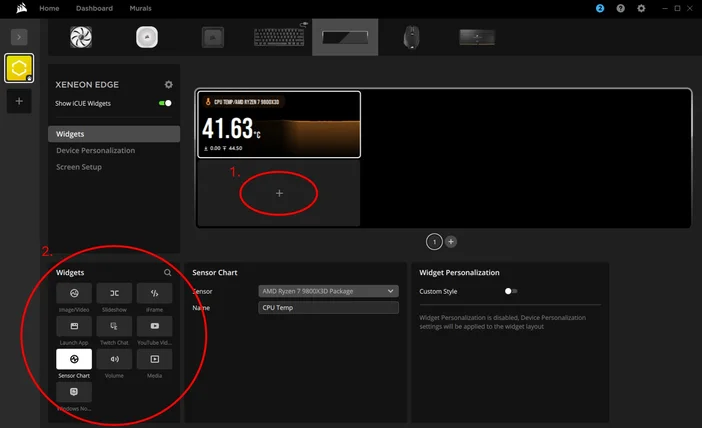
XENEON EDGEをセカンダリモニターとして使用したい場合は、以下の図で囲まれたボタンを使用して、iCUEの制御をオン/オフに切り替えることができます。これにより、ウィジェットが非表示になり、EDGEを通常の追加モニターと同様に利用できるようになります。
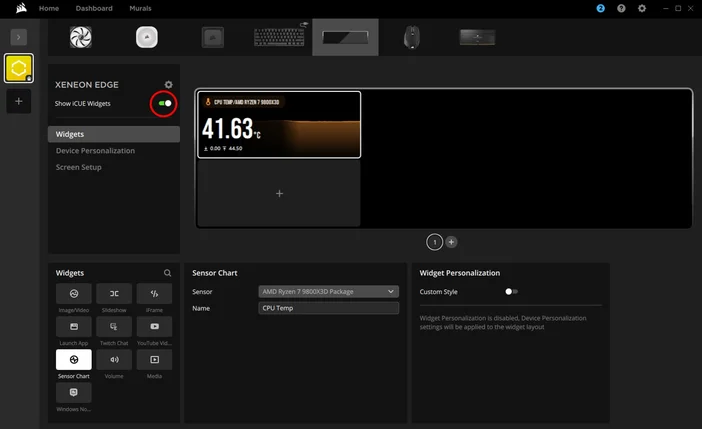
これで、あなたのXENEON EDGEの設定が完了しました!ユーザーがEDGEをどのように活用し、ゲーム、ストリーミング、生産性向上、または単なるカジュアルな使用など、さまざまな用途に組み込んでいくのを楽しみにしています。
記事内の製品
JOIN OUR OFFICIAL CORSAIR COMMUNITIES
Join our official CORSAIR Communities! Whether you're new or old to PC Building, have questions about our products, or want to chat about the latest PC, tech, and gaming trends, our community is the place for you.