エルガト社の開発したバーチャル・ストリームデッキは、本物のストリームデッキの全機能を画面上に再現します。実際、どんな画面でも可能です。XENEON EDGEは追加画面として機能し、タッチ操作にも対応しているため、バーチャル・ストリームデッキを設置するのに最適な場所です。
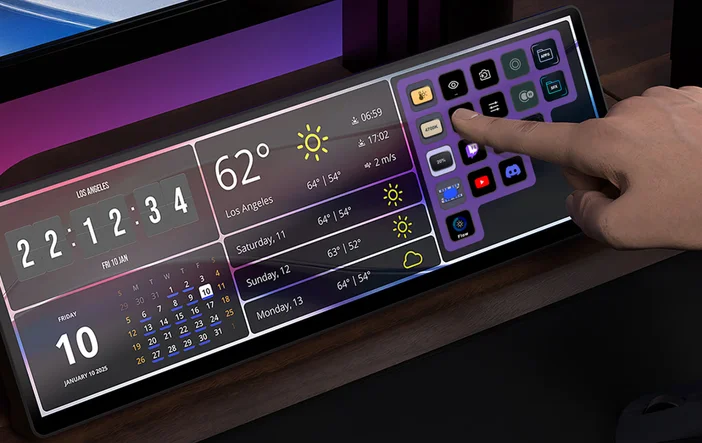
では、CORSAIR XENEON EDGEでElgato Virtual Stream Deckを動作させる方法の概要と、この完璧な組み合わせの最適な活用法についていくつか提案します。
Elgato Virtual Stream Deck のインストール方法
これは非常にスムーズで迅速なプロセスです。まず、最新のStream Deckソフトウェアがインストールされていることを確認してください。その後、以下の手順に従ってください。
- Virtual Stream Deckのウェブページにアクセスしてダウンロードし、表示される指示に従ってインストールしてください。
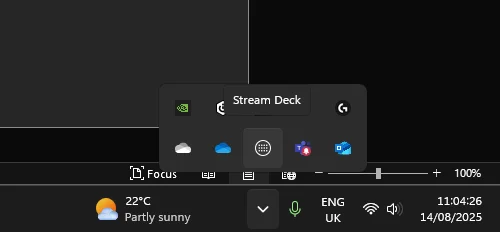
メインのStream Deckアプリを開いてください。おそらく最小化されていて、システムトレイに隠れているでしょう。タスクバーの矢印をクリックし、小さなStream Deckアイコンをクリックしてください。
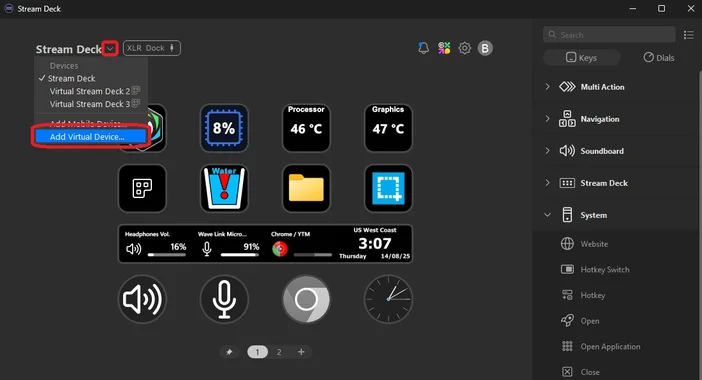
- アプリの右上にある下向きの矢印をクリックし、「仮想デバイスを追加…」をクリックします。
- これにより仮想ストリームデッキが作成され、ストリームデッキミニに近い2x3サイズの小さなストリームデッキから始められます。
CORSAIR XENEON EDGE で Virtual Stream Deck を使用する方法
ただし、これはまだ始まりに過ぎません。Virtual Stream Deckは好きなだけ大きくでき、見た目や動作を完全に自由にカスタマイズできます。さらに、XENEON EDGEと完璧に連携させるための特定の設定もいくつか用意されています。
- まず、XENEON EDGEにぴったりのサイズに調整するために、Virtual Stream Deckを調整する必要があります。Virtual Stream DeckをXENEON EDGEにドラッグして移動し、配置したい位置に合わせます。
- Stream Deckソフトウェアに戻り、「インターフェース設定」アイコンをクリックしてください。
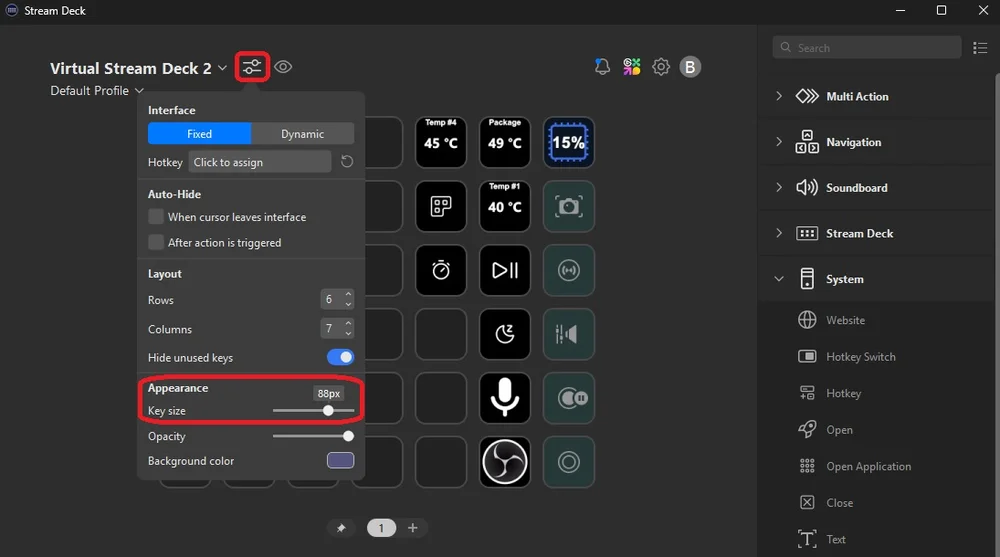
- 「外観」セクションに移動し、「キーサイズ」スライダーを使用してVirtual Stream Deckの大きさを調整します。XENEON EDGEの側面に縦に6つのキーを完璧に収めるには、88pxが最適であることがわかりました。
- 次に、「背景色」オプションを使用して、Virtual Stream Deckを好みの見た目に調整しましょう。ガラスのような半透明な見た目が好みの方は、「不透明度」スライダーで調整してみてください。
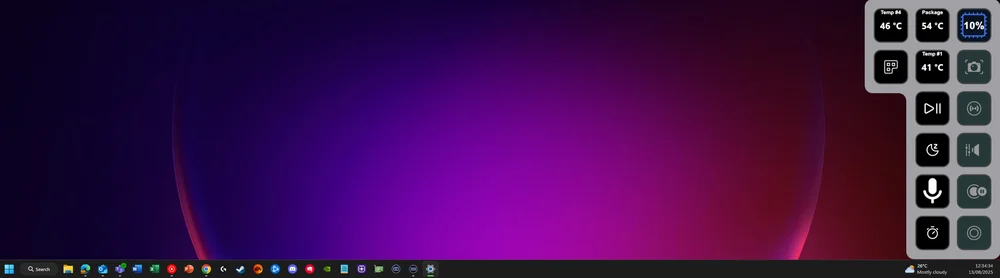
その後はほぼ自由です。Virtual Stream Deckは物理的なStream Deckと機能が全く同じですので、物理版でできることは全てこちらでも可能です。
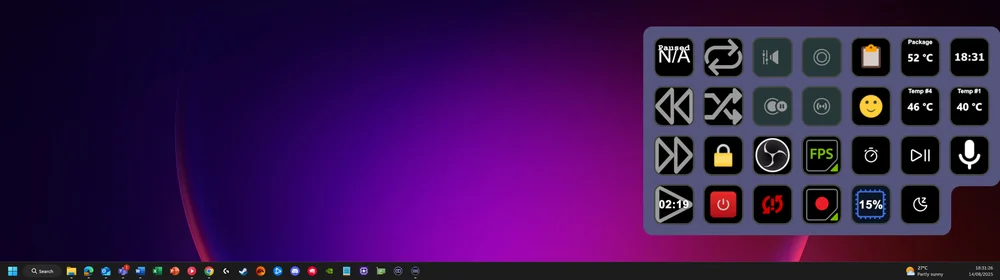
Virtual Stream Deckの優れた活用法は、キー自体に視覚的データを活用する統合機能です。キーのサイズを拡大できるため、物理的なStream Deckよりも視認性が高くなります。
記事内の製品
JOIN OUR OFFICIAL CORSAIR COMMUNITIES
Join our official CORSAIR Communities! Whether you're new or old to PC Building, have questions about our products, or want to chat about the latest PC, tech, and gaming trends, our community is the place for you.