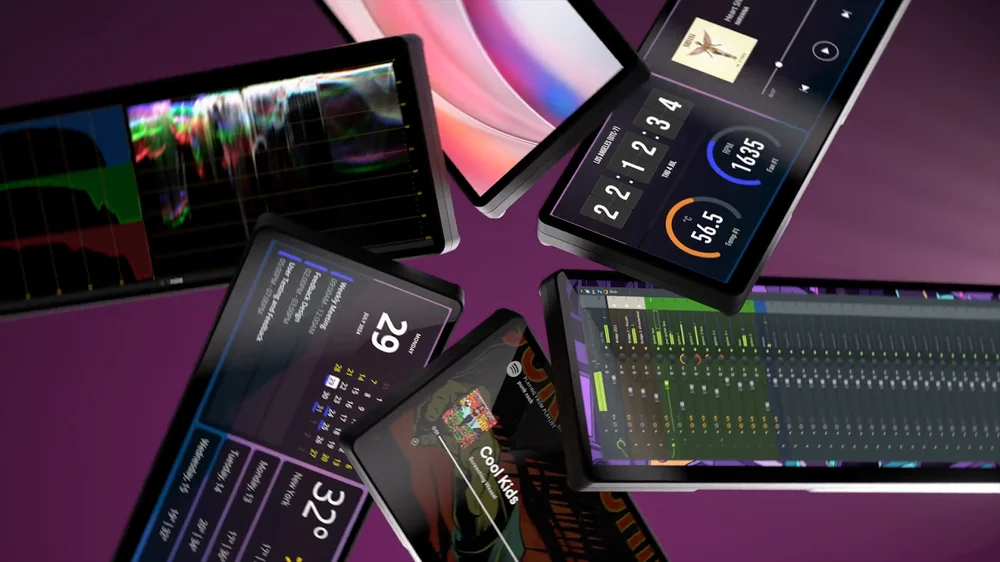
iCUEを使用すれば、XENEON EDGEを様々な方法でカスタマイズできます(ただしPCのみ。MacではiCUE機能は利用できません)。iCUEの新機能「ウィジェット」を使えば、お気に入りの画像や動画、さらにはライブウェブコンテンツまで、画面を手軽にカスタマイズ可能です。本ガイドでは、最も魅力的なカスタマイズの可能性と、それらを最大限に活用するためのヒントをご紹介します。
ウィジェットの設定方法:
電源を入れてiCUEを起動すると、XENEON EDGEのタイルが表示されます。ここから、さまざまな操作を行うことができます。
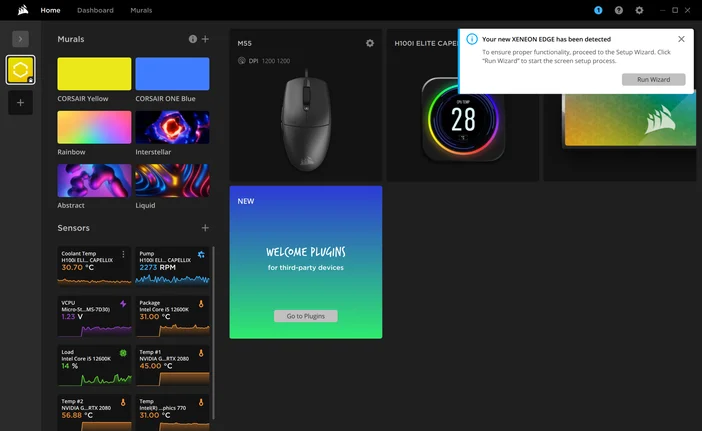
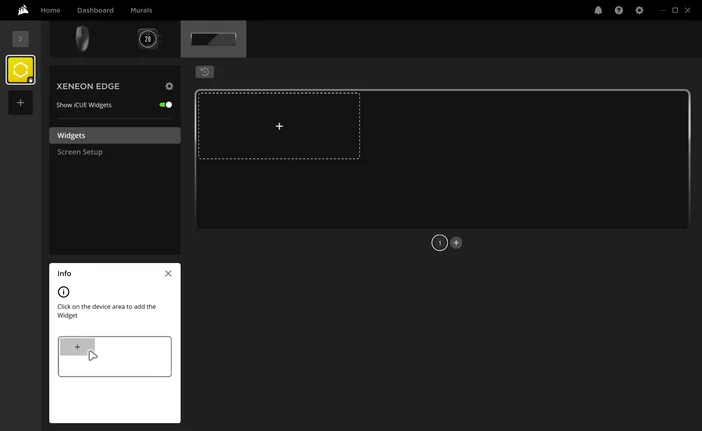
ホーム画面から、XENEON EDGE パネルを選択し、ウィジェットを追加したいページに「+」をクリックして新しいウィジェットを追加します。レイアウトの下にある数字をクリックすることで、ページ間を移動できます。
左側のページに追加したいウィジェットを選択できます。選択したウィジェットの各種オプションは中央のパネルで設定できます。ウィジェットにサブオプションがある場合や画像のトリミングが必要な場合は、右側のパネルに追加のオプションが表示されます。
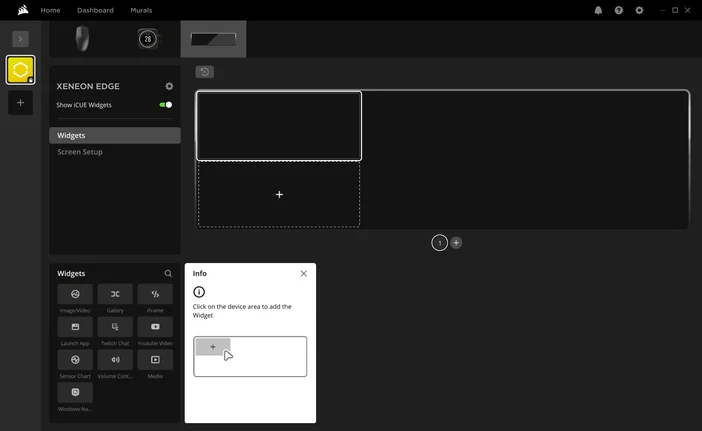
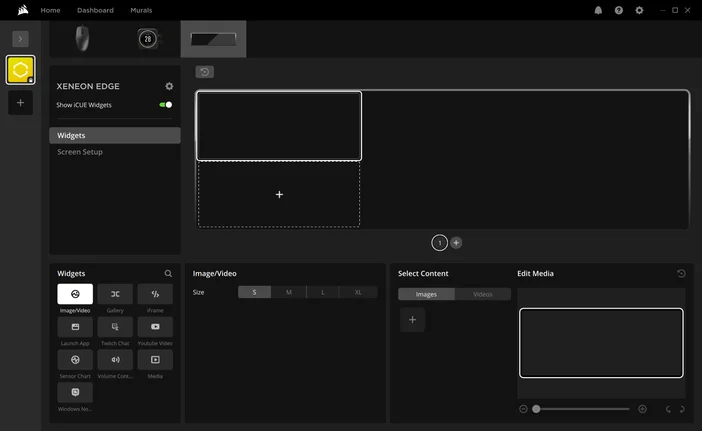
設定を完了すると、さまざまなウィジェットから選択できるようになります。以下に、各ウィジェットの概要と機能をご紹介します!
メディアウィジェット
iCUEのメディアウィジェットは、カスタマイズが特徴です。お気に入りのゲームクリップを展示したり、リラックスできる壁紙を設定したり、壮大な瞬間を強調したり、このウィジェットなら何でも可能です。
対応ファイル形式:
- 画像とアイコン:.ico、.jpg、.jpeg、.png、.gif、.bmp
- 動画ファイル形式:.mp4、.avi、.mov、.mpeg、.webm
画像や動画を、画像/動画選択パネルから直接選択できます。これにより、表示したいコンテンツを簡単に選択できます。画像と動画の切り替えもスムーズです。ファイルサイズや長さに関する制限はありませんので、お気に入りのコンテンツは自由に共有してください。
iFrame ウィジェット
画面を切り替える必要はありません。すべてを1つの場所に集約できます。iFrameウィジェットを使用すれば、Xeneon Edgeディスプレイにウェブコンテンツを直接埋め込むことができます。ライブ統計や地図から、お気に入りのフォーラムまで、可能性は無限大です。
仕組み:
iFrame(インラインフレーム)は、別ブラウザを開かずにダッシュボードにウェブページのの一部を埋め込むことができます。iFrameウィジェットを使用すると、iFrameのコードを貼り付け、画面上で直接コンテンツとインタラクションできます。
この機能をスマートに実装する方法は、XENEON EDGEにポモドーロタイマーを組み込むことです。これにより、作業中に専用のタイマーを使用できるようになります!
注意:一部のウェブサイトでは、セキュリティポリシーによりiFrameの表示が制限されている場合があります。サイトが表示されない場合は、XENEON EDGEに問題はありません。ウェブサイト側の設定によるものです。
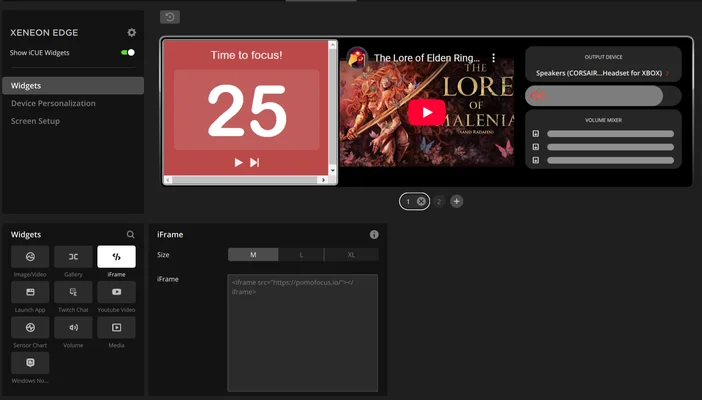
YouTube 動画ウィジェット
YouTubeの動画またはプレイリストのリンクを貼り付けて、ディスプレイ上で直接再生できます。このウィジェットは標準のYouTube動画をサポートしており、スムーズな視聴体験を提供します。
注意:YouTube Shortsは対応していない可能性があります。
Twitch チャット ウィジェット
iCUEから離れることなく、Twitchのチャット議論をリアルタイムで追跡できます。視聴者とスムーズに交流したいストリーマーに最適です。
注:
- このウィジェットはTwitchチャンネルのリンクのみに対応しています。
- チャンネルが現在ストリーミング中でない場合、ウィジェットにエラー画面が表示される可能性があります。
- リンクが正しい形式でない場合(Twitchチャンネルではない、またはウェブURLではない)、ウィジェットにエラー画面が表示される可能性があります。
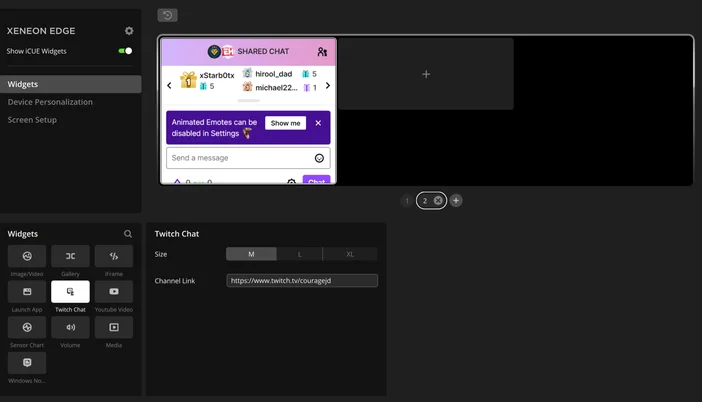
画像/動画ウィジェット
お気に入りの家族の写真や大切な動画など、このウィジェットで自由に表示できます!ファイルサイズや動画の長さに制限はありませんので、お好きな映画を丸ごとアップロードすることも可能です。
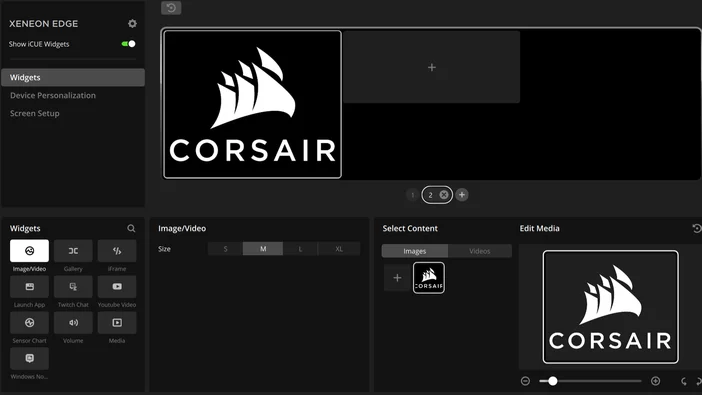
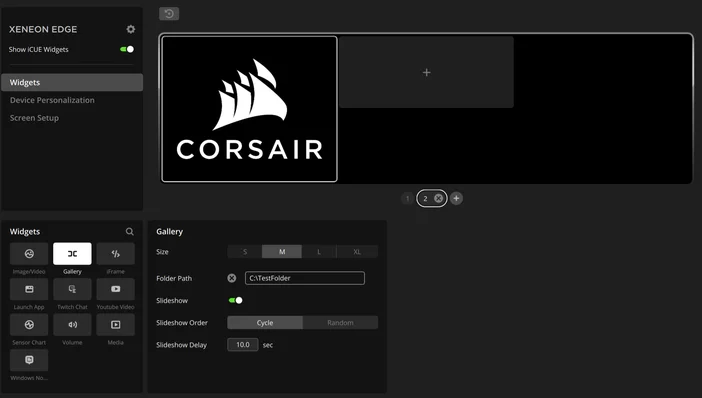
ギャラリーウィジェット
日本での最後の旅行の写真や動画でいっぱいのフォルダーをお持ちですか?そのフォルダーをアップロードすれば、ギャラリーウィジェットがあなたの思い出の写真と動画をスライドショーとして表示します!
対応しているファイル形式は次のとおりです:
- .ico、.jpg、.jpeg、.png、.gif、.bmp
- MP4、.avi、.mov、.mpeg、.webm;
アプリウィジェットを起動する
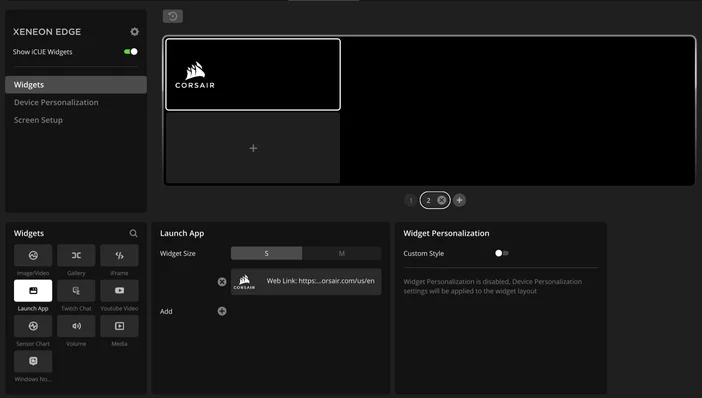
Launch App Widget を使用すると、画面から直接お気に入りのアプリケーションやウェブサイトへのリンクに素早くアクセスできます。
注記:
- お気に入りのアプリやウェブサイトにショートカットを簡単に追加でき、ワンタップで瞬時に起動できます。
- ウィジェットをカスタマイズして、アプリのアイコンを変更し、認識しやすくしたり、デザインを好みに合わせたりできます。
- ウィジェットのサイズが許す限り、アプリケーションやウェブリンクを「+」ボタンをタップして追加してください。
センサーチャート
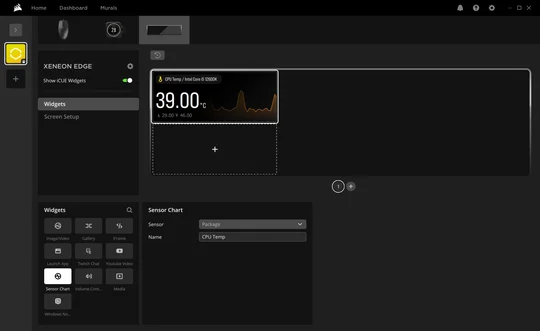
センサーチャットウィジェットを使用すると、XENEON EDGEから直接、監視したい任意のセンサーコンポーネントを選択し、温度をリアルタイムで確認できます。
ボリュームウィジェット
ボリュームウィジェットは、ボリュームミキサーに素早くアクセスできる機能を提供し、ゲームを含むすべての音源のオーディオレベルを、必要に応じて簡単に調整できます。
Windows 通知ウィジェット
このウィジェットを使用すれば、Teamsの通知を常に把握できます。XENEON EDGE上で直接すべての着信通知を確認可能です。
記事内の製品
JOIN OUR OFFICIAL CORSAIR COMMUNITIES
Join our official CORSAIR Communities! Whether you're new or old to PC Building, have questions about our products, or want to chat about the latest PC, tech, and gaming trends, our community is the place for you.