XENEON EDGEは、可能な限り多用途で実用的な製品として開発されました。これは、XENEON EDGEを設計する際に、可能な限りの制限を排除し、ユーザーが自由に活用できるようにしたということです。以下に、その活用方法の一部をご紹介します。
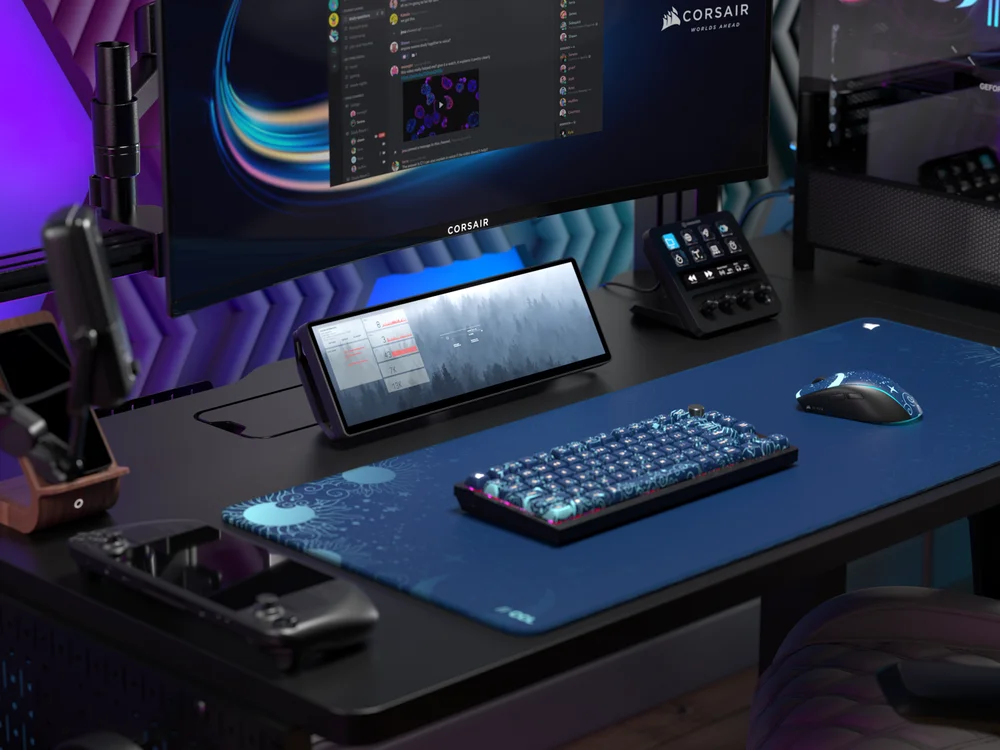
iCUE経由のウィジェット
念のためにお伝えしますが、XENEON EDGEを使用するためにiCUEは必要ありません。本質的には、2560×720の解像度を備えた小さな14.5インチのタッチスクリーンモニターです。ただし、一部の機能を利用するにはiCUEが必要です。これらの機能は「ウィジェット」経由で有効化され、iCUEを使用してXENEON EDGE上に配置可能です。これにより、特定のアクションや他のサービスとの統合を実現できます。
音量調整
これはタッチスクリーンディスプレイの最も直感的な使い方の一つです。ボリュームコントロールウィジェットを使用すれば、システムトレイを開いてボリュームを調整する必要がなくなります。指でボリュームスライダーを移動させるだけで、簡単に操作できます。
PCに接続されているすべてのオーディオソースを表示します。これにより、いつでも自由にオーディオを調整やミックスすることが可能です。チームミーティングの音量を下げ、音楽の音量を上げることができます。Discordでのチームメイトの音量を下げ、ゲーム音量を上げることができます。すべてをVolume Control Widget経由で数秒で操作可能です。
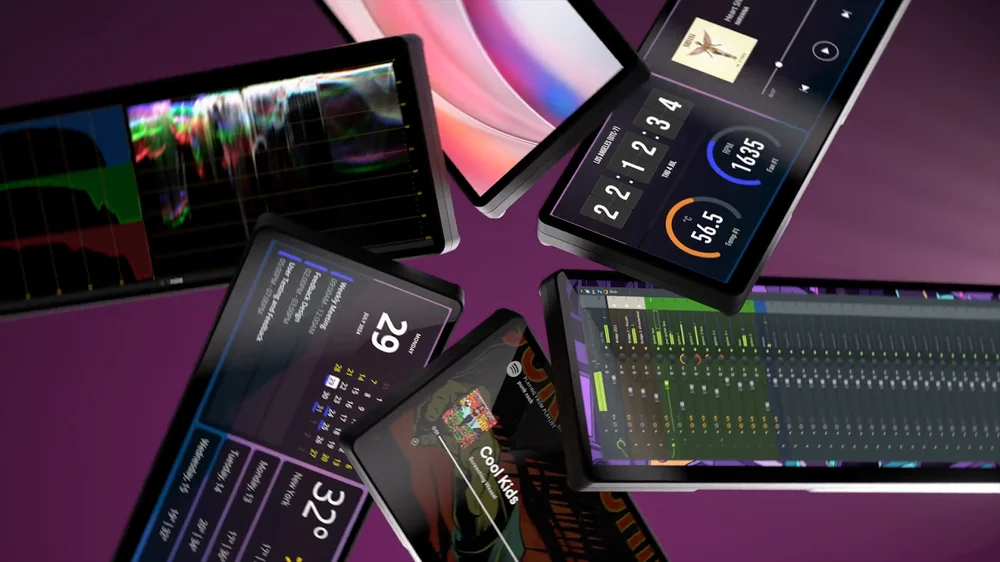
YouTube動画
これにより、XENEON EDGEにYouTube動画やYouTubeプレイリスト全体を簡単に設定できます。これは、作業中に背景の雰囲気としてYouTubeのLet’s Play動画を再生する際に便利です。または、何かを解決しようとしている際に、メイン画面で操作しながら小さな画面でYouTubeのチュートリアル動画を再生すると、作業が格段に楽になります。
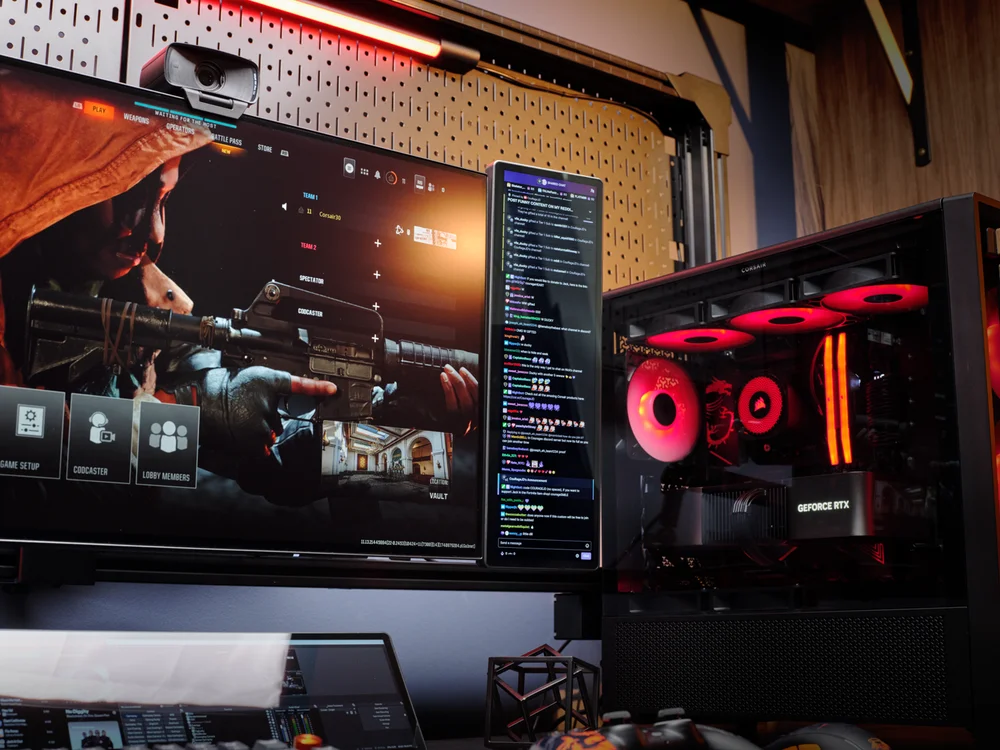
Twitch チャット
これは、XENEON EDGEが特に適したウィジェットの一つです。特に縦向きで使用する場合に最適です。Twitchウィジェットを設定すると、メインモニター画面のスペースを一切犠牲にすることなく、チャットからのメッセージを閲覧し、返信したり、無視したりすることが可能です。
iFrame ウィジェット
これは最も多機能なウィジェットの一つです。このウィジェットを使用すると、特定のウェブページの全部または一部をXENEON EDGEに埋め込むことが可能です。埋め込まれたため、ウェブページと同様に更新され、正常に動作します。ただし、一部のウェブサイトではセキュリティ上の理由からiFramesの使用を無効にしている場合があるため、すべてのアイデアが実現するとは限りません。
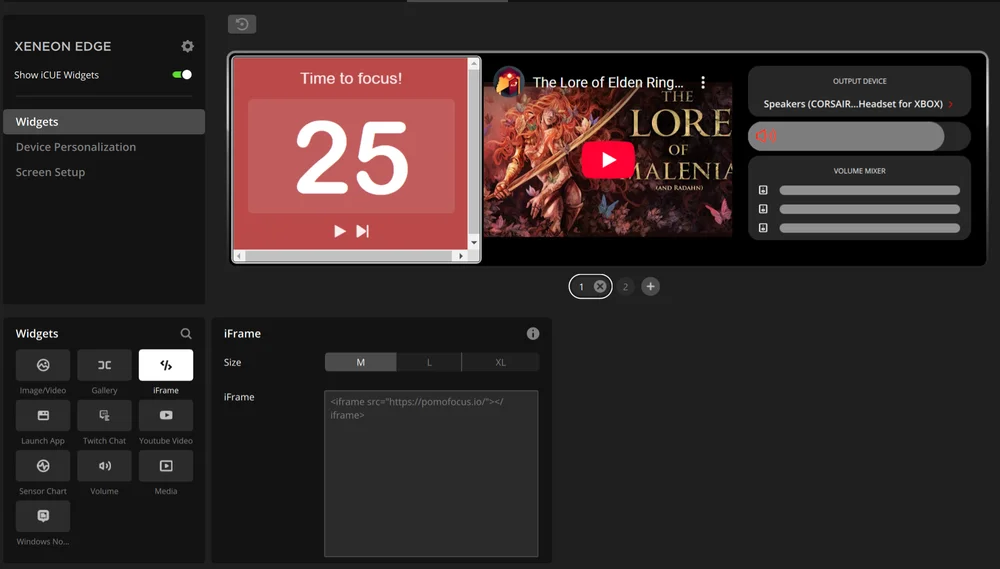
iCUEでXENEON EDGEを使用する際の機能や設定方法を詳しく解説した記事を作成しました。より多くのアイデアやインスピレーションを得たい方は、ぜひご覧ください。
追加モニターとして
すでにダブルモニターやトリプルモニター環境を愛用している皆さんなら、すでにいくつかのアイデアが浮かんでいるかもしれません。XENEON EDGEは小型モニターであるため、フルサイズディスプレイが不要なアプリケーションに最適な場所です。
音楽アプリ
SpotifyやYouTube Musicのデスクトップアプリは、XENEON EDGEに最適です。タッチスクリーンにより、一時停止、スキップ、曲の追加を瞬時に実行できます。
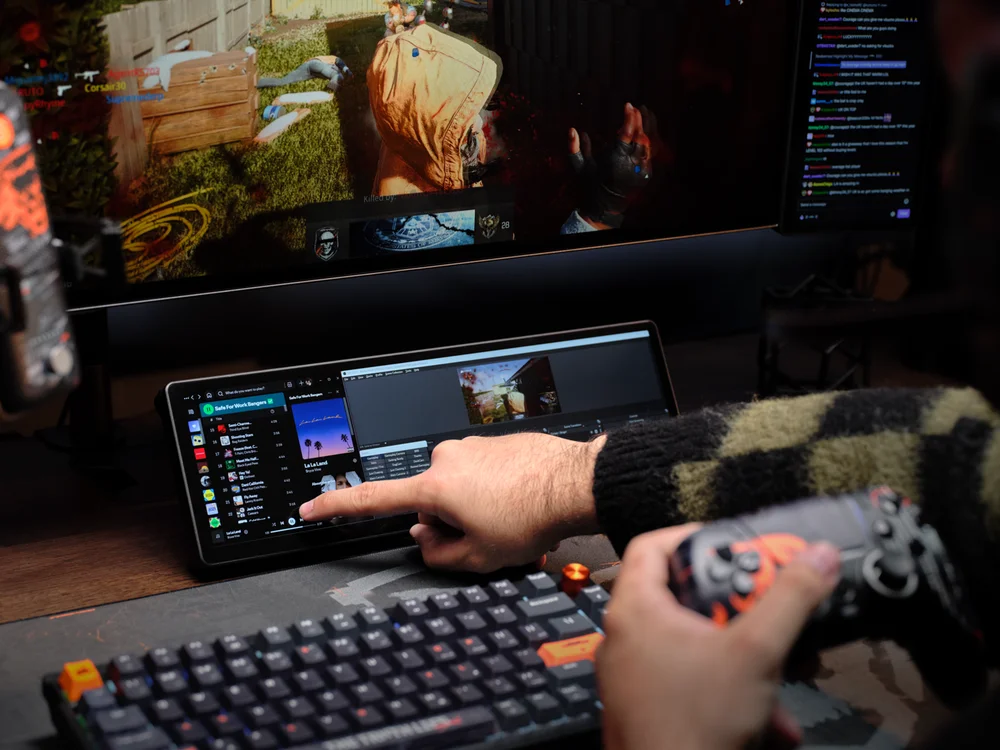
MS Teams や Slack をここに追加すると、重要な作業に集中しながら通知を確認できます。
ディスコード
DiscordはXENEON Edgeにも最適な選択肢です。チャンネルに出入りするユーザーを確認し、マイクの音量が過剰なあのユーザーの音をタッチスクリーンで調整したり、迷惑なユーザーを数回の軽快なタップで追い出したりできます。
ベンチマーク
お好みのベンチマークソフトウェアのメインウィンドウがPCの性能を測定している間、XENEON EDGEに利用状況と温度のリアルタイム表示を配置することで、デスクトップを何度もクリックして結果を歪めることなく、すべての状態を監視できます。
記事内の製品
JOIN OUR OFFICIAL CORSAIR COMMUNITIES
Join our official CORSAIR Communities! Whether you're new or old to PC Building, have questions about our products, or want to chat about the latest PC, tech, and gaming trends, our community is the place for you.