用語集
デッドピクセルとは何ですか?
デッドピクセルとは、画面上で点灯しなくなった小さな点のことです。液晶ディスプレイでは、通常、ピクセルの赤・緑・青のサブピクセルがすべて固定された状態(オフ)になっているため、画面のその部分が明るく表示されるべき場所でも小さな黒い斑点が見えます。対照的に、スティッキーピクセルまたはブライトピクセルとは、点灯したままの状態(多くの場合、赤、緑、青、または白)のピクセルを指します。どちらも「ピクセル異常」と呼ばれることがあります。
デッドピクセルとスタックピクセル(およびその他の用語)
- デッドピクセル(暗点または黒点):全サブピクセルがオフ状態。明るい背景では黒く見える。
- 明るい点または固まった点(色付きまたは白い点):1つ以上のサブピクセルが恒久的に点灯しており、暗い背景で目立つ。
- 「ホットピクセル」はカメラセンサーの用語である。ディスプレイに関しては、メーカーは通常「明るい」「暗い」「固着」「死んだ」ピクセルといった表現を用いる。
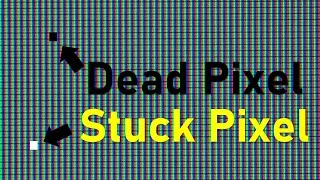
メーカーによって命名規則は若干異なりますが、上記の動作は同じです。
デッドピクセルはなぜ発生するのか?
現代のディスプレイには数百万ものアドレス可能なサブピクセルが搭載されており、それぞれがトランジスタによって制御されている。トランジスタ(または関連回路)が故障すると、サブピクセルが点灯したまま(暗く)または消灯したまま(明るく)固定されることがある。サブピクセルの数が非常に多いため、パネル全体で少数の異常が見られることは珍しくなく、信頼できるブランド製品でも同様である。
デッドピクセルの確認方法
- ガラスを清掃してください(ほこりは不良ピクセルのように見えることがあります)。
- テスト用単色(白、黒、赤、緑、青)を全画面表示し、ゆっくりスキャンしてください。
- お好みであればテストツールをご利用ください:無料のEIZOモニターテストには「不良画素」パターンが含まれており、異常を目立たせます。
ヒント:多くのモニターには内蔵の自己診断機能(または診断ツール)が搭載されており、単色表示を順次切り替えることで、ケーブルやGPUの問題とパネルの問題を区別するのに便利です。

デッドピクセルは直せますか?
- デッドピクセル:通常、自宅での修理は不可能。ハードウェアの故障である。実用的な「解決策」はパネル交換(保証対象となる場合あり。下記参照)。
- 固定画素(スタックピクセル):数分間高速カラーサイクルパターンを実行すると、時折回復することがあります。成功は保証されませんが、信頼できるピクセルサイクルツールで試すリスクは低いです。
- パネルを押さないでください:「ピクセルマッサージ」は害になる可能性があります。メーカーは液晶パネルへの圧力を明確に警告しています。
- OLEDに関する注記:「ピクセルリフレッシュ」または「クリーニング」(多くのOLEDモニターやテレビで提供)は均一性を維持し、残像現象の軽減に役立ちますが、完全に死んだピクセルを復活させるものではありません。それでも、表示されたらこれらのメンテナンスサイクルを実行してください。
単一のドット抜けは正常ですか?保証はどうなりますか?
多くのモニターメーカーは、軽微な画素異常があっても使用可能な製品を提供するという方針を統一しています。さらに一歩進んで「ゼロブライトピクセル」保証を掲げつつ、少数の暗点(死画素)を許容するメーカーもあります。つまり、明るい(固定された)ピクセルが1つでも現れた場合は画面の交換を約束する一方で、交換対象となる前に少数の暗い(死んだ、または消えた)ピクセルを許容する場合がある。各ブランドや製品ラインによってISO規格の解釈が異なるため、許容されるピクセル欠陥の数や種類にはばらつきがある。そのため、保証ポリシーの細かい条件を確認することが重要である。
例えば、CORSAIRモニターのパネル品質保証では、XENEONモニターラインについて、3年間の保証期間中に1つ以上の明るいピクセル、または6つ以上の暗いサブピクセル(注:3つのサブピクセル=1つのフルピクセル)が見つかった場合、モニターは交換対象となります。
デッドピクセルは広がるのか?
いいえ、1つのデッドピクセルが他のピクセルに影響することはありません。これは局所的なハードウェアの欠陥です。ただし、パネルの経年劣化や物理的ストレスによって、追加の異常が発生する可能性があります。(急激な変化が見られた場合は、サポートに連絡し、写真や動画で記録してください。)
予防とケアのヒント
- 圧力や衝撃を避けてください。画面を突いたり引っかいたりせず、メーカーの清掃ガイドラインに従ってください。
- パネルメンテナンスを実行してください。OLEDでは、残像や劣化を軽減するため、ピクセルシフトとパネルケア機能を有効にしたままにしておいてください。
- 熱と静的コンテンツに注意。高温環境や長期間表示される静的UI要素はパネルの敵です。スクリーンセーバーを活用し、定期的にコンテンツを変更しましょう。
見つけたら次に何をすべきか?
- ほこりではないことを確認してください(優しく拭いてください)。
- 単色でテストして確認してください。
- 短いカラーサイクルを試してみてください(固定ピクセルのみ対象)。
- 保証ポリシーをご確認いただき、該当する場合は、問題の写真と短い動画付きでサポートチケットを開いてください。