用語集
Resizable BARとは何ですか?
この技術は「Resizable Base Address Register(BAR)」と呼ばれ、現代のメインボード、CPU、グラフィックカードに搭載されている機能です。この機能は、対応するゲームにおいてメモリ管理の効率化を可能にし、パフォーマンスを向上させます。これはPCI Express技術であり、2010年にPCIe 3.0と共に導入されましたが、2020年にAMDがRadeon 6000シリーズGPUの機能として採用するまで広く採用されませんでした。Nvidiaは2021年にRTX 30シリーズGPUにこの機能を組み込みました。IntelもArc GPUで対応しており、Skylake世代以降のCPUでもサポートされています。
AMDはこの技術をSAM(Smart Access Memory)と呼んでいますが、NvidiaはResizable BAR(略称ReBAR)を採用しています。この技術が機能するためには、CPU、マザーボード、グラフィックカードが対応している必要があります。2021年に大きな話題を呼んだこの技術ですが、最近ではほとんど話題に上らなくなっています。これは、ゲームにおけるパフォーマンスの向上効果が予測不能または無視できる程度であるためと考えられます。
Resizable BAR はどのように機能しますか?
ゲームが実行中である場合、CPUはグラフィックカードのメモリにアクセスする必要があり、デフォルトでは一度に256MBしかアクセスできません。しかし、リサイズ可能BAR(Resizable BAR)を有効にすると、このサイズ制限が解除され、CPUはGPUのメモリ全体にアクセスできるようになります。これにより、理論上はパフォーマンスの向上が期待できます。この設定変更により、CPUはGPUからより大きなデータブロックを要求できるようになり、この変更が有効なゲームではパフォーマンスが向上する可能性があります。
Resizable BARは、CPUとGPU間のゲームアセットの転送に伴うオーバーヘッドを低減します。複数の小さな転送ではなく、少ない数の大きな転送を送信することで、リソースの効率化を実現します。さらに、複数のリクエストを同時に処理することが可能になり、キューに待機する必要がなくなります。例えば、CPUが1GBのデータが必要の場合、256MBの制限下では4回のリクエストが必要になりますが、ReBAR/SAMを使用すれば1回のリクエストで済みます。
どの程度の改善が期待できますか?
これは、お使いのハードウェア、プレイしているゲーム、設定などによって異なりますため、すべてのゲームで一律に性能が向上するわけではありません。実際のパフォーマンスは、具体的な使用状況に依存します。Intel Arc GPUは、AMDやNvidiaのGPUとは異なり、Resizable BARに対応しています。Techpowerupは、Intel Arc A770をResizable BARを有効にした場合と無効にした場合で比較し、無効にした場合パフォーマンスが77%低下することを確認しました。この点において、Intelは独自の特性を持っています。
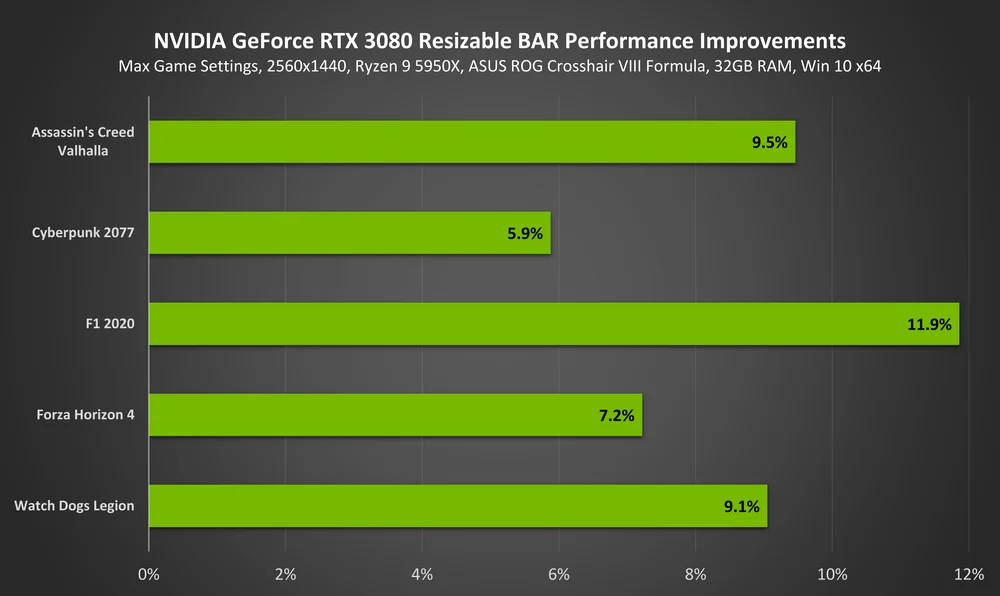
NvidiaのResizable BARの性能向上に関する数値は、最良のケースシナリオに基づくものです。
信頼できるサイトによって異なりますが、オンラインのレビューでは、ReBAR/SAMを有効にすることで、ほぼ効果なしから約5%から20%のパフォーマンス向上まで、幅広いパフォーマンス向上が得られることが報告されています。ただし、これはハードウェア、ゲーム、使用している解像度によって異なります。TechSpotは包括的なベンチマークを実施し、この技術はRadeonユーザーよりもNvidiaユーザーに大きな恩恵をもたらすことを確認しています。ただし、これは無料のパフォーマンス向上であり、最近ではこのような機会はそう多くありません。そのため、システムで有効になっていることを確認する価値はあります。
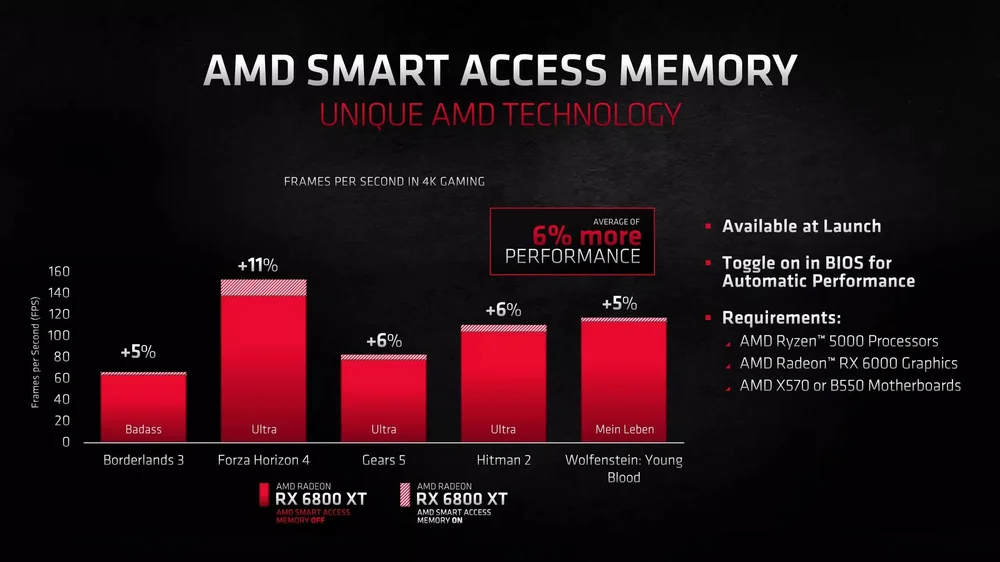
AMDの数字によると、ほとんどの増加は比較的小さいものです。
システムでResizable BARが有効になっているかどうかを確認するにはどうすればよいですか?
BIOS(基本設定プログラム)を確認することで、その機能が有効になっているかどうかを確認できます。BIOSは、その機能が最初に有効に設定される場所です。または、デスクトップユーティリティを使用しても確認できます。
Nvidia ユーザーの皆様:
デスクトップを右クリックし、Nvidia コントロール パネルを選択します。そのウィンドウが開いたら、左下にある「システム情報」というアイコンをクリックすると、GPU の機能が表示されるウィンドウが開き、Resizable BAR が明確に表示されます。GPU-Zなどの無料ユーティリティでもこの情報が表示されます。
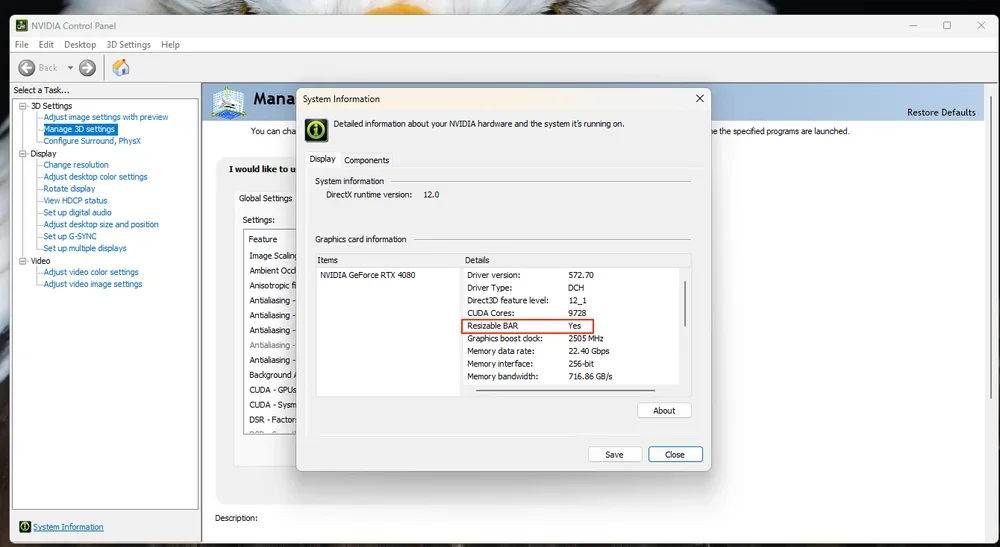
Nvidia コントロール パネルでは、ReBAR が有効になっているかどうかを確認できます。
AMDユーザーの皆様:
Radeon ソフトウェアを開き、メインのコントロールパネルを表示する必要があります。そのコントロールパネルの左下には、スマートアクセスメモリのステータスを表示するボックスがあり、その横に「小さな脳」のアイコンが表示されています。AMD システムへのアクセス権限がないためスクリーンショットを掲載できませんが、PCWorld にはスクリーンショット付きの詳しい手順がこちらに載っています。
Intel ユーザー:
Arc Control ソフトウェアで簡単に確認できます。または、GPU-Z などの無料ユーティリティを使用することもできます。
BIOS経由でリサイズ可能なBARを有効にする
CPUやGPUの種類に関わらず、この機能をBIOSで有効にする必要があります。現代のBIOSには多様なバリエーションが存在するため、その位置や名称は数多くの要因によって異なる可能性があります。そのため、Googleが役立ちます。一般的には、BIOSの「Advanced」セクション内の「PCIe Settings」または類似の項目に存在します。注意:CPUに割り当てられるメモリの量をカスタマイズする方法は存在しません。これはオン/オフの二者択一の機能です。
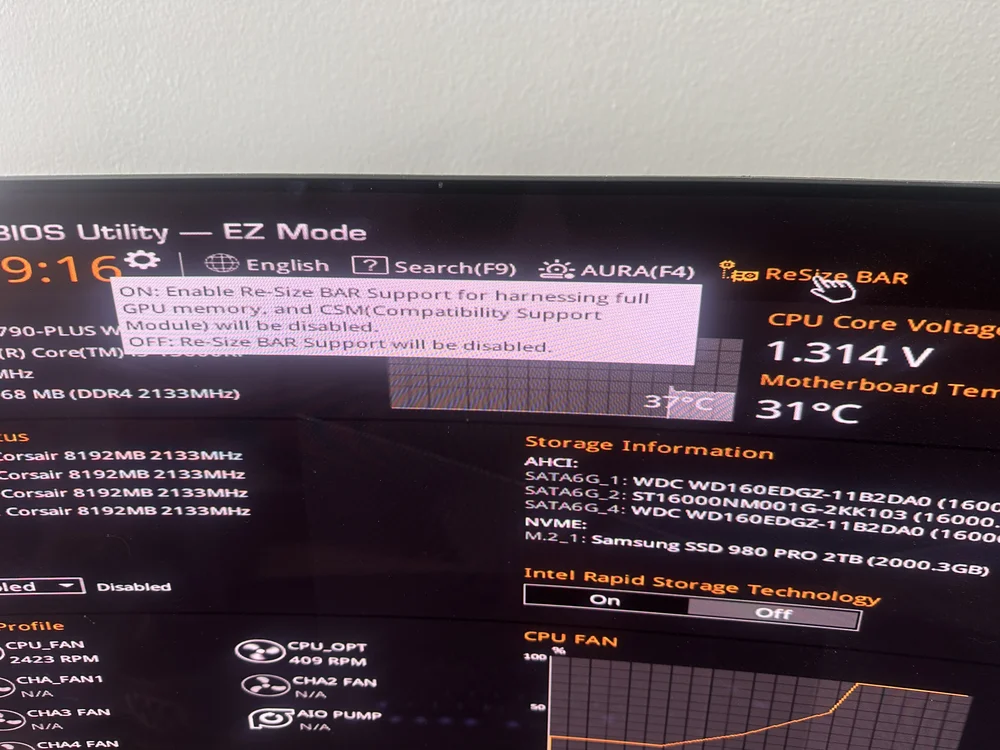
このASUS Z790マザーボードには、BIOSのホーム画面に便利なアイコンが搭載されており、ユーザーはメニューを掘り下げる必要なく、オン/オフを切り替えることができます。