マニュアル |クイックスタートガイド
CORSAIR ワークステーションPC



AIワークステーションの概要
CORSAIR AIワークステーションをご購入いただき、誠にありがとうございます!
CORSAIR AIワークステーション コンテンツ


トップシート
電源ケーブル
CORSAIR AIワークステーションの接続性

- パワー
- 性能レベル選択器
- SD 4.0 カードリーダー
- 1x USB 4.0 Type-C ポート
- USB 3.2 Gen 2 Type-A ポート×2
- ヘッドフォン/マイク複合ジャック

- USB 2.0 Type-A ポート×2
- HDMI 2.1 × 1(FRL 8Gbps) – 4K60 HDR / 1440p120
- 1x DP 1.4 (HBR3) – 4K120 / 5K60(DSC対応)
- 1x USB 4.0 Type-C ポート
- USB 3.2 Gen 2 Type-A ポート ×1
- 2.5GbE イーサネットポート × 1(RTL8125BG)
- ヘッドフォン/マイク複合ジャック
- 電源コネクタ
コルセアAIワークステーションの設定
コルセアAIワークステーションの開封
CORSAIR AIワークステーションには、デスクトップ背面に取り付けられる電源コードが同梱されています。電源を入れる前に、すべてのデバイスを接続し、システム起動時にすぐに使用できるようにしてください。
- CORSAIR AI WORKSTATIONを安全に梱包から取り出してください。
- CORSAIR AI WORKSTATIONから、上部および下部の輸送用保護インサートを取り外してください。
- CORSAIR AI WORKSTATIONを机の上に設置し、セットアップを続行してください。床に設置する場合は、毛足の長いカーペットの上を避けてください。発熱の問題を引き起こす可能性があります。最適な結果を得るには、CORSAIR AI WORKSTATIONが床から浮いた状態であることを確認してください。
コルセアAIワークステーションの接続
- マウスやキーボード、その他のデバイスを、ケース背面にあるマザーボードのUSBポート経由でデスクトップに接続してください。

2. モニターをDisplayPortまたはHDMIポートに、HDMIケーブルまたはDisplayPortケーブルで接続してください。

3. CORSAIR AIワークステーションには内蔵Wi-Fiが搭載されており、Wi-Fiアンテナは不要です。インターネット接続にイーサネットケーブルを使用する場合は、代わりにイーサネットケーブルを接続してください(動作には非シールドRJ45ケーブルを使用してください)。

4. 電源ケーブルを電源装置に接続し、その後、電源ケーブルのもう一方の端を最寄りの電源コンセントに接続してください。サージプロテクタを使用している場合は、代わりにサージプロテクタに電源ケーブルを接続してください。

5. CORSAIR AI WORKSTATION の電源を入れるには、前面パネルにある電源ボタンを押してください。

6. システムが初期起動プロセスを完了すると、プリインストールされたWindowsオペレーティングシステムが読み込まれます。
7. Windowsの指示に従ってユーザーアカウントの作成を完了してください。
性能レベルセレクター
前面パネルの操作部
CORSAIR AIワークステーションには、静音モード、バランスモード、最大モードの3つのパフォーマンスモードが搭載されています。システム前面の電源レベルセレクターを使用して、現在のタスクに最適なモードを切り替えてください。選択内容を確認するステータス通知が画面に表示されます。

ユニファイドメモリ
CORSAIR AI WORKSTATIONはユニファイドメモリを搭載しており、CPUとGPUが同じ高速メモリを共有することで、データアクセスが高速化され、AI、クリエイティブ、およびプロフェッショナルなワークロードにおけるパフォーマンスが向上します。これにより、効率が向上し、レイテンシが低減され、負荷の高いAI、レンダリング、クリエイティブワークロードが高速化されます。グラフィックカードのメモリ割り当てを変更するには、以下の手順に従ってください。
BIOSの操作手順
1. システムの電源を入れます。CORSAIRのロゴが表示されたら、すぐにキーボードのDELキーを押してBIOSセットアップ画面に入ります。
2. BIOSのホーム画面で、「詳細設定」タブを探して選択します。
3. 「GFX設定」オプションを選択します。
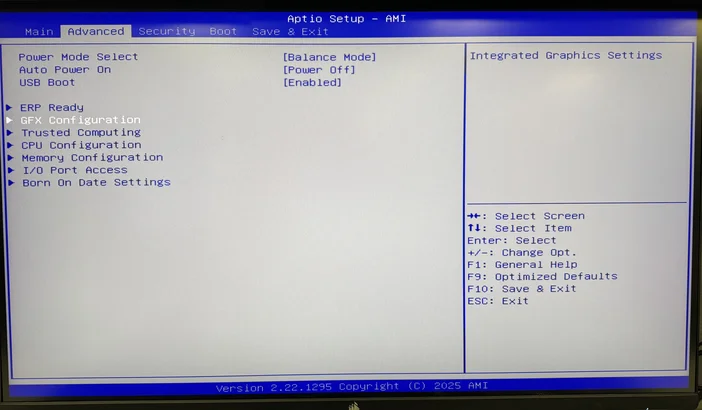
4. 「UMAフレームバッファサイズ」オプションを見つけて選択します。注:iGPU設定、PCIe リサイズ可能 BAR サポート、および4G超デコード の設定は、以下の画像に示すように事前に設定しておく必要があります。
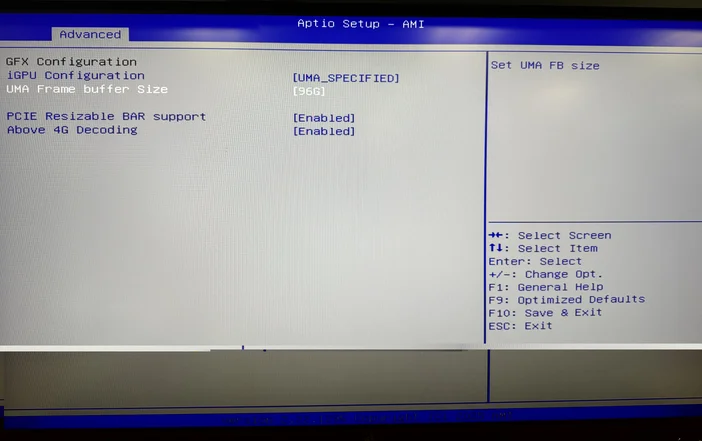
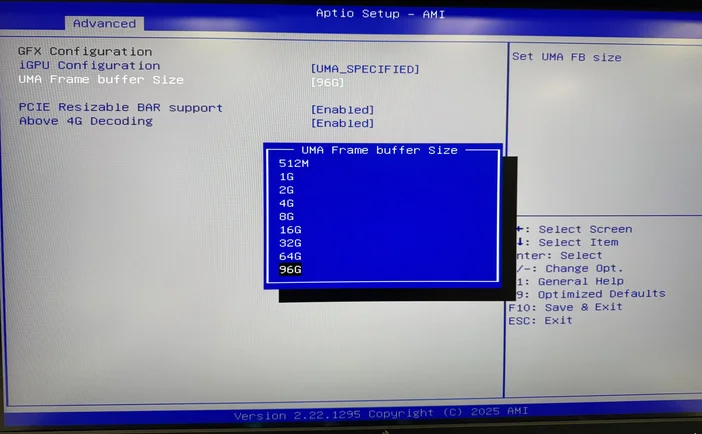
5. 利用可能なUMAフレームバッファのサイズが表示されたポップアップメニューが表示されます。現在のワークロードに最適なサイズを選択してください。
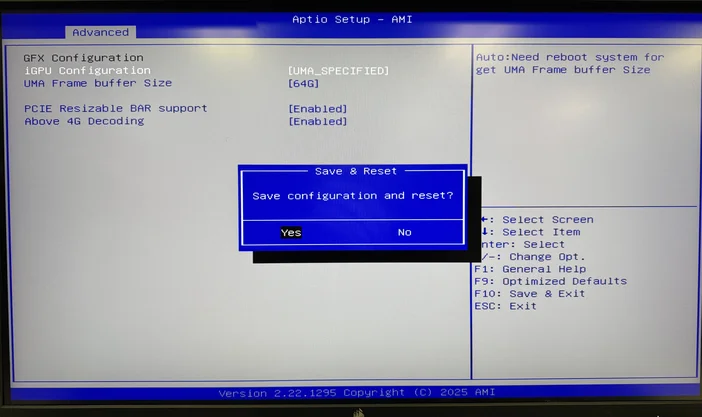
6. 選択が完了したら、キーボードのF10 キーを押し、「保存」を選択して確定し、PC を再起動してください。
AMDソフトウェアの操作手順
1. 「AMD SOFTWARE: Adrenaline Edition」を開きます。
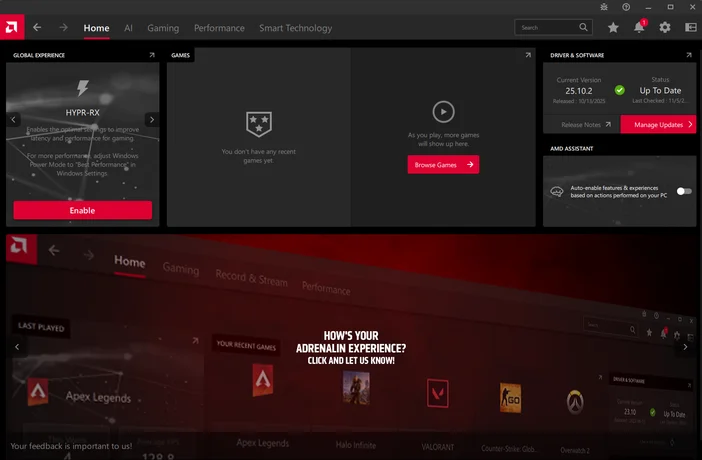
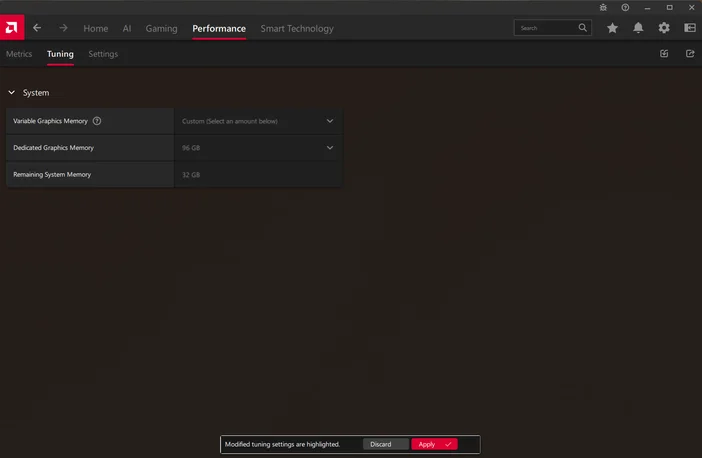
2. ソフトウェアウィンドウの上部にある「パフォーマンス」タブを選択し、その下のオプションから「チューニング」を選びます。
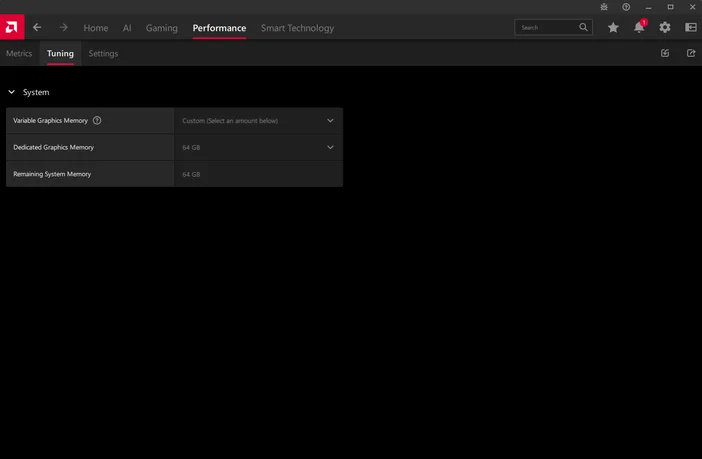
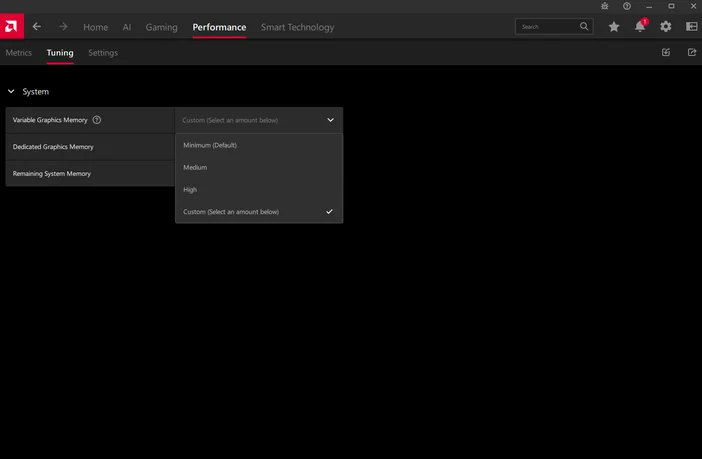
3. 「最小」、「中」、「大」の3つのプリセットオプションから選択するか、「カスタム」を選択して、任意のメモリ値を設定することができます。
- 最低要件:0.5GBの専用グラフィックスメモリ
- 容量:32GB(専用グラフィックスメモリ)
- 最大:64GBの専用グラフィックスメモリ
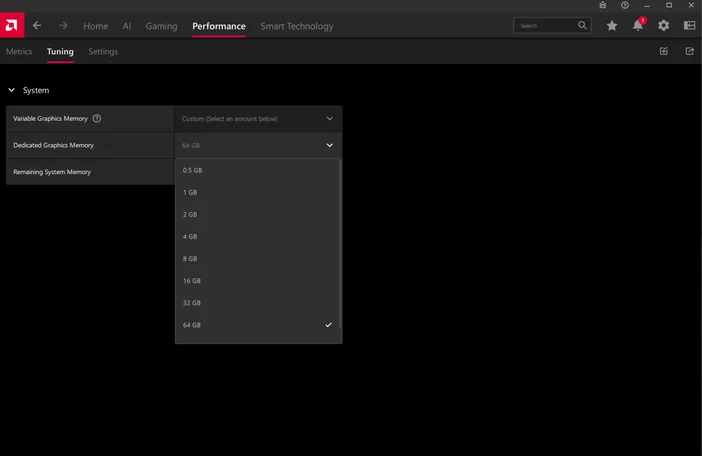
4. 「カスタム」オプションを選択した場合、ドロップダウンメニューから希望する専用グラフィックスメモリの割り当てを選択できます。
5. 希望する専用グラフィックスメモリの割り当てを選択すると、AMDソフトウェアの下部に再起動のメッセージが表示されます。メッセージの指示に従ってPCを再起動してください。
CORSAIR AI ソフトウェア スタック
Corsair AIソフトウェアスタックは、AIワークステーション300のようなAI優先ワークステーションの設定体験を簡素化するために設計された、厳選されたウェブベースの設定アシスタントです。その使命は、技術に詳しくないユーザーにとっての推測作業を排除しつつ、パワーユーザー向けの柔軟性を維持することにあります。
ワークステーションの設定は本質的に個人に依存します——使用するツール、モデル、ワークフローに合わせて最適化されるものです。しかし多くの人々、特にローカルAI、大規模言語モデル(LLM)、オープンソース推論ツールに不慣れなユーザーにとって、初期設定は圧倒的に感じられることがあります。Python、Git、PyTorch、Ollama、Anaconda、LangChain、Transformersなどのツールチェーンのインストールには、コマンドライン操作の知識、依存関係の適切な管理、技術用語の理解、システムチューニングがしばしば必要となります。
https://www.corsair.com/ai-software-stack/index.html
Corsair AIソフトウェアスタックはこの課題に対し、以下の方法で対応します:
- ユーザーが最小限の操作でインストールできる事前検証済みツールキット。
- 一般的なワークフロー向けに自動設定されたプリセット:LLM推論、Whisper文字起こし、ComfyUI画像生成など。
- 設定とカスタマイズのためのWebベースのインターフェース — コマンドラインは不要です。
- Jan.ai などのオープンソースフレームワークを通じて、GPT-OSS、DeepSeek、LLaMA、Mistral、Gemma などのモデルの実行を始めたい新規ユーザー向けの迅速なオンボーディング。
- オプションの有効化 — 上級ユーザーはインストールを完全に除外するか、必要なコンポーネントのみを選択的にインストールできます。
CORSAIR AI ソフトウェアスタック FAQ
Q: CORSAIR AIソフトウェアスタックとは何ですか?
A:CORSAIR AI Software Stackは、ワークステーション上でAI対応環境と開発者ツールの設定・管理を支援するウェブベースのプラットフォームです。以下の2つの部分で構成されています:
- システム上で実行され、基本的なハードウェアおよびソフトウェアの詳細情報を収集する軽量インストーラー。
- 互換性のあるAIツールを閲覧・インストールし、ワークフローを統合できるウェブポータル。
Q: どのように使い始めればよいですか?
A:以下の手順に従ってください。
- AIソフトウェアスタックのホームページから「はじめに」を選択してください。
- ご自身のニーズに合ったユースケースを選択してください。各ユースケースの詳細情報は「詳細情報」セクションでご確認いただけます。
- 開始したいユースケースをすべて選択したら、[次へ]をクリックしてください。
- 「システムを分析」ボタンを選択してください。これにより、基本的なシステム情報(CPUブランド、オペレーティングシステム、CPUタイプ、GPUタイプ、システムメモリ容量、利用可能なストレージ容量)を収集する小さなアプリケーションがダウンロードされます。このアプリケーションは、選択したツールのインストールも処理します。インストール後、必要に応じて削除できます。
- 推奨ツールに進むには「送信」を選択してください
- ツールキットセクションを参照し、インストールしたいツールを選択してください(例:Ollama、Python、ComfyUI、Pytorch)。
- インストールを選択してください。
- システムアナライザーアプリケーションをダウンロードしてください。
- アプリケーションを実行してください。
- インストールを続行するには「確認」を選択してください。
- インストール進捗を監視してください。ほとんどのアプリケーションはバックグラウンドでインストールされます。必要なインストール画面が表示された場合は、手動設定の手順を案内します。
インストーラーの動作方法
Q: ローカルインストーラーは何をしますか?
A:ローカルインストーラー:
- お使いのシステムのハードウェア(CPU、GPU、RAM、ストレージ)とOSのバージョンを検出します
- 利用可能なAIツールとの互換性を確認します
- ウェブポータルから選択したツールをインストールします
Q: インストーラーはAIモデルを実行しますか?
A:いいえ。それ自体はデータを処理したりモデルを実行したりしません。選択したAIツールをインストールするためのワークステーションの準備を行うだけです。
ツールキットの使用
Q: ツールキットとは何ですか?
A:ツールキットとは、ウェブポータルを通じて利用可能なAIアプリケーションおよびユーティリティの厳選リストです。各リストには以下が含まれます:
- ツールの機能説明
- 最小システム要件および推奨システム要件
- 段階的なインストールおよび設定ガイド
Q: ツールキットに記載されていないツールを追加できますか?
A:はい、互換性のあるソフトウェアは手動でインストールできますが、AIソフトウェアスタックの自動セットアップおよび更新機能はツールキット内のツールでのみ動作します。開発者とAIの環境は日々変化しているように見えます。多くの開発者が利用している基本的なツールを揃え、皆様のスタートを支援します。
プライバシーとデータ取り扱い
Q: 現地代理店はどのような情報を収集しますか?
A:基本システム仕様(ハードウェア構成、OSバージョン、インストール済みドライバー)およびStack管理ツールのインストールリストのみです。個人ファイル、閲覧履歴、その他のアプリケーションの使用データは収集しません。
Q: 私の情報はクラウドに送信されますか?
A:いいえ、互換性のあるツールを推奨・設定するために必要な基本システム情報はローカルでのみ使用されます。個人データやプロジェクトデータは送信されません。
Q: 私のデータは第三者と共有されますか?
A:いいえ。収集された情報は、Corsair、当社の子会社、またはいかなる第三者とも共有されることはありません。
更新とサポート
Q: AIソフトウェアスタックはどのくらいの頻度で更新されますか?
A:ローカルエージェントとウェブポータルの更新は定期的にリリースされ、新ツールの追加、互換性検出の改善、インストールプロセスの強化が行われます。これは基本設定ツールとして設計されているため、ほとんどのユーザーはシステムを初回起動させる際にのみ必要となるでしょう。ユーザーがユースケースを探求・洗練させ、システムをニーズに合わせてカスタマイズする際には、GitHubやHugging Faceなど、ツールに直接アクセスできる多様なリポジトリが用意されています。
Q: どこで助けを得られますか?
A:ドキュメントやサポート記事は、ウェブポータルの「よくある質問とサポート」セクションから直接アクセスできます。
AIソフトウェアのおすすめ
JAN.AI
CORSAIR AIワークステーションには、ユーザーがAIとのやり取りを完全に制御できるように設計されたオープンソースのローカルファーストAIプラットフォーム「Jan.ai」が搭載されています。クラウドベースのサービスに依存するのではなく、Janは強力な言語モデルを自身のハードウェア上で直接実行可能にし、プライバシー、柔軟性、カスタマイズ性を提供します。

主な要素には以下が含まれます:
- ローカル操作またはクラウドの柔軟性:モデルをローカルで実行するか、より高い演算能力が必要な場合はOpenAI、Groq、CohereなどのクラウドAPIに接続できます。
- モデルハブのアクセシビリティ:独自のモデルハブを搭載し、GGUFフォーマットを介してMistral、LLaMA、Gemmaなどのオープンソースモデルへのアクセスを簡素化し、効率的なローカルデプロイを実現します。
- ローカルAPIサーバー: OpenAI互換のAPIをlocalhost:1337で提供し、標準的なOpenAIエンドポイントを想定した既存ツールやワークフローとの連携を可能にします。
- 拡張可能なエコシステム:拡張機能とモデルコンテキストプロトコル(MCP)をサポートし、AIがJupyter、Canva、ウェブブラウザなどのツールと連携できるようにします。
Jan.Aiは特に以下に適しています:
- プライバシーを重視するユーザー:すべての処理と保存がローカルで行われるため、機密データや規制対象データの管理に最適です。
- 開発者および研究者向け:様々な大規模言語モデルの実験、カスタムアシスタントの構築、プライベートAIサーバーの設置が可能です。
- 愛好家と趣味家: ローカルAIワークフローの探索、オフラインでのモデル実行、または継続的なクラウド費用の回避を希望するすべての方に最適です。
アミューズ・エーアイ
AMUSE.AI(通称 Amuse)は、TensorStack が AMD と共同開発した Windows PC 向けの無料ローカル実行型 AI 画・動画生成ツールです。Stable Diffusion などの高度な AI モデルを活用し、インターネット接続やアカウント、サブスクリプションを必要とせず、ハードウェア上で直接クリエイティブなビジュアルを生成・操作できます。

主な特徴:
- EZモードで即座に創造性を発揮:テキストプロンプトやスケッチから、すぐに素晴らしいアートワークを生成開始—設定不要。
- エキスパートモードと高度な制御機能:100以上のAIモデルをアンロックし、微調整された技術的制御を実現——画像生成、フィルタリング、自動化を含む。
- カスタムAIフィルター&デザインツール:既存の画像に生成型フィルターを適用したり、スケッチを洗練されたアートワークに変換したりできます。
- テキストから動画への変換および動画機能:Amuseは実験的な動画生成をサポートしました。テキストを動画に変換、画像を動画へ変換、クリップのスタイル変更が可能です。
- AMD搭載スーパー解像度:対応ハードウェア上で、AMD XDNA™ スーパー解像度機能が画像を高精細かつ高速にアップスケールします。
- プライベート、ローカル、そして無料:すべての処理はあなたのPC上で実行されます。クラウドを介さないため完全なプライバシーが確保されます。そして何より、個人利用は無料で、ログインやサブスクリプションも不要です。
Amuse.AIは特に以下に適しています:
- クイックアート作成:テキストやスケッチから瞬時に画像を生成するEZモードを活用しよう。
- 画像編集とフィルタリング:AIフィルターを適用して、写真のスタイル、トーン、または雰囲気を変更します。
- スケッチ拡張:デザインモードでシンプルな輪郭を詳細で洗練されたアートワークに変換します。
- 動画コンテンツ制作:テキストから動画への変換、画像から動画への変換、および再スタイリング効果を試す。
- 高解像度出力:AMD XDNA™による画像アップスケーリングで、より鮮明なビジュアル出力を実現。
- プライバシーを重視したワークフロー:コンテンツを完全にデバイス上で生成—データはPCから一切外部に流出しません。
- AMDハードウェアショーケース:高性能なAMD AI対応CPU、GPU、NPUのフル活用を実演。
メタ・ラマ4スカウト
Llama 4 Scoutは、2025年4月にリリースされたMetaの次世代Llama 4シリーズの一部です。これは170億の有効パラメータを持つモデルで、Mixture-of-Experts(MoE)アーキテクチャに基づいて構築されており、総パラメータ数1090億のうち16のエキスパートを活用しています。本モデルはネイティブなマルチモーダル入力をサポートしており、テキストと画像を処理し、多言語テキストやコード出力を生成することが可能です。

特徴と利点:
- 効率的でありながら強力:その規模にもかかわらず、Llama 4 Scoutは最適化された環境では単一のNVIDIA H100 GPU上で動作するほどコンパクトです。
- 高いベンチマーク性能:GoogleのGemma 3、Gemini 2.0 Flash-Lite、Mistral 3.1といったモデルを、様々なベンチマークで上回っています。
- オープンウェイト(一部ライセンス制限あり):技術的には利用可能ですが、Llama 4モデルは非常に大規模な商用ユーザーに対してライセンス制限が適用されます。
- デリケートな話題への対応力向上:Llama 3.3と比較して、Scoutを含むLlama 4は論争的な話題をよりオープンに扱い、拒否するプロンプトが減り、バイアスが低減されています。
ユースケースと応用例:
実用的な観点から、Llama 4 Scoutが真価を発揮する場面は以下の通りです:
- 長文タスク:技術文書、法的文書アーカイブ、コードベース、議事録など、数百万トークンにわたる文脈を維持しながら大規模なデータ構造を分析・要約するのに最適です。
- マルチモーダル分析:テキストと画像を処理する能力により、視覚的推論、文書理解、画像キャプションやコンテンツ生成などのユースケースに最適である。
- 多言語・マルチモーダル出力:チャットボット、コーディング支援、または言語横断的なコンテンツ生成や翻訳に最適です。
- 効率的な導入:大規模なGPUクラスターを必要とせずに強力なAIを導入したい研究機関や企業にとって優れた選択肢です。
Strix Halo 128GBでMeta Llama 4 Scoutを動作させる方法:
注:以下の手順は、開発者モードまたはパワーユーザーモードで動作している場合にのみ適用されます。Meta Llama 4を安定して動作させるには、最低96 GBのメモリが必要です。
- 提供されているAdrenalinプレビュープレスドライバーをインストールしてください。
- AMD Adrenalinソフトウェアを開き、[パフォーマンス]タブをクリックし、[チューニング]タブをクリックします。「可変グラフィックスメモリ」の横にあるドロップダウンメニューを96GBに変更し、[適用]をクリックします(これにより再起動が行われます)。
- LM Studio をインストールしてください。LM Studio - ローカルLLMの発見、ダウンロード、実行
- 実行して「スキップ」をクリックしてください
- 発見タブ(虫眼鏡)に移動してください。
- 左側の「ランタイム」をクリックし、更新が待機中の場合は更新をクリックしてください。
- 右側で(Vulkan) llama.cppがデフォルトのランタイムとして選択されていることを確認してください。
- 今すぐ「モデル検索」ドローワーをクリックし、「lmstudio community llama 4 scout」を検索してください
- 右側のドロップダウンボックスから「Q4 K M」バージョンを選択し、ダウンロードしてください。ファイルサイズは67GBです。

10. モデルのダウンロードが完了したら、「チャット」タブに戻り、中央のドロップダウンメニューをクリックします。「手動でパラメータを選択」がチェックされていることを確認し、モデル名「Llama 4 Scout」をクリックします。
11. GPUオフロードレイヤーを100%(48/48)に最大化する。
a. --gpu-layers フラグを使用する:GPU Layers(または -ngl)引数で、GPUにオフロードするレイヤーの数を指定します。
b. 値の設定:すべてのレイヤーをGPUにオフロードするには、値を48に設定します。
プロンプト例:./llama-cli --model llama4-scout-model.gguf --n-gpu-layers -48
12. モデルを読み込みをクリックします。
13. 初回読み込み時に、以下のガードレールメッセージが表示される場合があります。表示された場合は、必ずOFFにしてください:

14. モデルを読み込む(手動読み込みパラメータが選択され、GPUオフロードレイヤーが100%であることを確認する)
15. チャット!
16. 注:チャットエリアの「画像」アイコンをクリックすると、LLMに画像を提供してその視覚機能をテストできます。
17. 注記: これらの手順は開発者モードおよびパワーユーザーモードでのみ有効です。
ストレージのアップグレード
ストレージ設置
ストレージ容量を増やしたい場合は、2台目のNVMe SSDを取り付けることができます。
注:確実に装着するためには、薄型のヒートシンク付きNVMe SSD、またはヒートシンクのないNVMe SSDを取り付けることをお勧めします。
ストレージの変更または追加インストールについては、以下の手順に従ってください。
- 下図に示す9本のネジを外して、背面パネルを取り外してください。

2. リアパネルを慎重に取り外してください。

3. 内部トレイに力を加え、ケースの前面からスライドさせて取り出します。トレイを掴める部分が出たら、慎重にケースから引き抜いてください。

4. マザーボード上の2つ目のm.2スロットを見つけ、NVMe SSDストレージドライブの取り付けを進めてください。

5. NVMe SSDストレージドライブは、あらかじめ取り付けられているネジで確実に固定してください。

6. 取り付けが完了したら、マザーボードトレイをケースに再び挿入してください。

7. 背面パネルを元の位置に取り付けます。
8. 9本のネジで背面パネルを固定してください。
最新のセットアップとドキュメントへのアクセス
ドライバとソフトウェアへのアクセス
「CORSAIR AI WORKSTATION」には、動作に必要なすべてのドライバーおよびソフトウェアがプリインストールされています。ドライバーおよびソフトウェアの最新版は、Corsair.comの製品サポートページの「ダウンロード」セクションから入手できます。
コンプライアンスに関する声明
CORSAIRは、当社製品を出荷する各国の法令・規制を遵守することをお約束します。CORSAIR製品は、本来の目的で使用される場合に、製品安全、電磁両立性、その他の強制的な規制要件に関する適切な世界基準を満たすよう設計・試験されています。
限定製品保証
CORSAIRは、正規のCORSAIR販売代理店から購入した「CORSAIR AI WORKSTATION」製品の購入者に対し、譲渡不可の2年間の保証を提供します。 CORSAIRは、購入者が製品を受け取った日から一定期間、当該製品に材料および製造上の欠陥がないことを保証します。保証期間は製品ごとに異なり、ユーザーマニュアル、製品パッケージ、または添付の「CORSAIR保証期間一覧」に記載されています。これらの保証期間に相違がある場合は、最も長い保証期間が適用されます。
適用される現地法で禁止されている場合を除き、本保証は最初の購入者に限定され、譲渡できません。保証権を行使するには、購入時の領収書を提示し、製品のシリアル番号情報を提供する必要があります。本保証はお客様に特定の法的権利を提供しますが、現地法により追加の権利が認められる場合があります。
一般的に、本保証は、CORSAIRハードウェア製品が保証期間中、データシートに規定された公開技術仕様に従い、かつその製品が意図された動作環境において動作することを意味します。
救済措置
公表された技術仕様に従って動作しないCORSAIR製品について、CORSAIRの全責任およびお客様の唯一の救済措置は、CORSAIRの裁量により、CORSAIRの費用負担で製品を交換することです。この保証義務は、ハードウェアが購入元の店舗、またはCORSAIRが指定する別の場所へ、購入時の領収書を添付して返送されることを条件とします。 お客様には、送料および手数料、ならびに適用される関税、税金、その他の費用の支払いが求められる場合があります。CORSAIRは、その裁量により、新品または再生品を提供する場合があります。
交換品については、元の保証期間の残存期間、または30日のいずれか長い方の期間、あるいは現地の法令で定められた期間、保証が適用されます。
廃止または製造中止製品
製造中止または販売終了となった製品については、在庫がある場合、同一製品と交換いたします。製造中止または販売終了となった製品を同一製品と交換できない場合、CORSAIRは独自の判断により、同等の機能および容量を有する製品と交換いたします。
除外事項
本保証は、以下のいずれかに起因する問題または損傷(これらに限定されない)については適用されません:
- 通常の使用に伴う摩耗や損傷。
- いかなる改造、乱用、事故、分解、誤用、または無許可の修理。
- シリアル番号ラベル、メーカーの型番または部品番号ラベルが欠落、改ざん、またはその他の理由で判読不能である。
- いかなる不適切な操作、および付属の製品説明書に従わない使用を含む。
- 不適切な電圧供給への接続。
- 材料または製造上の欠陥以外のいかなる原因。
また、本保証の対象外となるのは、偽造品、すなわち、CORSAIRが独自の判断により、CORSAIRまたはその認定製造パートナーによって製造されたものではないと認定した製品です。
著作権/法的情報
著作権/法的情報
© 2025 CORSAIR MEMORY, Inc. All rights reserved. CORSAIR および帆のロゴは、米国およびその他の国における CORSAIR の登録商標です。その他の商標は、それぞれの所有者に帰属します。製品は写真と多少異なる場合があります。
責任の制限
コルセアは、利益、収益、データの損失 (直接的か間接的かを問わない)または商業上の損失を含みますが、これらに限定されません。たとえコルセアが事前にそのような損害の可能性について通知されていた場合でも同様です。一部の地域の法律では、特別損害、間接損害、付随的損害、または結果的損害の免責または制限を認めていないため、この制限または免責はお客様の管轄区域では適用されない場合があります。
FCC ID:RAS-MT7925B22M
IC:7542A-MT7925B22M
