マニュアル |クイックスタートガイド
ORIGIN PC S-CLASS EDGE AI
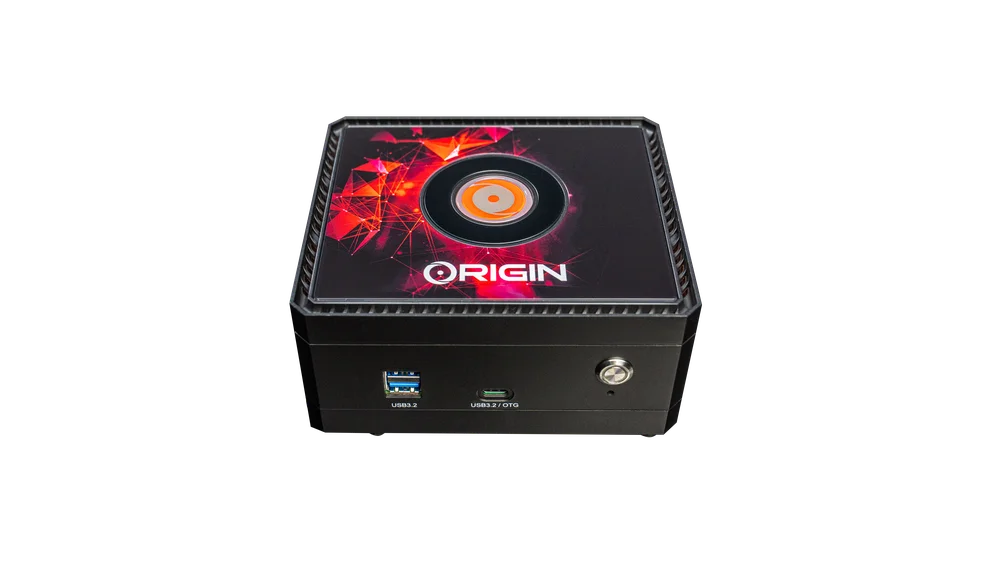
S-CLASS EDGE AI 概要
ORIGIN PC S-CLASS EDGE AIをご購入いただき、誠にありがとうございます!
ORIGIN PC S-CLASS EDGE AI コンテンツ

ORIGIN PC S-CLASS EDGE AI 接続機能
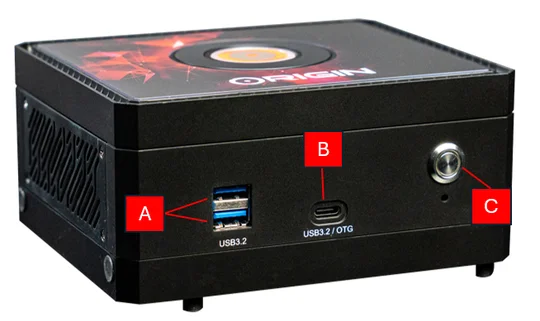
- USB 3.2 Type-A ×2
- USB 3.2 Type-C ×1
- 電力
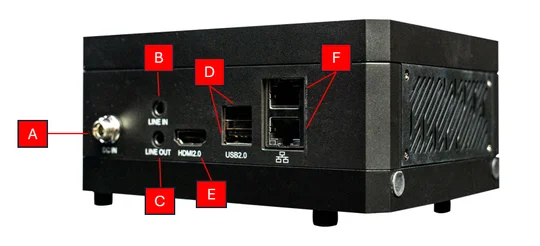
- DC入力
- ライン入力
- ラインアウト
- HDMI 2.0
- USB 2.0 Type-A ポート×2
- イーサネットポート×2(1G)
Origin PC S-Class Edge AI のセットアップ
S-CLASS EDGE AIの開封レビュー
ORIGIN PC S-CLASS EDGE AIには、デスクトップの背面に取り付ける電源コードが同梱されています。電源を入れる前に、すべてのデバイスを接続しておき、システムの起動時にすぐに使用できるようにしてください。
- S-CLASS EDGE AIを梱包から慎重に取り出してください。
- S-CLASS EDGE AIの上部と下部の輸送用保護インサートを取り外してください。
- S-CLASS EDGE AIを机の上に置いて、セットアップの手順を続けてください。S-CLASS EDGE AIを床に置く場合は、毛足の長いカーペットの上には置かないでください。発熱の原因となる可能性があります。最適な結果を得るためには、S-CLASS EDGE AIを床から少し浮かせて設置してください。
オリジンPCとS-CLASS EDGE AIの連携
- マウスやキーボード、その他のデバイスを、ケース背面のUSBポートを介してデスクトップに接続してください。
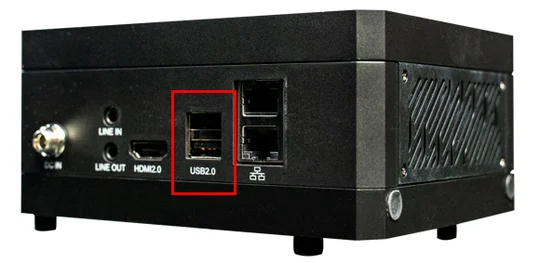
2. HDMIケーブルを使って、モニターをHDMIポートに接続してください。
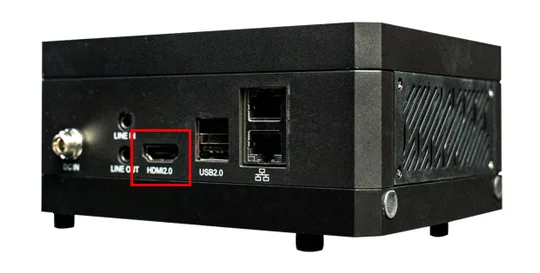
- S-CLASS EDGE AIにはWi-Fi機能が内蔵されており、Wi-Fiアンテナは不要です。インターネット接続にイーサネットケーブルを使用したい場合は、代わりにイーサネットケーブルを接続してください(動作にはシールドなしのRJ45ケーブルを使用してください)。
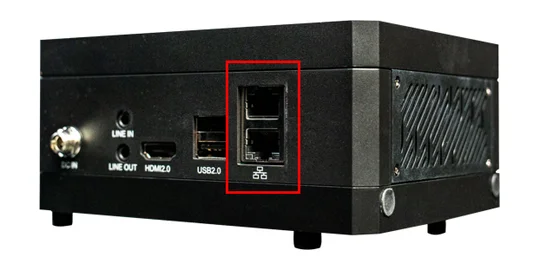
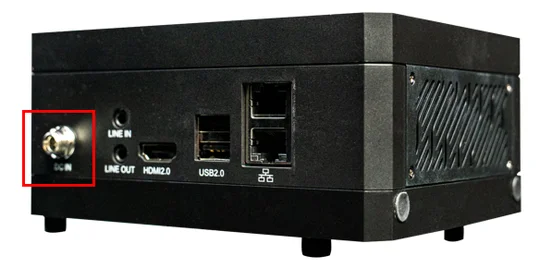
4. 電源ケーブルをDC INポートに接続し、もう一方の端を最寄りの電源コンセントに差し込んでください。サージプロテクターを使用している場合は、電源ケーブルをサージプロテクターに接続してください。
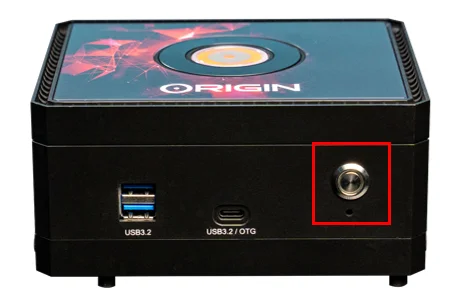
5. S-CLASS EDGE AIの電源を入れるには、前面パネルにある電源ボタンを押してください。
6. システムが初期起動プロセスを完了すると、プリインストールされたLinuxオペレーティングシステムが読み込まれます。
ORIGIN PC S-CLASS EDGE AI LEDインジケーター
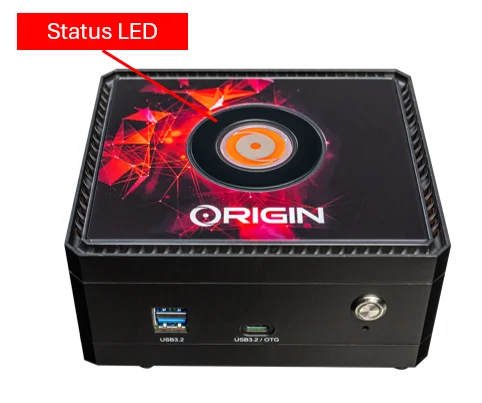
ループ:電源投入、電源切断、再起動
着実に:作業中
呼吸:睡眠
オフ:電源オフ
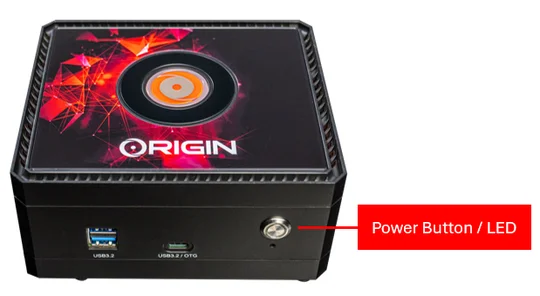
点滅:電源投入、電源切断、再起動
着実に:作業中
オフ:スリープ、電源オフ
点滅画像ガイド
ORIGIN PC S-CLASS EDGE AIには、Tegra向け最新バージョンのLinuxがプリインストールされています。アップデートや新しいバージョンのフラッシュを行う必要がある場合は、以下の手順に従ってください。
環境の準備
- Sクラス エッジAI
- Ubuntu 20.04 x86_64 システム
- USBケーブル(Type A – Type C)
ソフトウェアの準備
画像ファイル:Linux_for_Tegra_origin_pc_orin_nx_16g_r3x_x_x_x_x_x.tbz2(またはそれ以降のバージョン)
- 画像ファイル「Linux_for_Tegra_origin_pc_orin_nx_16g_r3x_x_x_x_x_x.tbz2」を、Ubuntu 20.04 x86_64 システムのディレクトリにコピーしてください。
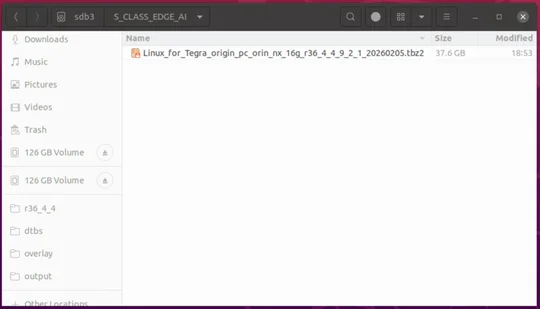
2. ファイル「Linux_for_Tegra_origin_pc_orin_nx_16g_r3x_x_x_x_x_x.tbz2」を解凍します。これには30~60分ほどかかる場合があります。その後、以下のコマンドを入力してください:
$ sudo su
$ tar jxvf Linux_for_Tegra_origin_pc_orin_nx_16g_r3x_x_x_x_x_x.tbz2
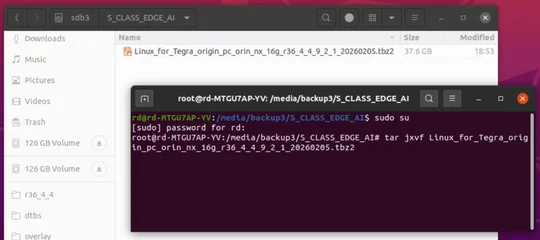
3. 現在の作業ディレクトリを変更する:
$ cd Linux_for_Tegra/originpc_flash/SCLASSEDGEAI
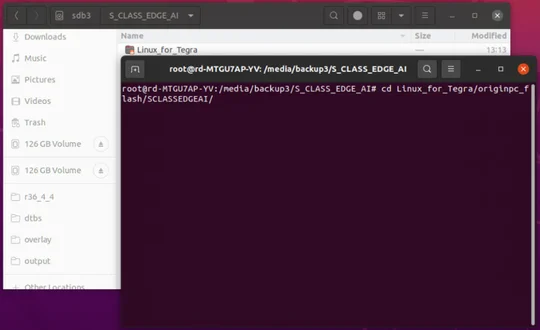
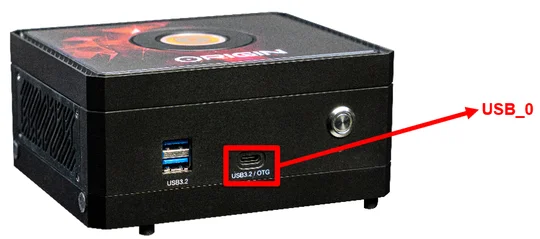
4. Ubuntu 20.04 x86_64 システムから S-Class Edge AI の USB_0 ポートに USB ケーブルを接続します。
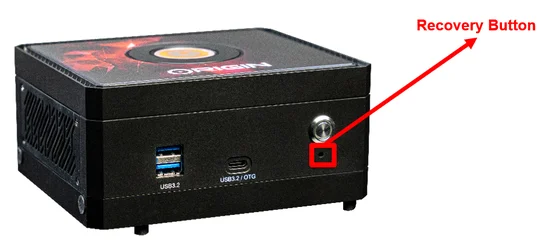
5. S-Class Edge AIに電源ケーブルを接続する前に、リカバリボタンを押してください。
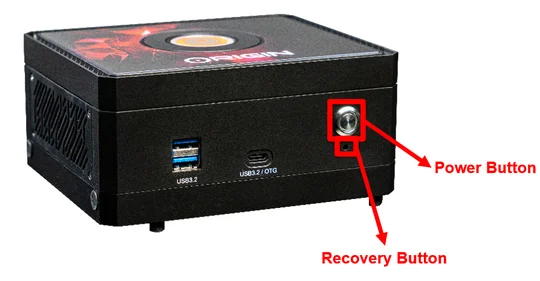
6. 電源ケーブルをS-Class Edge AIに接続し、S-Class Edge AIの電源ボタンを押して、7秒後にリカバリボタンを離します。
7. Ubuntu 20.04 x86_64 システムでターミナルを開き、「lsusb」コマンドを使用して、S-Class Edge AI が接続されているかどうかを確認します。
コマンド: $ lsusb
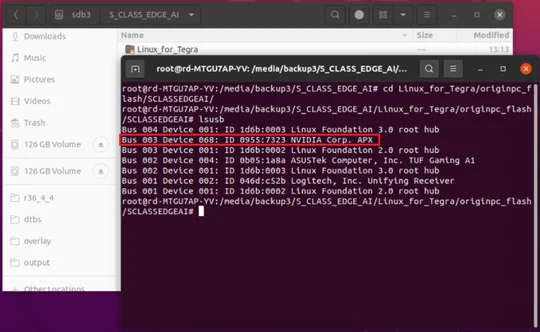
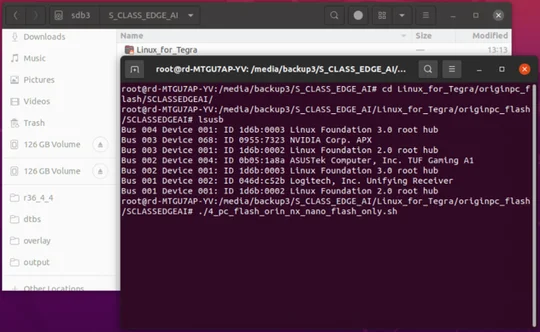
8. 以下のコマンドを実行して、S-Class Edge AIをフラッシュします。これには30~60分ほどかかる場合がありますので、しばらくお待ちください。
コマンド: $ ./4_pc_flash_orin_nx_nano_flash_only.sh
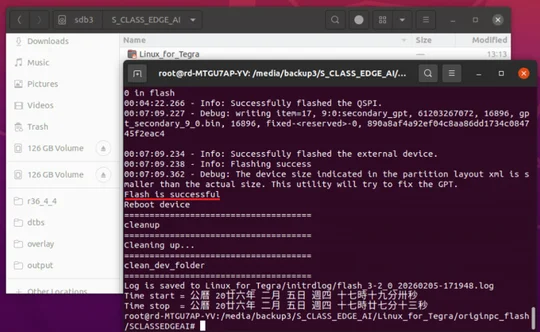
9. フラッシュが完了したら、S-Class Edge AIを再起動してください。パスワードは「originpc」です。
コンプライアンスに関する声明
ORIGIN PCは、当社製品を出荷する各国の法令を遵守することをお約束します。ORIGIN PCの製品は、所定の用途で使用される際に、製品安全、電磁両立性、およびその他の法的要件を満たすよう設計・試験されています。
製品限定保証
ORIGIN PCは、ORIGIN PC正規販売代理店から購入された「ORIGIN PC S-CLASS EDGE AI」製品の購入者に対し、譲渡不可の2年間保証を提供します。 ORIGIN PCは、購入者が製品を受領した日から一定期間、当該製品に材料および製造上の欠陥がないことを保証します。保証期間は、ユーザーマニュアル、製品パッケージ、または添付の「ORIGIN PC 保証期間一覧」に記載されている通り、製品ごとに異なります。これらの保証期間に相違がある場合は、最も長い保証期間が適用されます。
適用される現地の法律で禁止されている場合を除き、本保証は最初の購入者に限定され、譲渡することはできません。保証の権利を行使するには、購入時の領収書を提示し、製品のシリアル番号情報を提供する必要があります。本保証はお客様に特定の法的権利を付与するものであり、現地の法律により、これとは異なる追加の権利が認められる場合があります。
一般的に、本保証は、お客様のORIGIN PCハードウェア製品が、保証期間中、データシートに記載された公表済みの技術仕様に準拠し、かつ想定された動作環境において正常に動作することを保証するものです。
救済措置
公表された技術仕様に従って動作しないORIGIN PC製品について、ORIGIN PCの全責任およびお客様の唯一の救済措置は、ORIGIN PCの裁量により、ORIGIN PCの費用負担で製品を交換するものとします。この保証義務は、ハードウェアが購入時の領収書を添付の上、購入元またはORIGIN PCが指定する別の場所へ返送されることを条件とします。 お客様には、送料および手数料、ならびに適用される関税、税金、その他の費用の支払いが求められる場合があります。ORIGIN PCは、その裁量により、新品または再生品を提供する場合があります。
交換品については、元の保証期間の残存期間、または30日のいずれか長い方の期間、あるいは現地の法令で定められた期間、保証が適用されます。
製造中止または販売終了製品
製造中止または販売終了となった製品については、在庫がある場合、同一製品と交換いたします。ORIGIN PCが製造中止または販売終了となった製品を同一製品と交換できない場合、ORIGIN PCは独自の判断により、同等の機能および性能を備えた製品と交換いたします。
適用除外
本保証は、以下に挙げる事由に起因する問題または損傷(これらに限定されない)については適用されません:
- 通常の使用に伴う摩耗や損傷。
- 改造、乱用、事故、分解、誤用、または無断修理。
- シリアル番号ラベル、メーカーの型番または部品番号ラベルが欠落、改ざん、またはその他の理由で判読不能である。
- 付属の製品取扱説明書に従わない使用を含む、いかなる不適切な操作も。
- 不適切な電源への接続。
- 材料または製造上の欠陥以外のいかなる原因。
また、本保証の対象外となるのは、偽造品、すなわち、ORIGIN PCが独自の判断により、ORIGIN PCまたはその認定製造パートナーによって製造されたものではないと認定した製品です。
安全に関する情報
- 水や火のそばに置かないでください:本製品を水や火元の近くに置かないでください。
- 指を入れないでください:電源が入っている間は、絶対に指を本体内に入れないでください。
- 適切な電源を使用してください:メーカーが提供する電源、または取扱説明書に記載されている互換性のある電源のみを使用してください。
- 分解前の電源オフ:分解作業を行う前に、必ず本機の電源を切ってください。
- 高温の部品には触れないでください:やけどを防ぐため、SSD、モジュール、ヒートシンクなどの高温の部品には触れないでください。
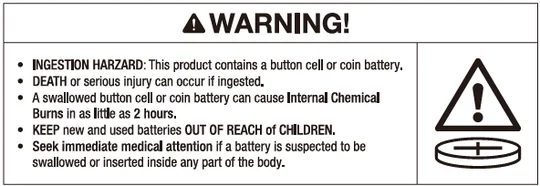
- 本製品には交換できない電池が内蔵されています。
- 対応バッテリー型番:MS920T FL27E。
- バッテリーの定格電圧:3V。
- 使用済みの電池は取り外し、直ちに地域の規制に従ってリサイクルまたは廃棄し、子供の手の届かない場所に保管してください。電池を一般ごみとして捨てたり、焼却したりしないでください。
- 使い捨て電池であっても、重傷や死亡の原因となる可能性があります。
- 治療法については、お住まいの地域の毒物情報センターにお問い合わせください。
- 使い捨て電池は充電しないでください。
- 無理に放電したり、再充電したり、分解したり、40℃以上に加熱したり、焼却したりしないでください。そうすると、ガス放出、液漏れ、または爆発により、化学火傷などの怪我を負う恐れがあります。
連邦通信委員会(FCC)の干渉に関する声明
本機器は、FCC規則第15部の規定に基づき、クラスBデジタル機器の制限値に適合していることが試験により確認されています。これらの制限値は、住宅環境における有害な干渉から合理的な保護を提供することを目的としています。本機器は無線周波エネルギーを発生、使用、および放射するものであり、取扱説明書に従って設置・使用されない場合、無線通信に有害な干渉を引き起こす可能性があります。 ただし、特定の設置環境において干渉が発生しないという保証はありません。本機器がラジオやテレビの受信に有害な干渉を引き起こしている場合(機器の電源をオフにしてからオンにすることで確認できます)、ユーザーは以下の対策のいずれか、または複数を試して干渉を解消することをお勧めします:
> 受信アンテナの向きを変えるか、設置場所を変更してください。
> 機器と受信機との距離を離してください。
> 機器は、受信機が接続されている回路とは別の回路のコンセントに接続してください。
> 販売店または経験豊富なラジオ・テレビ技術者に相談してください。
本機器は、FCC規則第15部の規定に準拠しています。本機器の使用には、以下の2つの条件が適用されます:
(1) 本機器は有害な干渉を引き起こしてはならず、
(2) 本装置は、望ましくない動作を引き起こす可能性のある干渉を含め、受信したあらゆる干渉を受け入れなければならない。
本機器を操作する権限。
本機器は、無制御環境向けに定められたFCCの電磁波被ばく限度基準に準拠しています。本機器を設置および使用する際は、放射源と人体との間に20cm以上の距離を確保してください。