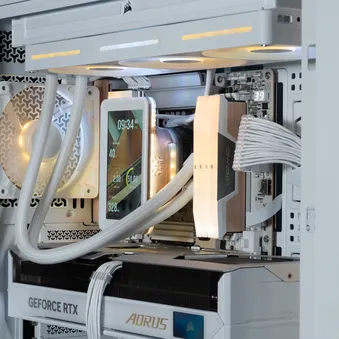
매뉴얼 | 빠른 시작 가이드
iCUE LINK TITAN II 360 RX RGB
RGB 팬이 장착된 고성능 올인원(AIO) CPU 쿨러


시작하기 전에
참고: 대부분의 최신 PC 케이스에는 마더보드 뒷면에 접근할 수 있도록 CPU 컷아웃이 마련되어 있습니다. 케이스에 컷아웃이 없는 경우, 설치 전에 케이스에서 마더보드를 분리해야 합니다.
서로 알아가기
1. iCUE LINK TITAN II 360 RX RGB
| 1. iCUE LINK TITAN II 360 RX RGB | 5. 팬 및 라디에이터 고정 나사 |
| 2. iCUE LINK RX360 II 통합 프레임 RGB 팬 | 6. iCUE LINK 케이블 |
| 3. 인텔 및 AMD 마운팅 브라켓 | 7. USB Type-C 포트 (ICUE LINK용 2.1인치 LCD 화면 CapSwap) |
| 4. iCUE LINK 시스템 허브 | 8. iCUE LINK 포트 |
2. iCUE LINK 시스템 허브
| 9. iCUE LINK 포트 | 11. USB 입력 |
| 10. 전원 입력 | 12. 타코미터 출력 |
포함된 부속품
1개 Intel LGA 1851 / 1700
장착 브라켓 세트
1개 Intel LGA 1851 / 1700
백플레이트
1개 AMD AM5 / AM4
장착 브라켓 세트
(사전 설치됨)
12개의 긴 팬 나사
라디에이터 나사 12개
iCUE LINK RX360 II RGB 1개
iCUE LINK 시스템 허브 1개
양면 접착 테이프 2개
500mm USB Type-C - USB 2.0 케이블 1개
800mm 타코미터 케이블 1개
90° 커넥터 2개가 달린 250mm iCUE LINK 케이블 1개
90° 커넥터 2개가 달린 600mm iCUE LINK 케이블 1개
직선형/90° 커넥터가 포함된 600mm iCUE LINK 케이블 1개
iCUE LINK TITAN II 360 RX RGB 설치 준비
1. iCUE LINK 케이블 연결하기
- 아래 그림과 같이 600mm iCUE LINK 케이블(L)의 한쪽 끝을 iCUE LINK TITAN II 360 RX RGB(1) 팬 하우징에 연결하십시오.
팁: 별매품인 후면 장착형 iCUE LINK 팬을 데이지 체인 방식으로 연결하려면, 250mm 케이블(K)을 팬 하우징의 반대편에 연결하십시오. 라디에이터를 장착하기 전에 이 작업을 완료하면 포트에 쉽게 접근할 수 있습니다.
AMD 설치
1. 설치할 마더보드 준비하기
- 그림에 표시된 기존 AMD AM5/AM4 장착 브래킷을 제거하십시오.
2. 펌프 유닛 설치
- 나사를 백플레이트 위에 맞춘 다음, 네 개 모두 단단히 조여질 때까지 반대쪽 모서리를 번갈아 가며 십자 모양으로 한 번에 몇 바퀴씩 나사를 조이십시오.
3. 라디에이터 설치하기
- 후면 iCUE LINK 팬을 추가로 설치하는 경우, 듀얼 90° 커넥터(K)가 장착된 250mm iCUE LINK 케이블의 다른 한쪽 끝을 사용하여 기존 설정에 데이지 체인 방식으로 연결하십시오.
- 그림과 같이 라디에이터 나사(E)를 사용하여 iCUE LINK TITAN II 360 RX RGB(1)를 케이스 내부에 장착하십시오.
- 90° 커넥터 2개가 달린 600mm iCUE LINK 케이블(L)을 마더보드 뒤쪽으로 배선하십시오.
인텔 설치
1. 펌프 장치 준비하기
- 사전 장착된 AMD AM5/AM4 장착 브래킷 세트(C)를 제거하십시오.
- 인텔 LGA 1851/1700 장착 브래킷(A)을 부착하십시오.
2. 백플레이트 설치
- 백플레이트(B)의 위치를 맞춘 다음, 자체 접착면이 마더보드 뒤쪽을 향하도록 부착하십시오.
3. 펌프 유닛 설치
- 나사를 백플레이트 위에 맞춘 다음, 네 개 모두 단단히 조여질 때까지 반대쪽 모서리를 번갈아 가며 십자 모양으로 한 번에 몇 바퀴씩 나사를 조이십시오.
4. 라디에이터 설치하기
- 후면 iCUE LINK 팬을 추가로 설치하는 경우, 듀얼 90° 커넥터(K)가 장착된 250mm iCUE LINK 케이블의 다른 한쪽 끝을 사용하여 기존 설정에 데이지 체인 방식으로 연결하십시오.
- 그림과 같이 라디에이터 나사(E)를 사용하여 iCUE LINK TITAN II 360 RX RGB(1)를 케이스 내부에 장착하십시오.
- 90° 커넥터 2개가 달린 600mm iCUE LINK 케이블(L)을 마더보드 뒤쪽으로 배선하십시오.
TITAN II 360 RX RGB 펌프 연결하기
- 600mm iCUE LINK 케이블(M)에 있는 90° 커넥터를 펌프에 연결하십시오.
iCUE LINK 시스템 허브 설치
참고: 다음 단계는 다양한 iCUE LINK 연결 구성 중 하나를 보여줍니다. 사용 중인 시스템에 가장 적합한 구성은 사용 가능한 공간과 iCUE LINK 구성 요소의 수, 크기, 배치 방향에 따라 달라질 수 있습니다.
자세한 내용은 CORSAIR EXPLORER 웹페이지를 방문하세요.
* 제품 미포함
1. iCUE LINK 케이블 연결하기
- iCUE LINK 케이블(L, M)을 iCUE LINK 시스템 허브(4)의 iCUE LINK 포트(9)에 연결하십시오.
2. 전원 케이블 연결하기
- 전원 공급 장치(PSU)의 6핀 PCIe 전원 케이블을 iCUE LINK 시스템 허브(4)의 전원 입력 단자(10)에 연결하십시오.
3. 데이터 케이블 연결하기
- USB Type-C-USB 2.0 케이블(I)을 iCUE LINK 시스템 허브(4)의 USB 입력 단자(11)에 연결하십시오.
- USB Type-C-USB 2.0 케이블(I)의 다른 한쪽 끝을 마더보드의 USB 2.0 헤더에 연결하십시오.
4. 타코미터 케이블 연결하기
- 타코미터 케이블(J)의 2핀 단자를 iCUE LINK 시스템 허브(4)의 타코미터 출력 단자(12)에 연결하십시오.
- 타코미터 케이블(J)의 다른 쪽 끝을 마더보드의 CPU_FAN 헤더에 연결하십시오.
5. 시스템 허브 장착
- 시스템 허브(4)를 자석으로 고정하거나 동봉된 테이프를 사용하여 케이스 내부에 장착하십시오.
소프트웨어 설정
1. iCUE 설치

2. iCUE 소프트웨어 업데이트
- iCUE 설치가 완료되면 소프트웨어를 실행하세요. iCUE 인터페이스에 iCUE LINK RX360 II RGB 및 iCUE LINK TITAN II RX360 II 타일이 표시됩니다.
- 연결된 기기 중 펌웨어 업데이트가 필요한 기기가 있으면, 화면 오른쪽 상단에 알림이 표시되어 업데이트를 수행하라는 안내가 나타납니다. 또한 설정(오른쪽 상단의 톱니바퀴 아이콘)을 클릭하여 소프트웨어 및 펌웨어 업데이트를 수동으로 확인할 수도 있습니다.
3. 새 기기 감지
iCUE LINK 시스템 허브와 iCUE LINK TITAN II 360 RX RGB는 핫 플러그 기능을 지원하지 않지만, 다음 단계를 따르면 PC 전원을 끄지 않고도 새로 연결된 장치를 빠르게 감지할 수 있습니다.
- iCUE LINK 시스템 허브 타일에서 설정 톱니바퀴 아이콘을 클릭하세요.
- '장치 열거' 옆의 '시작'을 클릭하여 연결된 모든 장치를 다시 감지하십시오.
4. 조명 효과
iCUE 소프트웨어가 실행 중일 때 표시될 조명 효과를 선택하세요:
- iCUE LINK RX360 II RGB 타일 또는 iCUE LINK TITAN II RX360 II 타일 중 하나를 선택하십시오.
- 왼쪽 패널에서 “조명 효과”를 선택하세요.
- 기존 레이어가 있다면 “조명 레이어” 패널에서 해당 레이어를 클릭하여 편집하거나, “+” 버튼을 클릭하여 새로운 조명 레이어를 생성하세요.
- “조명 유형” 패널에 있는 사용 가능한 옵션 중 하나를 클릭하여 원하는 조명 효과를 선택하십시오.
- “빠른 조명 구역” 패널에서 선택한 효과를 적용할 제품을 선택하세요. “모두”를 선택하면 나열된 모든 제품에 선택한 효과가 적용됩니다.
5. 조명 효과 - 기기 메모리 모드
iCUE 소프트웨어가 실행되지 않을 때(주로 컴퓨터 시작 단계에서) 표시될 조명 효과를 선택하세요:
- 버튼을 클릭하여 장치 메모리 모드를 전환하십시오.
- “조명 유형” 패널에 있는 사용 가능한 옵션 중 하나를 클릭하여 원하는 조명 효과를 선택하십시오.
- 설정을 저장하려면 메모리 카드 아이콘을 클릭하세요.
6. 팬 설정
- 왼쪽 패널에서 “팬 설정”을 선택하세요.
- 아래 정보 패널에서 “마법사 실행” 버튼을 클릭하세요.
시스템에 추가 팬이 설치되어 있는 경우, AIO 팬 설정 마법사를 실행하여 라디에이터에 어떤 팬이 장착되어 있는지 확인하십시오. 이렇게 하면 다양한 냉각 사전 설정을 구성할 때, 어떤 팬이 라디에이터에 장착되어 있고 어떤 팬이 장착되어 있지 않은지 쉽게 파악할 수 있습니다.
- UI를 클릭하여 라디에이터에 장착된 팬을 선택한 다음 “완료”를 클릭하십시오.
7. 냉각 시스템 구성
- 왼쪽 패널에서 “냉각”을 선택하십시오.
- 각 기기에 대해 원하는 냉각 사전 설정을 선택하십시오.
참고: AIO 쿨러의 경우, 냉각수 온도에 따라 팬을 최적으로 제어하려면 iCUE LINK TITAN II RX360 II 냉각 프로필을 사용하십시오.
또는 “냉각 사전 설정” 아래에 있는 “+” 아이콘을 클릭하여 사용자 지정 팬 곡선이 적용된 새로운 사전 설정을 생성할 수 있습니다.
8. 냉각 설정 - 장치 메모리 모드
iCUE 소프트웨어가 실행되지 않을 때(대개 컴퓨터 부팅 단계 중) 팬이 어떻게 작동할지 선택하세요:
- 버튼을 클릭하여 장치 메모리 모드를 전환하십시오.
- “냉각 사전 설정” 패널에 표시된 옵션 중 하나를 클릭하여 원하는 설정을 선택하십시오.
- 또는 “냉각 사전 설정” 아래에 있는 “+” 아이콘을 클릭하여 사용자 지정 팬 곡선을 생성할 수 있습니다.
- 설정을 저장하려면 메모리 카드 아이콘을 클릭하세요.
9. 알림 설정
“알림” 기능을 사용하면 기기가 특정 온도에 도달했을 때 사용자 지정 알림을 설정하거나 특정 작업을 실행할 수 있습니다:
- “알림”을 클릭하면 알림 페이지로 이동합니다.
- 특정 경고 조치를 실행하기 위한 온도 값을 설정하십시오.
자주 묻는 질문
CapSwap 기술이란 무엇이며, iCUE LINK TITAN II RX RGB CPU 쿨러와 어떻게 연동되나요?
CapSwap을 사용하면 펌프 캡을 iCUE LINK LCD 모듈(별도 판매)과 같은 기능성 모듈로 쉽게 교체하여 iCUE LINK TITAN II RX RGB CPU 쿨러를 나만의 스타일로 꾸밀 수 있습니다. 호환되는 CapSwap 모듈 목록을 보려면 이 링크를 방문하세요.
iCUE LINK TITAN II RX RGB 펌프에 USB Type-C 케이블을 연결해야 하나요?
아니요, iCUE LINK TITAN II RX RGB가 정상적으로 작동하는 데 이 포트는 필수적이지 않습니다. 이 USB Type-C 포트는 iCUE LINK LCD 모듈로 업그레이드할 때 사용됩니다.
팬의 기류 방향은 어떻게 알 수 있나요?
팬 측면에 있는 화살표는 기류의 방향을 나타냅니다.
쿨러와 팬의 표시등이 빨간색으로 깜빡이거나 작동하지 않습니다. 어떻게 해야 하나요?
시스템의 팬이 빨간색으로 깜빡인다면, 이는 iCUE LINK 시스템 허브의 단일 포트에 너무 많은 iCUE LINK 장치가 연결되어 있음을 나타냅니다. 단일 포트에 연결할 수 있는 장치의 최대 개수는 12개입니다. 이 문제를 해결하려면 iCUE LINK 시스템 허브의 사용 가능한 두 포트에 iCUE LINK 장치를 분산하여 연결해 주십시오. 이렇게 하면 연결된 모든 장치에 전력이 적절하게 공급됩니다.
문제가 계속 발생하거나 팬이 전혀 작동하지 않는 경우, 다음 절차를 수행해 주십시오:
- 쿨러와 팬 간의 모든 연결 상태를 다시 한 번 꼼꼼히 확인하십시오.
- iCUE 소프트웨어를 통해 기기가 최신 펌웨어로 업데이트되었는지 확인하십시오.
이 방법으로 문제가 해결되지 않는 경우, 지원 티켓을 등록하거나 https://help.corsair.com/hc/requests/new을 통해 고객 지원팀에 문의하여 추가적인 문제 해결 및 도움을 받으시기 바랍니다.
라디에이터는 어떤 방향으로 설치해야 할까요?
그림 1은 라디에이터의 이상적인 배치 방향을 보여줍니다. 케이스 구조나 여유 공간 문제로 인해 이 배치가 불가능한 경우, 그림 2와 그림 3에 표시된 것과 같은 대체 배치를 사용하십시오. 어떤 방향을 선택하든, 라디에이터의 상단이 CPU 펌프보다 높게 위치하도록 항상 확인하십시오.
쿨러에 미리 도포된 열전도 페이스트를 재설치할 때 다시 사용할 수 있나요?
iCUE LINK TITAN II RX RGB CPU 쿨러를 재설치하려면 미리 도포된 열전도 페이스트를 제거하고 새로운 열전도 페이스트를 도포해야 합니다. 별도로 판매되는 CORSAIR XTM70을 사용하는 것을 권장합니다.
iCUE LINK TITAN II RX RGB CPU 쿨러의 특정 부품이나 액세서리를 분실하거나 파손한 경우 어떻게 해야 하나요?
iCUE LINK TITAN II RX RGB CPU 쿨러용 교체 부품은 CORSAIR 웹스토어를 통해 판매됩니다.
iCUE에서 RX360 II RGB는 하나의 장치로 인식되나요, 아니면 세 개의 장치로 인식되나요?
RX360 II RGB는 iCUE에서 하나의 장치로 인식되며, 팬 속도가 함께 제어되고 동기화됩니다.
정격 출력
시스템 허브 출력 정격: 12Vdc 7A (포트당)
RX360 II RGB 입력 정격: 12Vdc 0.8A
보증

모든 CORSAIR iCUE LINK 쿨러에는 6년 보증이 적용됩니다.
법적 사항
© 2026 CORSAIR MEMORY, Inc. 모든 권리 보유. CORSAIR 및 돛 로고는 미국 및/또는 기타 국가에서 CORSAIR의 등록 상표입니다. 그 외 모든 상표는 해당 소유자의 재산입니다. 실제 제품은 사진과 약간 다를 수 있습니다.
관련 콘텐츠