MANUAL | HURTIGSTARTGUIDE
iCUE LINK TITAN 240 | 360 RX LCD
LCD-VÆSKEKJØLER FOR CPU MED EKSTREM YTELSE
Den engelske versjonen er tilgjengelig her - English
Ta kontakt hvis du har andre problemer kundestøtte


FØR DU BEGYNNER
Å BLI KJENT MED
1. iCUE LINK TITAN RX LCD
TITAN 240 RX LCD

TITAN 360 RX LCD

2. iCUE LINK RX RGB FANS
Den forhåndsinstallerte dekorplaten(3) på RX RGB er avtakbar. Viften kan brukes med eller uten dekorplaten, avhengig av hva du foretrekker.

3. iCUE LINK SYSTEM HUB

INKLUDERT MASKINVARE

1x iCUE LINK AIO Pumpemodul - LCD (forhåndsinstallert)

1x Intel LGA 1851/1700
Sett med monteringsbraketter (forhåndsinstallert)

1x Intel LGA 1851/1700 bakplate

1x AMD AM5/AM4
Sett med monteringsbraketter

16x lange vifteskruer (240)
24x lange vifteskruer (360)

8x radiatorskruer (240)
12x radiatorskruer (360)

8x skiver (240)
12x skiver (360)

2x RX RGB (240)
3 x RX RGB (360)

1x System Hub

1x 150 mm PCIe strømkabel

1x 500 mm Micro USB 2.0-kabel

1x 600 mm Type-C USB 2.0-kabel

1x 150 mm USB-splitterkabel

1x 800 mm turtellerkabel

1x 250 mm iCUE LINK-kabel med
Doble 90°-kontakter

1x 600 mm iCUE LINK-kabel med
Doble 90°-kontakter

1x 600 mm iCUE LINK-kabel med rette/90°-kontakter
FORBERED iCUE LINK TITAN RX LCD FOR INSTALLASJON
1. KOBLE TIL iCUE LINK-kABLER
- Koble iCUE LINK-kablene(O, P) til de radiatormonterte RX RGB-viftene som vist nedenfor.

2. TREKK iCUE LINK-KABELEN
- Før den lange iCUE LINK-kabelen(Q) og Type-C USB 2.0-kabelen(L) gjennom den nærmeste utsparingen fra pumpen.

3. KOBLE TIL TURTELLERKABELEN
- Koble den 3-pinners, 1-leders turtellerkabelen(N) til CPU_FAN-hovedet på hovedkortet, og før den bak hovedkortbrettet.

INTEL-INSTALLASJON
1. MONTER BAKPLATEN
- Fjern beskyttelsesfilmen fra den selvklebende siden på Intel LGA 1851/1700-bakplaten(C).
- Rett inn bakplaten(C), og fest den med den selvklebende siden bak hovedkortet.

2. INSTALLER PUMPEENHETEN
- Juster skruene og pumpen over bakplaten, og fest deretter skruene i et kryssmønster fra motsatte hjørner.
- Trekk til skruene(B) til alle fire hjørnene er strammet.

3. MONTER RADIATOREN
- Sett den andre enden av den korte kabelen(O) inn i den bakre viften, og monter deretter radiatoren inne i kabinettet med de korte skruene(F) og skivene(G) som vist.
- Før den 600 mm lange iCUE LINK-kabelen(P) bak hovedkortskuffen.

AMD-INSTALLASJON
1. INSTALLER AMD-MONTERINGSBRAKETTEN
- Bytt ut den forhåndsinstallerte Intel-monteringsbraketten(B) med AMD-monteringsbraketten(D).

2. KLARGJØR HOVEDKORTET FOR INSTALLASJON
- Fjern de eksisterende AMD AM5/AM4-monteringsbrakettene som vises.

3. INSTALLER PUMPEENHETEN
- Juster skruene og pumpen over bakplaten, og fest deretter skruene i et kryssmønster fra motsatte hjørner.
- Trekk til skruene(D) til alle fire hjørnene er strammet til.

4. MONTER RADIATOREN
- Sett den andre enden av den korte kabelen(O) inn i den bakre viften, og monter deretter radiatoren inne i kabinettet med de korte skruene(F) og skivene(G) som vist.
- Før den 600 mm lange iCUE LINK-kabelen(P) bak hovedkortskuffen.
KOBLE TIL iCUE LINK-enhetene
- Sett 90°-kontakten fra 600 mm iCUE LINK-kabelen(Q) og Type-C USB 2.0-kabelen(L) inn i pumpen.

iCUE LINK SYSTEM HUB INSTALLASJON
1. KOBLE TIL iCUE LINK-kablene
- Koble de lange iCUE LINK-kablene(P,Q) til systemnavet(I).

2. KOBLE TIL STRØMKABELEN
- Koble den 6-pinners microfit-kontakten(J) til systemnavet(I).
- Koble den 6-pinners PCIe-kontakten(J) til en dedikert PCIe-strømkabel fra strømforsyningen.

3. KOBLE TIL DATAKABELEN
- Koble mikro-USB-kabelen(K) til systemnavet(I).
- Koble den 9-pinners USB-kontakten(K, L) til USB-splitterkabelen(M), og koble deretter splitterkabelen til en USB 2.0-hode på hovedkortet.

4. KOBLE TIL TURTELLERKABELEN
- Koble den 2-polede, 1-ledede turtellerkabelen(N) til systemnavet(I).

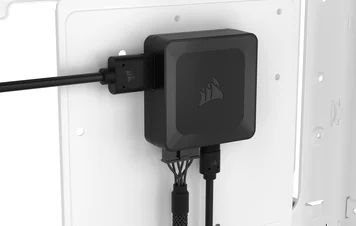
5. MONTER SYSTEMNAVET
- Monter systemnavet(I) inne i kabinettet magnetisk eller med den medfølgende teipen.

OPPSETT AV PROGRAMVARE
VIDEOVEILEDNING
Se vår omfattende videoguide for oppsett av iCUE. Denne visuelle veiledningen gir en trinnvis gjennomgang av oppsettet av iCUE, som er beskrevet i teksten nedenfor.
1. INSTALLER iCUE
Last ned og installer den nyeste versjonen av iCUE-programvaren.

2. OPPDATERE FASTVARE FOR TILKOBLEDE ENHETER
- Når iCUE er installert, kjører du programvaren. Hvis noen av de tilkoblede enhetene trenger en fastvareoppdatering, vil du bli bedt om å utføre en oppdatering via et varsel øverst i høyre hjørne. Du kan også klikke på innstillingene (tannhjulikonet øverst i høyre hjørne) og se etter programvare- og fastvareoppdateringer manuelt.

3. LIGHTING SETUP
Hurtig oppsett av belysning
- Velg de forhåndsdefinerte Murals-effektene fra iCUEs startskjerm for å endre lyseffektene raskt.

Oppsett av belysning
Siden Lighting Setup viser alle iCUE LINK-enheter som er koblet til System Hub, og du kan endre rekkefølgen på dem slik at de passer bedre med den fysiske plasseringen i systemet.
- Hold musepekeren over System Hub-flisen, og velg Belysningsoppsett.

- Omorganiser iCUE LINK-enhetene slik at de passer til oppsettet ditt.
- Klikk på boks-ikonet til høyre for å vise alle enhetene i vinduet, hvis det er nødvendig.

Lyseffekter
Velg hvilken lyseffekt som skal vises når iCUE-programvaren kjører:
- Velg enten iCUE LINK TITAN RX LCD AIO eller RX RGB fra navigasjonslinjen.
- Klikk på "Lyseffekter" for å gå til siden med lyseffekter, og velg ønsket lyseffekt.
- Klikk på "+"-ikonet under "Lighting Layers" for å legge til flere lyseffekter.

Enhetens minnemodus
Velg hvilken lyseffekt som skal vises når iCUE-programvaren ikke kjører, vanligvis i oppstartsfasen av datamaskinen:
- Velg enten iCUE LINK TITAN RX LCD AIO eller RX RGB fra navigasjonslinjen.
- Veksle mellom enhetens minnemodus ved å klikke på knappen.
- Når du har valgt ønsket innstilling, klikker du på lagringsikonet.

4. SKJERMOPPSETT
Velg hvilken skjermeffekt som skal vises når iCUE-programvaren kjører:
- Velg iCUE LINK TITAN RX LCD AIO fra navigasjonslinjen.
- Klikk på "Skjermoppsett" for å åpne siden for skjermoppsett.
- Velg ønsket skjerminnstilling.

Enhetens minnemodus
Velg hvilken skjermeffekt som skal vises når iCUE-programvaren ikke kjører, vanligvis under oppstart av datamaskinen:
- Velg iCUE LINK TITAN RX LCD AIO fra navigasjonslinjen.
- Veksle mellom enhetens minnemodus ved å klikke på knappen.
- Når du har valgt ønsket innstilling, klikker du på lagringsikonet.

5. KJØLEOPPSETT
Oppsett av AIO-vifter
- Velg iCUE LINK TITAN RX LCD AIO fra navigasjonslinjen.
- Klikk på "Vifteoppsett" og deretter på "Kjør veiviser".

Identifiser hvilke(n) vifte(r) som er montert på radiatoren. iCUE vil automatisk tilordne den AIO-baserte viftekurven for de valgte viftene.
- Velg viften(e) som er montert på radiatoren ved å klikke på brukergrensesnittet, og klikk deretter på "fullfør".

Kjøleytelse
Velg ønsket forhåndsinnstilling for kjøling for alle andre vifter som er koblet til System Hub, mellom Quiet, Balanced, Extreme, eller lag din egen kurve:
- Velg enten iCUE LINK TITAN RX LCD AIO eller RX RGB fra navigasjonslinjen.
- Klikk på "Cooling" for å åpne siden for kjøleytelse.
- Velg ønsket forhåndsinnstilling for kjøling for hver enhet.
- Klikk på "+"-ikonet under "Cooling Presets" for å opprette en egendefinert viftekurve.

Enhetens minnemodus
Velg hvordan viften(e) og/eller pumpen skal fungere når iCUE-programvaren ikke kjører, vanligvis under oppstartsfasen av datamaskinen:
- Velg enten iCUE LINK TITAN RX LCD AIO eller RX RGB fra navigasjonslinjen.
- Veksle mellom enhetens minnemodus ved å klikke på knappen.
- Når du har valgt ønsket innstilling, klikker du på lagringsikonet.

5. EKSTRA OPPSETT
Besøk vår CORSAIR LAB YouTube-kanal og Explorer-side for ytterligere oppsett, konfigurasjon og tips:
VANLIGE SPØRSMÅL
Er det trygt å bruke en alternativ PCIe-adapterkabel for å levere strøm til systemnavet?
For å sikre at System Hub og iCUE LINK-enhetene fungerer som de skal, må du koble den medfølgende 6-pinners hunnkontakten direkte til en dedikert PCIe-strømkabel fra strømforsyningen. Hvis du kobler en adapterkabel, for eksempel en SATA til PCIe-kabel, mellom System Hub PCIe-strømkabelen og strømforsyningen, kan det ha negativ innvirkning på ytelsen til iCUE LINK-enhetene og/eller systemet generelt.
Hva er CapSwap-teknologi, og hvordan fungerer den med iCUE LINK TITAN RX LCD CPU-kjølere?

Med CapSwap kan du enkelt bytte ut pumpehetten med en estetisk modul som iCUE LINK Pump Cap - Groove (selges separat) for å tilpasse iCUE LINK TITAN RX LCD CPU-kjøleren din. Besøk denne lenken for en liste over kompatible CapSwap-moduler.
Hvordan vet jeg hvilken retning luftstrømmen til viften har?

En pil på siden av viften angir luftstrømmens retning.
Kjøleren og viftene blinker rødt eller fungerer ikke. Hva skal jeg gjøre?
Hvis viftene på systemet blinker rødt, er dette en indikasjon på at for mange iCUE LINK-enheter er koblet til en enkelt port på systemnavet. Maksimalt antall enheter som kan kobles til én enkelt port, er 12. For å løse dette problemet må du fordele iCUE LINK-enhetene på begge de tilgjengelige portene på systemhuben. Dette vil sikre tilstrekkelig strømdistribusjon til alle tilkoblede enheter.
Hvis du fortsetter å oppleve problemer eller opplever at viftene ikke fungerer i det hele tatt, må du utføre følgende:
- Dobbeltsjekk alle tilkoblinger mellom kjøleren og viftene.
- Sørg for at enhetene dine er oppdatert til den nyeste fastvaren via iCUE.
Hvis dette ikke løser problemene dine, kan du åpne en supportbillett eller kontakte kundestøtteteamet vårt for ytterligere feilsøking og hjelp på https://help.corsair.com/hc/requests/new.
I hvilken retning bør jeg installere radiatoren?

For optimal ytelse anbefaler vi at radiatoren installeres med rørene plassert i bunnen av kabinettet(figur 1). Du kan imidlertid installere radiatoren i ulike retninger, inkludert i omvendt posisjon. Sørg for at det høyeste punktet på radiatoren er hevet over nivået til CPU-pumpen, uavhengig av installasjonsretningen (figur 2).
Kan jeg bruke den ferdig påførte termiske pastaen på kjøleren når jeg skal installere den på nytt?
Hvis du installerer iCUE LINK TITAN RX LCD CPU-kjøleren på nytt, må du fjerne den påførte termopastaen og påføre et nytt lag med termopasta. Vi anbefaler at du bruker CORSAIR XTM70, som selges separat.
Hva skal jeg gjøre hvis jeg har mistet eller ødelagt en spesifikk del eller tilbehør fra iCUE LINK TITAN RX LCD CPU-kjøler?
EFFEKTKLASSIFISERING
System Hub Utgangsverdi: 12 V likestrøm 7 A (per port)
RX120 RGB Inngangsverdi: 12 V likestrøm 0,66 A
GARANTI

Alle CORSAIR iCUE LINK-kjølere har 6 års garanti.
JURIDISK
©2024 CORSAIR MEMORY, Inc. Alle rettigheter forbeholdt. CORSAIR og sails-logoen er registrerte varemerker som tilhører CORSAIR i USA og/eller andre land. Alle andre varemerker tilhører sine respektive eiere. Produktet kan avvike noe fra de avbildede.
RELATERT INNHOLD