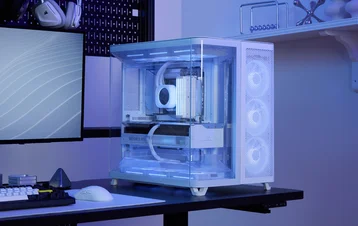
快速入門指南
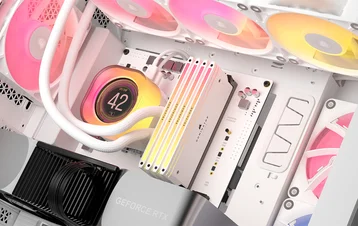
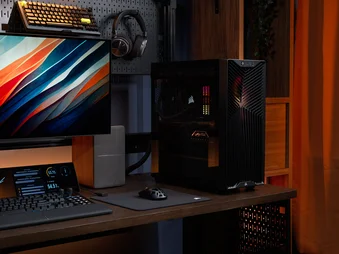
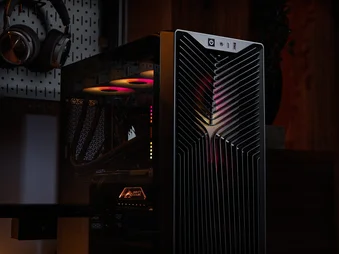
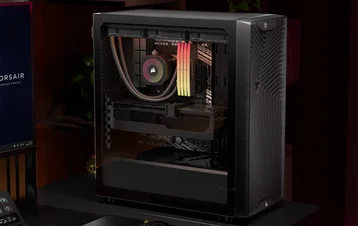
CORSAIR 3200D
中塔式機箱
在本指南中
機箱規格
|
PCI 插槽配置 |
7 水平 |
|
主機板相容性 |
Mini-ITX、Micro-ATX、ATX |
|
硬碟 |
1x |
|
固態硬碟 |
3x |
|
可選顏色 |
黑色、白色、煙燻色 |
|
左側面板材質 |
鋼化玻璃 |
|
後方線纜空間 |
24毫米 |
|
除塵濾網 |
正面、頂部、電源供應器 |
|
前面板 I/O |
1 個 USB 2.0 Type A 連接埠 1 個 USB 3.2 Gen 2x2 Type-C 連接埠 1x 電源 1 組 麥克風/耳機組合 |
1. 風扇位置
|
首頁 |
頂部 |
後方 |
側面 |
電源供應器護罩 | 底部 | |
|
3 組 120 公釐 2 個 140 公釐 |
3 組 120 公釐 2 個 140 公釐 |
1 個 120 公釐 |
無 |
2 組 120 公釐 |
無 |
|
2. 隨附風扇與控制器
|
3200D RS |
3200D RS ARGB |
隨附控制器 |
|
已預裝 3 組 RS120 |
3 組 RS120 ARGB 風扇(已預裝) | 無 |
3. 散熱器相容性
|
首頁 |
頂部 |
後方 |
側面 |
電源供應器護罩 |
|
240毫米 280毫米 360毫米 |
240毫米 280毫米 360毫米 |
無 |
無 |
無 |
4. 機殼尺寸
| 尺寸 |
458毫米 × 219毫米 × 495毫米 |
|
最大 GPU 長度 |
375 公釐(含風扇)/400 公釐(不含風扇) |
|
CPU 散熱器最大高度 |
165毫米 |
|
電源供應器最大長度 |
180毫米 |
配件組內容
18 顆主機板/硬碟螺絲(6-32 UNC;6 公釐)
12 顆 SSD 螺絲(M3 x 0.5;5 公釐)
1 個 主機板備用支撐柱
12 條束線帶
8 支長扇形螺絲
1 個 防下垂穩定臂橡膠墊片
3 顆 RS120/RS120 ARGB 風扇
(已預裝)
案例擴展檢視
| A. 鋼化玻璃側板 | E. 前置風扇 |
| B. 電源供應器風扇濾網 | F. 前置風扇濾網 |
| C. 腳 | G. 前面板 |
| D. 頂部濾網 | H. 鋼製側板 |
面板安裝/拆卸
警告:本產品含有鋼化玻璃。請小心使用。
- 為避免損壞或受傷,請勿將箱體放置或存放於硬質表面,例如陶瓷或瓷磚、石材、磚石或混凝土。
- 海盜船強烈建議在將機箱放置於堅硬表面或開始組裝之前,先拆下所有強化玻璃側板。
- 若必須將組裝完成的電腦放置於硬質表面上,請將機箱墊高或與地面隔開,以盡量降低意外接觸、損壞或人身傷害的風險。
- 基於安全考量,鋼化玻璃面板上貼有防碎膜。請勿將此安全膜從玻璃上撕下,否則將損壞面板。
您可至www.corsair.com 取得替換面板。如有任何疑問,請聯絡help.corsair.com。
1. 強化玻璃側板拆卸
3200D 鋼化玻璃側板 (A) 由頂部的兩個球形按扣固定,並透過後方的螺絲加以鎖緊。
- 將機箱背面的鋼化玻璃側板 (A) 卸下。
- 將面板頂部向外拉,朝地板方向傾斜,然後將其從機箱側面取下。
2. 拆卸鋼製側板
3200D 鋼製側板 (H) 透過底部的球形卡扣固定,並以後方的兩顆手擰螺絲鎖緊。
- 將機箱背面的鋼製側板 (H) 卸下。
- 將面板後端向外翻轉,並將其從機箱側面抬起取下。
3. 拆卸前面板
- 從底部將前面板 (G) 向外拉出。它由八個球形按扣固定。
警告:請避免撬動、扭轉或強行拉扯前面板,此舉可能導致固定卡榫承受過大壓力,進而損壞面板。此外,前面板還連接著 I/O 線纜,因此在向外拉出面板時請務必留意。
4. 拆卸前面板 I/O 模組
前面板 I/O 模組使用三顆螺絲安裝於前面板 (G) 的內側頂部。
- 要拆下它,只需將螺絲旋鬆,即可將整個前面板 I/O 組件抬起取出。
- 若要重新安裝前面板 I/O 或安裝新的前面板 I/O,請將組件放回原位,並使用相同的螺絲固定。
主機板安裝
安裝主機板
3200D 支援 mITX、mATX 及 ATX 主機板,包括華碩 BTF、微星 Project Zero,以及採用反向電源接頭的技嘉 Project Stealth。
- 將主機板對準支撐柱,並使用隨附的主機板螺絲 (1) 將其固定。
注意:安裝前,請確認主機板的 I/O 護蓋已安裝到位(如有需要)。
提示:如果預先安裝的支架與主機板上的孔位不對齊,請移除未使用的支架,並重新調整位置,使其與主機板上的可用安裝點對齊。
前面板 I/O 線纜安裝
1. 標準主機板
- 將 FPANEL 插頭連接至主機板的前面板 I/O 接頭,並對齊其防錯設計。在某些主機板上,此接頭通常標示為 JFP1。
注意:有關針腳配置資訊,請參閱您的主機板產品手冊。若您的電腦無法透過統一式 FPANEL 連接器開機,請使用前面板 I/O 轉接器,將每個針腳明確對應至您的主機板。
2. 前面板 I/O 說明
| a.電源按鈕 + LED | c.1 個 USB 3.2 Gen 2x2 Type-C 連接埠(20 Gbps) |
| b.耳機/麥克風複合插孔 | d.1 個 USB 2.0 Type-A 連接埠 |
3. 前面板 I/O 連接埠
| a.FPANEL(電源指示燈、電源按鈕) | c.USB 3.2 Type-E(20 Gbps) |
| b.高清音訊(耳機、麥克風) | d.USB 2.0 |
風扇安裝
3200D 機箱的頂部、側面和背面最多可安裝 9 顆 120 公釐風扇或 4 顆 140 公釐風扇。
|
首頁 |
頂部 |
後方 |
側面 |
電源供應器護罩 | 底部 | |
|
3 組 120 公釐 2 個 140 公釐 |
3 組 120 公釐 2 個 140 公釐 |
1 個 120 公釐 |
無 |
2 組 120 公釐 |
無 |
|
1. 在頂部和前方安裝風扇
- 將風扇對準風扇安裝位置,並使用隨附的螺絲將其固定。
注意:若您遺失了風扇螺絲,CORSAIR 提供專為採用自攻塑膠安裝螺絲的風扇所設計的客製化風扇螺絲。您可於線上商店購買CORSAIR 客製化風扇螺絲。
提示:請將側邊風扇支架上標示的點作為對齊參考。
2. 在電源供應器外殼上安裝風扇
- 將風扇對準電源供應器護罩上的風扇安裝孔。
- 請使用長風扇螺絲(5 顆)從上方將風扇固定好。
3. 在後方安裝風扇
- 將風扇對準風扇安裝孔。
- 請使用風扇隨附的螺絲,將其固定在機殼上。
散熱器安裝
3200D 機箱內建風扇,並在機箱各處設有散熱器安裝點。
提示:若要獲得最佳的降噪效果、散熱效能及可靠性,使用一體式液冷 CPU 散熱器(AIO)時,請確保散熱器安裝位置高於水泵。
注意:3200D 不支援同時安裝多個 360mm 散熱器。
|
首頁 |
頂部 |
後方 |
側面 |
電源供應器護罩 |
|
240毫米 280毫米 360毫米 |
240毫米 280毫米 360毫米 |
無 |
無 |
無 |
1. 在頂部安裝散熱器
頂部安裝方式能提供最佳的降噪效果,但您也可根據自己的組裝偏好選用其他安裝方式。有關使用技巧與最佳實踐的更多建議,請參閱散熱器的產品說明書。
注意:標準高度或高規格的記憶體模組可能會干擾機箱頂部散熱器的安裝。建議先安裝散熱器與風扇,再安裝記憶體。
重要提示:若要在頂部安裝散熱器,且前後皆配置風扇,建議在安裝散熱器前先拆下後方風扇及頂部前方風扇,以確保操作空間最大。若您需要為一體式水冷管路騰出更多空間,亦可移除後方排氣風扇。
2. 前座散熱器安裝
儲存裝置與控制器的安裝
3200D 在主機板托盤後方提供兩個 SSD 的安裝空間,並在機箱底部提供一個 HDD 或一個 SSD 的安裝空間。
1. 安裝 SSD
- 請使用隨附的 SSD 螺絲 (2 顆) 將 SSD 固定在主機板托盤的背面。
注意:機箱底部可安裝第三顆 SSD。此處也是硬碟的唯一安裝位置,因此若安裝第三顆 SSD,將無法再安裝硬碟。
3. 安裝硬碟
- 將機殼倒置,即可看到硬碟的安裝孔。
- 請使用隨附的主機板/硬碟螺絲 (1) 將硬碟固定在機殼底部。
電源供應器安裝
1. 標準電源供應器安裝
- 安裝電源供應器時,請將風扇朝下。
- 請使用機箱背面那兩顆不可脫落螺絲,將電源供應器固定在機箱上。
- 為加強安全性,請使用兩顆主機板螺絲 (1) 將電源供應器固定在背板兩側的角落。
2. CORSAIR SHIFT 電源供應器安裝
CORSAIR SHIFT 電源供應器採用側邊接線設計,便於組裝與升級時進行接線操作。3200D 機箱在設計時已考量 SHIFT 電源供應器的需求,預留充足空間以利線材彎折與佈線。擴大的側板開孔設計,既能容納 SHIFT 電源供應器,也能支援採用反向接頭的主機板。
CORSAIR SHIFT 電源供應器的安裝方式與標準 ATX 電源供應器完全相同。
注意:3200D 支援長度不超過 180 公釐的 SHIFT 電源供應器。
顯示卡安裝
3200D 原生僅支援水平方向的 GPU 安裝。
提示:為了方便組裝,請將 GPU 留到最後一步才安裝。
1. 安裝顯示卡
- 將 PCIe 插槽蓋板旋鬆並取下。
- 將卡片插入 PCIe 插槽,直到其與 PCIe 插槽的固定機構卡入到位為止。
- 將支架對準 PCIe 插槽,並將顯示卡固定在機殼上。
2. 使用 GPU 防下垂穩定臂
這款 GPU 防下垂穩定支架能支撐您的顯示卡,防止其在散熱器的重量下彎曲或下垂。這不僅有助於保護您的顯示卡和 PCIe 插槽,更能讓您的電腦組裝外觀更整潔、更專業。
- 請鬆開前方的翼形螺絲,並上下滑動 GPU 防下垂穩定臂以進行調整。
注意:若您的 GPU 風扇或其他零件會接觸到支臂,請使用配件盒中隨附的防下垂穩定支臂橡膠墊片 (6),以確保與任何活動零件之間保持足夠間隙。
- 將自黏式防下垂穩定臂橡膠墊片 (6) 安裝至 GPU 防下垂臂上。
與粉絲建立連結
1. 3200D RS 風扇的連接與控制
請參閱CORSAIR RS 系列快速入門指南,了解風扇安裝說明。
2. 3200D RS ARGB 風扇的連接與控制
請參閱CORSAIR RS ARGB 系列快速入門指南,了解風扇安裝說明。
維護
1. 清潔機箱濾網
3200D 配備三組可拆卸式防塵濾網:底部設有卡扣式電源濾網,頂部設有磁吸式濾網,前方則設有卡扣式濾網。
- 要拆下前置風扇濾網 (F),請先拆下前面板 (G) 並將其向一側傾斜。
- 將濾網拉出。
- 要拆下磁吸式頂部濾網 (D),只需將其從外殼上抬起即可。
- 要拆下電源供應器風扇濾網 (B),請先將機箱倒置。
- 輕輕捏住濾網邊緣,使其脫離卡榫,然後將其拉出。
注意:濾網可使用壓縮空氣或清水清洗。若您以清水沖洗濾網,請務必確保濾網完全乾燥後再重新安裝。
2. 線材管理技巧
3200D 具備多種線材管理功能,例如:
- 魔鬼氈帶設有多個固定位置,可適用於標準或反向連接器的主機板。
- 束線帶的固定點經過精心規劃,以便將電源線引導至特定裝置。
- 支援大多數配備後置連接器的主機板(微星、華碩、技嘉),讓您打造出主機板線材完全隱藏的組裝環境。
保固聲明

CORSAIR 3200D 機箱提供 2 年保固。
備用零件清單
| CC-8901191 |
3200D 替換用前面板組件,黑色
|
| CC-8901192 |
3200D 替換用前面板組件,白色
|
| CC-8901193 |
3200D 替換用前面板組件,煙灰色
|
| CC-8901194 |
3200D 替換濾網組(頂部/正面/電源供應器),黑色
|
| CC-8901195 |
3200D 替換濾芯組(頂部/正面/電源供應器),白色
|
| CC-8901196 |
3200D 替換用沖孔鋼製側板,黑色
|
| CC-8901197 |
3200D 替換用鋼製沖孔側板,白色
|
| CC-8901198 |
3200D 替換用鋼化玻璃側板,黑色
|
| CC-8901199 |
3200D 替換用鋼化玻璃側板,白色
|
| CC-8901200 |
3200D 替換用前面板 I/O,黑色
|
| CC-8901201 |
3200D 替換用前面板 I/O,白色
|
| CC-8901202 |
3200D 替換用配件盒,黑色
|
| CC-8901203 |
3200D 替換用配件盒,白色
|
| CC-8901204 |
3200D 替換壓腳組,黑色
|
| CC-8901205 |
3200D 替換壓腳組,白色
|
相關內容