MANUÁL | STRUČNÝ PRŮVODCE
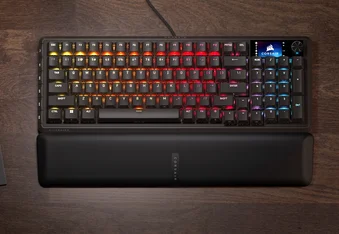
VANGUARD PRO 96
Herní klávesnice s Hallovým efektem
Anglická verze je k dispozici zde - English
Pokud máte nějaké další problémy, kontaktujte zákaznickou podporu
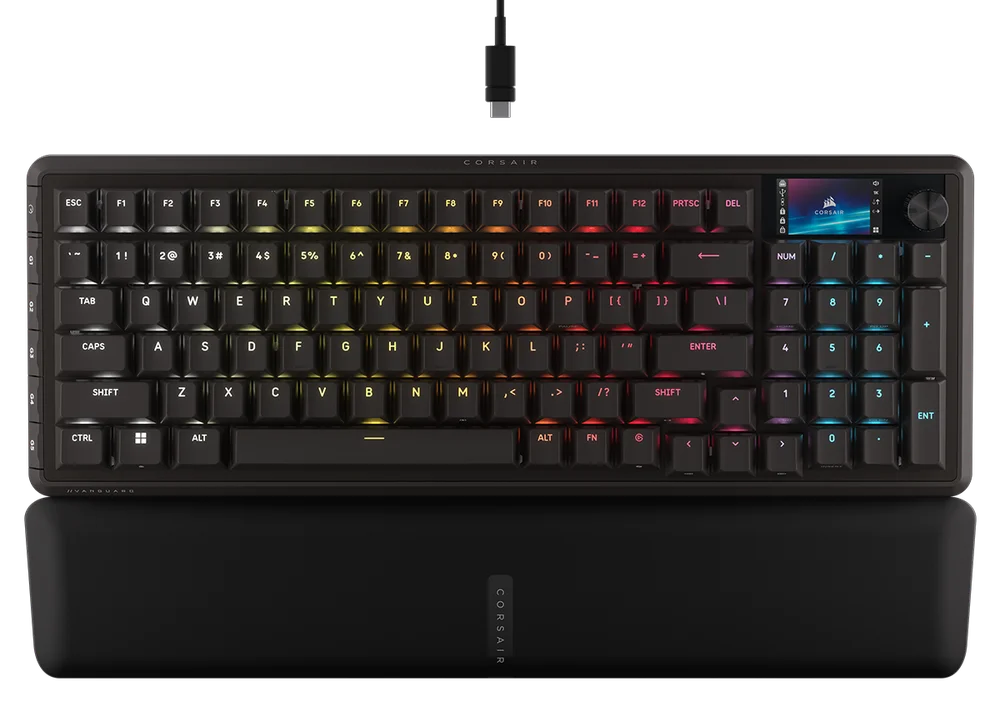
SEZNÁMTE SE SE SVOU KLÁVESNICÍ
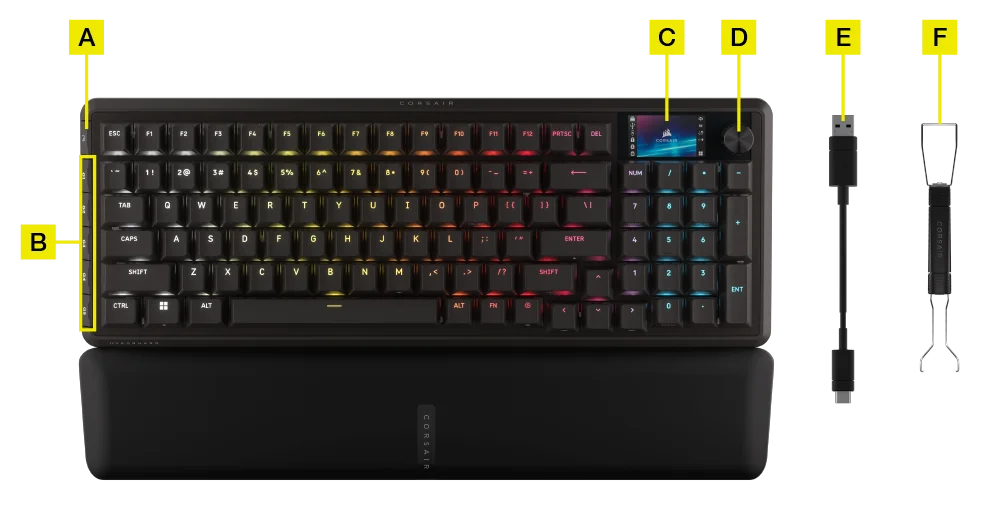
- Tlačítko herního režimu
- G-KEYS
- Barevný LCD displej
- OTOČNÝ VOLIČ
- ODPOJITELNÝ OPLETENÝ KABEL TYPU C
- 2 v 1 – nástroj na sejmutí kláves a spínačů
TECHNICKÉ PARAMETRY
| HLAVNÍ ČLÁNEK | POPIS |
| Formát | 96 % |
| Horní kryt | Hliníkový plech |
| LCD displej | 1,9 palce, 320 × 170, IPS |
| Dno | Plast |
| Zvukově izolační pěna | PORON |
| Pěna Case | Silikon |
| Opěrka pro zápěstí | Magnetická polstrovaná opěrka dlaní |
| barevná varianta | Černá |
| Klávesy | PBT Double Shot (rozložení BR, SP, ES je z lakovaného ABS) |
| Podsvícení | S individuálním LED osvětlením a možností programování jednotlivých kláves |
| Barva LED | RGB |
| Klávesové spínače | Předmazané klávesové spínače CORSAIR MGX Hyperdrive s Hallovým efektem |
| Připojení | USB 3.0 typu A |
| Matice | Plné přeskakování kláves (NKRO) se 100% ochranou proti ghostingu |
| Rychlost přenosu dat přes USB | Hyper-polling až do 8 000 Hz s technologií CORSAIR AXON |
| Profily | 5 (1 integrovaný, 4 na WEB HUB) |
| Ovládání médií | Klávesové zkratky / Otočný volič |
| Herní režim | Klávesová zkratka*1 |
| Nastavení jasu | Klávesové zkratky / Otočný volič |
| Nastavitelná výška | Ano |
| Provoz typu „Plug and Play“ | Ano |
| Kompatibilita s herními konzolami | Xbox One, Xbox Series X|S, PlayStation 4, 5 |
| Kabel | 1,8 m, odnímatelný opletený kabel typu C |
| Rozměry | 388 (d) × 141 (š) × 43 (v) mm |
| Hmotnost | 1,095 kg |
| Záruka | Dva roky – platí místní předpisy dané země |
TECHNOLOGIE AXON HYPER-PROCESSING
CORSAIR AXON nabízí výkonný a citlivý zážitek z psaní díky:
- Mimořádně rychlá detekce a zpracování stisků kláves
- Hyper-polling až do 8 000 Hz (nastavitelné v nastavení zařízení v aplikaci CORSAIR WEB HUB)
- Až 5vrstvé integrované světelné efekty (programovatelné v aplikaci CORSAIR WEB HUB pro každý profil)

NASTAVENÍ KLÁVESNICE
Připojení klávesnice pomocí kabelu USB k volnému portu USB 3.0 typu A nebo novějšímu na kompatibilním zařízení, například:
| Windows® PC | Apple Mac® |
Microsoft Xbox One* Microsoft Xbox Series X | S* |
Sony PlayStation 4** Sony PlayStation 5** |
**Viz PŘIPOJENÍ K SONY PLAYSTATION oddíl.
PŘIPOJENÍ K SONY PLAYSTATION
Klávesnice disponuje také speciálním režimem pro podporu konzolí Sony PlayStation 4 a 5, který lze aktivovat pomocí klávesové zkratky.
| ZKRAŤKA | FUNKCE | INDIKACE |
FN+  (Vydržte 5 sekund) (Vydržte 5 sekund) |
Přepnout do režimu PlayStation | Během 5 sekund 5krát zabliká bílou barvou |
| FN+ (Vydržte 5 sekund) |
Přepnout zpět do standardního režimu | Dvakrát se zhluboka nadechne |
POZNÁMKA: Dostupné funkce mohou být omezeny v závislosti na podpoře herní konzole a dané aplikaci.
PROVOZNÍ REŽIMY
Klávesnice nabízí dva provozní režimy:
- Hardwarový režim (HW) – Pokud není spuštěna aplikace CORSAIR WEB HUB nebo je klávesnice připojena k zařízení, které aplikaci CORSAIR WEB HUB nepodporuje, funguje klávesnice v hardwarovém režimu, který využívá profily a nastavení uložená v interní paměti.
- Webový režim – Přejděte na stránku CORSAIR WEB HUB na adrese https://corsair.com/web-hub. Klávesnice bude fungovat v webovém režimu a bude využívat profily a nastavení uložená v interní paměti.

| FUNKCE | HARDWARE REŽIM | CORSAIR WEB HUB |
| Úložiště a profily | 8 MB pro více profilů | 8 MB pro více profilů |
| Vytvořit nové profily | neplatí | Ano |
| Vytvořte světelné efekty | neplatí | Ano |
| Vytvořit přiřazení kláves | Ano | Ano |
| Maximální počet vrstev osvětlení | neplatí | 5 |
PŘEHLED HARDWARU
Zkratky FN – Kontrolka osvětlení
Po stisknutí klávesy FN se na okamžik zhasne veškeré podsvícení s výjimkou kláves, kterým jsou přiřazeny sekundární funkce a makra; u těchto kláves zůstane podsvícení zapnuté.
- Výchozí barva bude BÍLÁ.
- Uživatelé si mohou v aplikaci CORSAIR WEB HUB přizpůsobit barevné signalizace.
Barevné označení aktuálně používaného profilu má přednost před podsvícením klávesových zkratek FN.
FUNKCE TLAČÍTKA REŽIMU HRY (A)
Pomocí tlačítka Game Mode aktivujte nastavení optimalizovaná pro hraní.
Připomínka: Zapněte herní režim PŘED zahájením hry, abyste se vyhnuli 1sekundové prodlevě.
| FUNKCE | POZNÁMKA | |
| Výchozí režim (režim hry vypnutý) |
Režim hry vypnutý:
|
Výchozí nastavení z výroby |
| Režim hry zapnutý |
Režim hry zapnutý:
|
Lze přizpůsobit v aplikaci CORSAIR WEB HUB |
Nastavení hardwarového ovládání
Nastavení ovládání (k dispozici na obrazovce i v aplikaci)
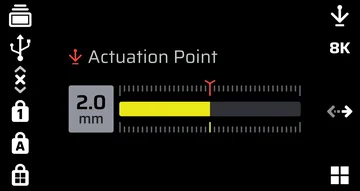
- Stisknutím kláves FN + F12 přejděte do režimu nastavení spouště. V oblasti widgetů na obrazovce se zobrazí aktuální nastavení spouštěcího bodu.
- Otočením knoflíku nastavte bod spuštění.
- Stiskněte otočný volič, abyste nastavení uložili a opustili režim nastavení ovládání.
Pro dosažení optimální přesnosti se doporučuje rozsah 0,3 mm až 3,6 mm. Nastavení spouštěcího bodu mimo tento doporučený rozsah může mít za následek vyšší citlivost a snížení konzistence účinku.
REŽIM RUČNÍHO KALIBROVÁNÍ SPÍNAČE
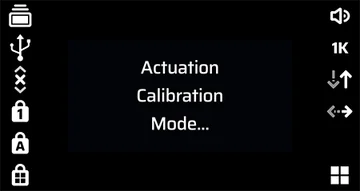
- Stiskněte a podržte klávesy FN + Game Mode po dobu 2 sekund, abyste vstoupili do režimu ruční kalibrace spouštění. V oblasti widgetů na obrazovce se bude zobrazovat nápis „Režim kalibrace spouštění“, dokud z něj neodejdete.
- Stiskněte tlačítko, které je třeba kalibrovat, až na doraz. RGB kontrolka na tlačítku bude svítit v následujících barvách a bude odpovídat těmto akcím:
Červená: Probíhá kalibrace hodnoty stlačení
Modrá: Kalibrace hodnoty stlačení dokončena. Uvolněte tlačítko, aby se provedla kalibrace hodnoty uvolnění
Zelená: Kalibrace dokončena - Podržte tlačítko herního režimu po dobu 2 sekund, abyste opustili režim ruční kalibrace ovládání.
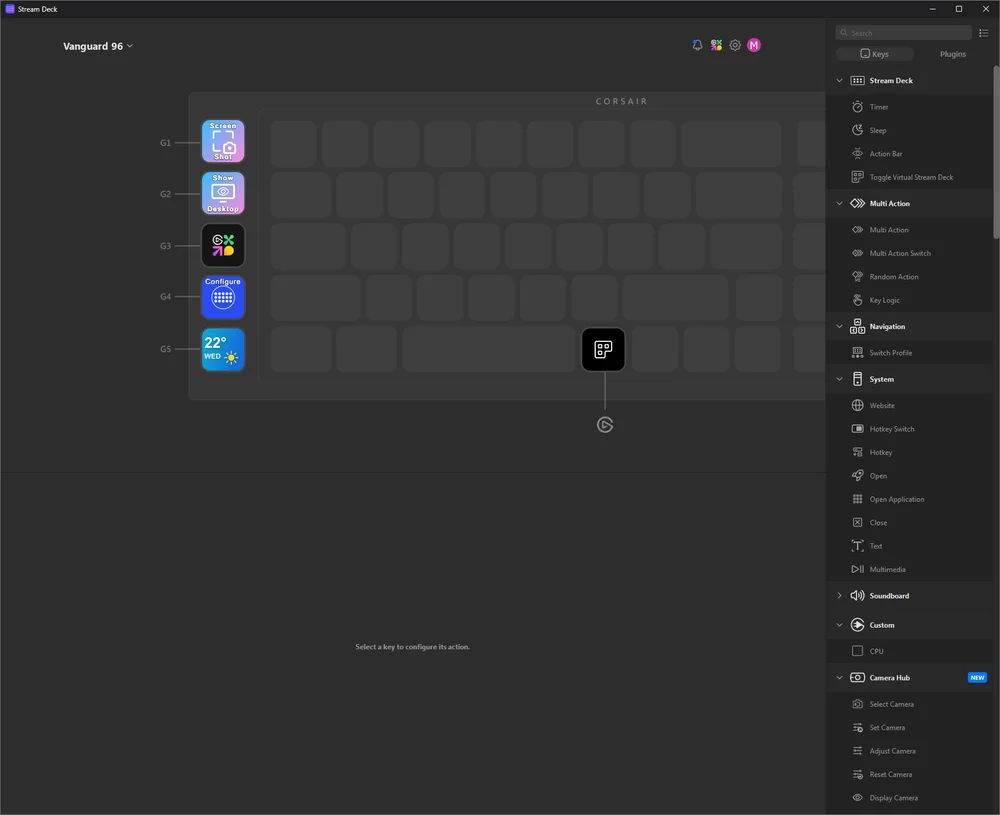
ELGATO STREAM DECK
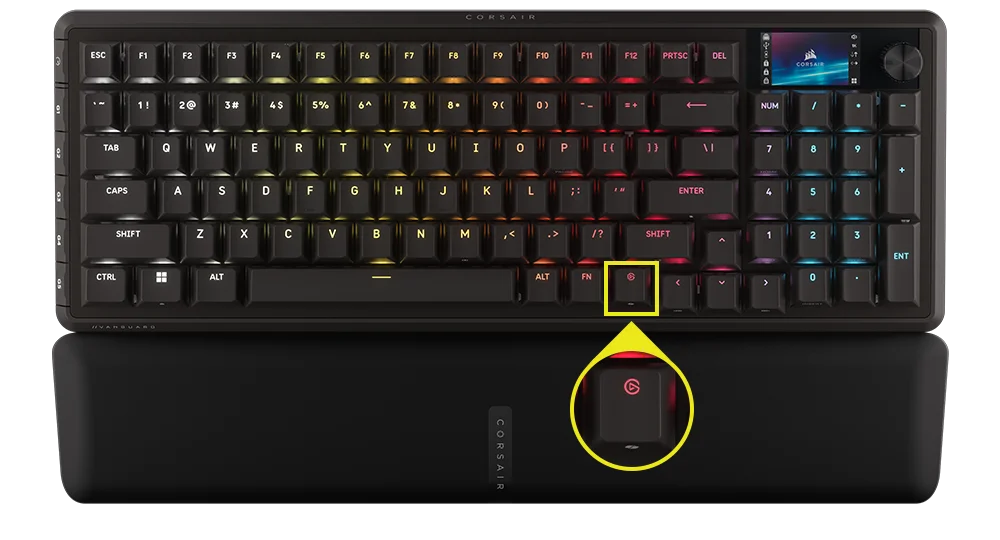
Jakmile nainstalujete a spustíte software Elgato na svém počítači, automaticky se připojí ke klávesnici a spustí aplikaci VSD, čímž se aktivuje pět kláves G a klávesy Elgato přiřazené ke klávesnici, a to vše s jejich odpovídajícími výchozími funkcemi.
Pokud se zařízení neaktivuje automaticky, můžete jej vybrat z rozbalovací nabídky v levém horním rohu.
Přejděte na následující odkaz a stáhněte si software pro správu integrovaného Stream Deck: https://www.elgato.com/s/downloads
STANDARDNÍ KLÁVESOVÉ ZKRATKY
Všechny níže uvedené funkce předpokládají, že je stisknutá klávesa FN a akce se spustí po jejím stisknutí, není-li uvedeno jinak.
Výchozí klávesová zkratka funkce s vytištěnými ikonami.
| ZKRAŤKA | FUNKCE |
| FN + F1 | Klávesa Scroll Lock |
| FN + F2 | Profil |
| FN + F3 | Snížit jas |
| FN + F4 | Zvýšit jas |
| FN + F5 | Zastavit skladbu |
| Fn + F6 | Předchozí skladba |
| Fn + F7 | Přehrát / pozastavit |
| FN + F8 | Další skladba |
| FN + F12 | Režim vytáčení |
| FN + M | Přepněte do režimu nahrávání maker |
| FN + Enter | Dění na obrazovce |
| FN + levá šipka | Obrazovka vlevo |
| FN + šipka vpravo | Obrazovka vpravo |
| FN + Win | Zámek proti otevření |
| FN + Win po dobu 5 sekund | Režim PS |
| FN + pravý Shift | Flash Tap |
| FN + F9 | Vypnutí zvuku |
| FN + F10 | Snížit hlasitost |
| FN + F11 | Zvýšit hlasitost |
| FN + P | Pauza |
| FN + 7 (numerická klávesnice) | Domů |
| FN + 1 (numerická klávesnice) | Konec |
| FN + 9 (numerická klávesnice) | PgUp |
| FN + 3 (numerická klávesnice) | O řádek níže |
| FN + 0 (numerická klávesnice) | Vložit |
| Klávesa FN + spouštěcí klávesa Stream Deck | Klíč Copilot |
ZÁZNAM MAKRA / VYMAZÁNÍ POZNÁMEK
- Spuštění nahrávání makra: Podržte klávesy FN + M – nebo – stiskněte otočný volič v režimu MR (Indikace: kontrolka bliká červeně)
- Stiskněte libovolnou kombinaci standardních kláves pro zahájení nahrávání
- Ukončení nahrávání: Stiskněte klávesy FN + M – nebo – otočte voličem (Indikace: kontrolka bliká červeně)
- Stiskněte libovolnou klávesu, klávesu FN + klávesu nebo klávesu s modifikátorem (CTRL/SHIFT/ALT/ALTGR) + klávesu
- Pokud byly klávesy zaznamenány: Stisknutím této klávesy nebo kombinace kláves se makro uloží
- Pokud nebyly uloženy žádné klávesy: Stisknutím této klávesy nebo kombinace kláves se vymažou všechny uložené makra nebo funkce
Rychlé tipy pro osvětlení
| ZKRAŤKA | SVĚTELNÝ EFEKT |
| FN + ` | Aktuální osvětlení podle profilu HW |
| FN + 1 | Horizont |
| FN + 2 | Akvarel |
| FN + 3 | Duhová spirála |
| FN + 4 | Duhová vlna |
| FN + 5 | Klávesa pro osvětlení (náhodná barva) |
| FN + 6 | Typ osvětlení: Ripple (náhodné barvy) |
| FN + 7 | Změna barev (náhodné pořadí barev) |
| FN + 8 | Barevný pulz (náhodné pořadí barev) |
| FN + 9 | Barevná vlna (náhodné pořadí barev) |
| FN + 0 | Statická barva |
| FN + - | Snížit rychlost účinku |
| FN + = | Zvýšit rychlost účinku |
| FN + [ | Efekt otočení doleva |
| FN + ] | Efekt otočení doprava |
VÝCHOZÍ NASTAVENÍ
Podržte klávesu ESC po dobu dvou sekund, když je zařízení připojeno k napájení, aby se vymazaly profily z interní paměti a obnovila se výchozí tovární nastavení.
REŽIM PLAYSTATION
- Pokud podržíte klávesy FN a Windows po dobu 5 sekund, přepne se FW ze standardního režimu do režimu PlayStation
- Chcete-li se z režimu PlayStation vrátit do standardního režimu, podržte klávesy FN a Windows po dobu 5 sekund
- Při přechodu do režimu PlayStation bliká kontrolka klávesy Windows během 5 sekund pětkrát bíle
- Při přepnutí z režimu PlayStation do standardního režimu bliká indikátor klávesy Windows dvakrát za 2 sekundy.
V režimu kompatibility je výstup omezen na:
- 13 kláves + 7 modifikačních kláves (RCtrl, LAlt, LShift, Windows, AltGr)
- Stále zobrazovat klávesy pro ovládání přehrávání
Skutečná frekvence snímání se může lišit od nastavené hodnoty kvůli omezením rozhraní PS USB.
Režim BIOS
- Pokud při připojování napájení přes USB podržíte klávesy B a S, přepne se FW do režimu BIOS
- Chcete-li se z režimu BIOS vrátit do standardního režimu, podržte klávesu ESC při připojování napájení přes USB (tím se vymaže paměť EEPROM, ale nedojde k obnovení továrního nastavení)
V režimu BIOS je výstup omezen na:
- 6 kláves + 5 modifikačních kláves (RCtrl, LAlt, LShift, Windows, AltGr)
- Nastaveno na frekvenci dotazování 125 Hz
- Žádný výstup z multimediálních tlačítek
AUTORSKÁ PRÁVA / PRÁVNÍ INFORMACE
© 2025–2026 CORSAIR MEMORY, Inc. Všechna práva vyhrazena. CORSAIR a logo s plachtami jsou registrované ochranné známky společnosti CORSAIR ve Spojených státech a/nebo dalších zemích. Všechny ostatní ochranné známky jsou majetkem příslušných vlastníků. Produkt se může mírně lišit od vyobrazeného.

SOUVISEJÍCÍ OBSAH