El XENEON EDGE es más que una pequeña pantalla situada junto a tu monitor principal. Puede funcionar como un panel de control personalizable para las estadísticas del sistema, los controles multimedia y los accesos directos de uso diario. Los widgets son los que lo hacen posible.
Los widgets te permiten personalizar XENEON EDGE en función de la información y los controles que realmente utilizas. Puedes mantener a la vista las estadísticas del hardware, gestionar la reproducción multimedia o añadir un reloj que se adapte a tu configuración.
¿Qué son los widgets en el XENEON EDGE?
Los widgets son aplicaciones compactas que aparecen en el XENEON EDGE mientras se ejecuta iCUE. Cada uno muestra una información concreta o te permite acceder rápidamente a una función, ya sean datos de sensores, un reloj, controles multimedia o contenido web. Se gestionan a través de iCUE, donde puedes elegir qué widgets se muestran, ajustar su aspecto y organizarlos en la pantalla.
Widgets integrados
Estos widgets se incluyen con iCUE y están listos para usar desde el primer momento.
| Categoría | Widgets | A qué se dedican |
|---|---|---|
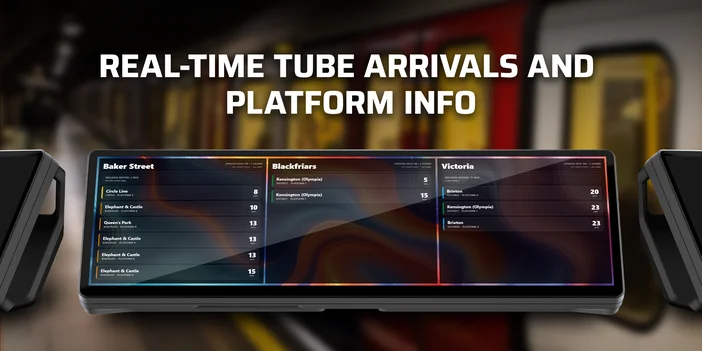
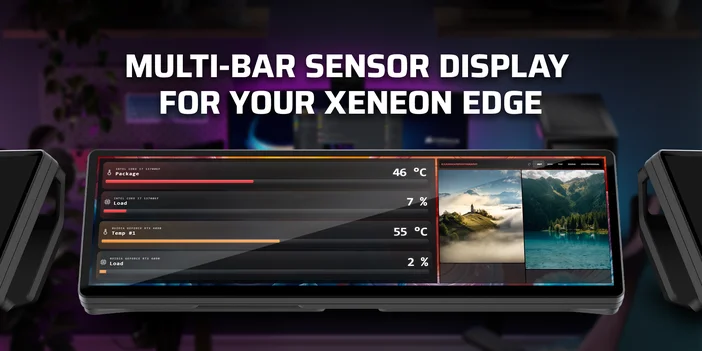
| Supervisión de sensores y sistemas | Gráfico de sensores, 2 sensores, Notificaciones de Windows | Muestra datos de hardware en tiempo real y reproduce las alertas de Windows en el XENEON EDGE. |
| Medios de comunicación y entretenimiento | Medios, YouTube, chat de Twitch, Twitch Live, volumen | Muestra en la pantalla los controles de reproducción, los vídeos incrustados, el chat y la supervisión de la transmisión. Permite controlar rápidamente el audio. |
| Web y contenidos | URL web, iFrame, imagen/vídeo, presentación de diapositivas | Muestra sitios web, contenido incrustado y tus propias imágenes o vídeos. |
| Productividad y servicios públicos | Abrir la aplicación, Cronómetro, SimHub | Añade accesos directos a aplicaciones y herramientas de cronometraje. |
Widgets predefinidos y configurables
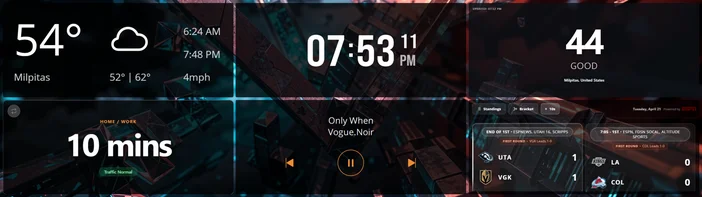
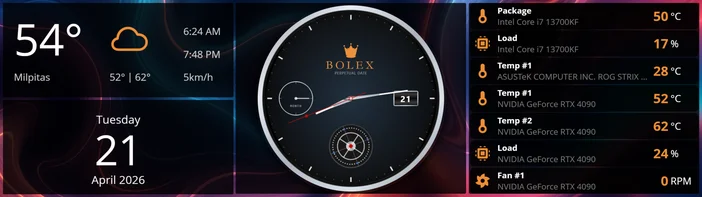
iCUE también incluye varios widgets predefinidos que puedes añadir, personalizar a tu gusto y empezar a usar de inmediato:
- Clock Face te ofrece una elegante pantalla de reloj.
- El widget del tiempo muestra las condiciones meteorológicas actuales de tu zona.
- El widget de calendario te permite tener tu agenda siempre a la vista.
- El widget «Decision Coin » es una divertida herramienta para lanzar una moneda al aire.
- El cronógrafo es un cronómetro con un diseño más llamativo.
- El widget de calidad del aire muestra datos sobre la calidad del aire en tu ubicación.
Los widgets «Calendario» (solo fecha) y «Sensor» también son compatibles con los teclados VANGUARD y las pantallas LCD de las bombas, lo que los convierte en complementos versátiles para tu ecosistema CORSAIR.
Importación y exportación de widgets personalizados
iCUE permite importar y exportar widgets creados por los usuarios, lo que significa que puedes compartir tus creaciones personalizadas con otras personas o descargar widgets que hayan creado otros usuarios. Esta función es compatible con los teclados XENEON EDGE y VANGUARD (VANGUARD 96, VANGUARD 96 WIRELESS, VANGUARD PRO 96 y VANGUARD AIR 99), así como con las pantallas LCD de las bombas.
Cómo importar un widget
Haz clic en el botón «+» del panel «Widgets» de iCUE. Se abrirá el asistente de importación de widgets, donde podrás arrastrar y soltar un archivo .icuewidget o buscarlo. iCUE comprueba el archivo para asegurarse de que contiene datos de widget válidos y, si todo está en orden, el widget se añade a tu lista de widgets para todos los dispositivos compatibles.
También puedes hacer doble clic en cualquier archivo .icuewidget de tu sistema para abrir directamente el asistente de importación. iCUE se abrirá automáticamente si aún no se está ejecutando.
Una nota: importa solo archivos de widgets de fuentes en las que confíes. iCUE muestra una advertencia al respecto durante el proceso de importación, y conviene prestarle atención.
Gestión de tus widgets
Los widgets importados aparecen en la parte superior de la lista de widgets y se pueden configurar como cualquier otro widget a través de los paneles «Configuración de widgets» y «Personalización». Puedes importar el mismo widget más de una vez, y no hay un límite estricto en cuanto al número de widgets personalizados que puedes guardar en tu biblioteca.
Para eliminar un widget, haz clic con el botón derecho del ratón sobre él y selecciona «Eliminar widget». Esto lo eliminará de todos los dispositivos compatibles a la vez, y la acción no se puede deshacer, así que exporta primero cualquier cosa que quieras conservar.
Cómo crear tus propios widgets
Para los más expertos en tecnología, es posible crear widgets desde cero utilizando HTML, CSS y JavaScript. Cada widget se aloja en su propia carpeta y necesita, como mínimo, un archivo index.html (diseño visual y comportamiento) y un archivo manifest.json (metadatos). También se pueden incluir archivos de traducción para la localización, así como cualquier script, hoja de estilo o recurso de imagen adicional que requiera el widget.
Los widgets personalizados pueden aprovechar el sistema de complementos de iCUE para acceder a datos en tiempo real, incluidos los valores de los sensores de hardware —como temperaturas, velocidades de los ventiladores y voltajes— a través del complemento «Sensors», o el estado de reproducción multimedia a través del complemento «Media».
La especificación completa abarca el formato del manifiesto, los dispositivos compatibles, los tipos de control, las API de los complementos y los puntos de conexión en tiempo de ejecución para conectarse a iCUE. Toda esta información se encuentra en la documentación oficial de Elgato:
Si prefieres no escribir código a mano, también ofrecemos un kit WidgetBuilder que incluye una herramienta de línea de comandos para crear estructuras y empaquetar widgets, así como un archivo de habilidades que puedes proporcionar a un asistente de IA como Claude o ChatGPT para que genere widgets a partir de una descripción en lenguaje natural. Consulta nuestra guía complementaria, «Cómo crear un widget personalizado para XENEON EDGE», para obtener más detalles.
Cómo sacar el máximo partido a tu XENEON EDGE
El sistema de widgets de XENEON EDGE está diseñado para ser flexible. Tanto si quieres echar un vistazo rápido a las temperaturas del sistema, como si buscas un controlador multimedia específico o un panel de control personalizado que hayas diseñado tú mismo, todo es posible. Empieza con los widgets integrados para familiarizarte con el sistema y, cuando estés listo, pasa a crear los tuyos propios.
La función de importación también implica que hay una comunidad cada vez mayor de creadores de widgets que comparten sus diseños. Vale la pena echar un vistazo a lo que hay disponible. Quizás encuentres justo lo que estás buscando o te inspires para crear algo aún mejor.
PRODUCTOS EN EL ARTÍCULO
Stay up to date with CORSAIR. Get our latest News, Guides, and Product Updates in your Google feeds.
Add CORSAIR as a preferred source
JOIN OUR OFFICIAL CORSAIR COMMUNITIES
Join our official CORSAIR Communities! Whether you're new or old to PC Building, have questions about our products, or want to chat about the latest PC, tech, and gaming trends, our community is the place for you.