En CORSAIR diseñamos todos nuestros cables de alimentación para GPU de 12 V-2x6 para que funcionen de forma fiable y segura en cualquier circunstancia. Sin embargo, dado que las GPU siguen aumentando de tamaño y consumo energético, somos conscientes de que algunas personas desean una mayor tranquilidad al utilizar su GPU a plena carga, por lo que presentamos un nuevo cable 12V-2x6 con tecnología de protección contra sobrecalentamiento (OTP) integrada, denominada ThermalProtect, que supervisa activamente la temperatura del cable en todo momento.
¿Qué es el cable CORSAIR ThermalProtect 12 V-2x6?
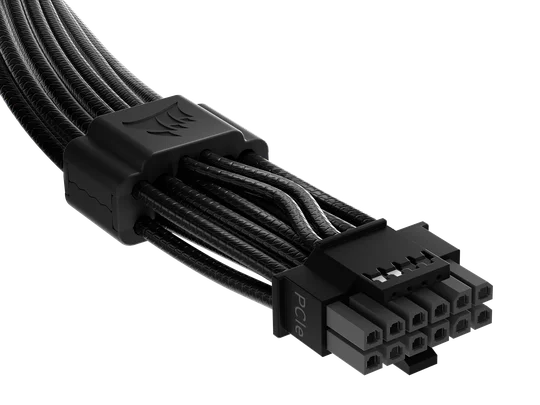
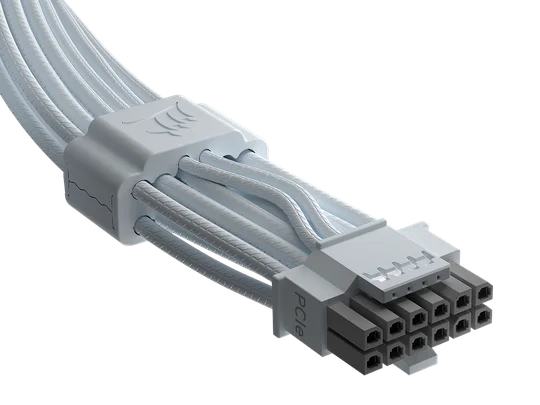
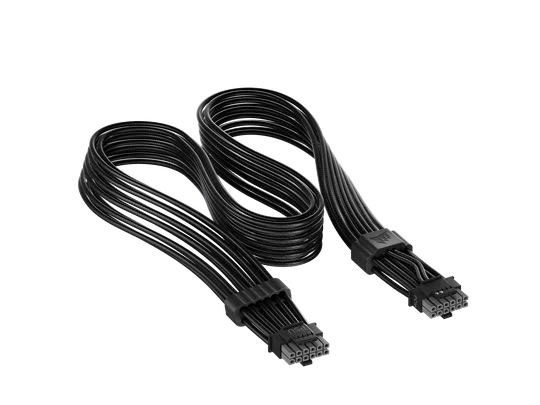
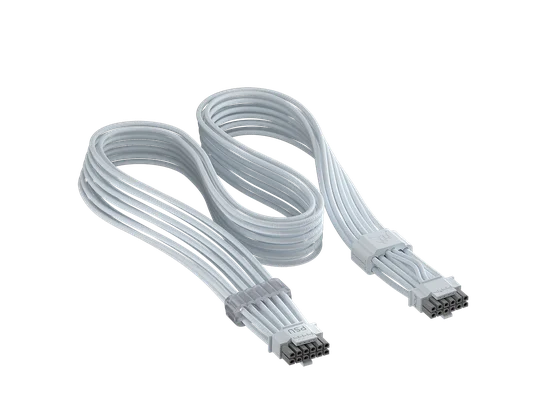
El cable CORSAIR ThermalProtect 12V-2x6 está diseñado para alimentar y proteger las GPU modernas. El cable mide 650 mm de largo y es compatible con cualquier GPU y fuente de alimentación que cuente con un conector nativo de 12 V-2x6. Incorpora una nueva tecnología de CORSAIR llamada ThermalProtect, que es un OTP para el propio cable. Se trata de una nueva tecnología que hemos desarrollado para proteger las GPU de posibles daños causados por un sobrecalentamiento del cable.
Esto difiere del OTP que ya incorporan todas las fuentes de alimentación CORSAIR, ya que dicho OTP protege a la propia fuente de alimentación contra el sobrecalentamiento. El cable ThermalProtect simplemente ofrece esta protección también para el cable. Esto tiene la ventaja añadida de que hace que este cable sea compatible con fuentes de alimentación de cualquier marca.
¿Cómo funciona el cable CORSAIR ThermalProtect 12 V-2x6?
Este cable cuenta con un nuevo componente integrado en el propio cable, en un peine situado cerca del extremo de la GPU. Se conecta a los dos hilos que se unen a los pines de detección del conector de la GPU (sense0, sense1), que es la fila de cuatro pines situada encima de los 12 pines utilizados para la alimentación.
ThermalProtect supervisa la temperatura del cable mediante un dispositivo integrado en el peine del cable, situado a 30 mm de la conexión de la GPU. Si dicha temperatura supera los 65 °C, se activa el OTP, que envía una señal a través de esos pines de detección para indicar a la GPU que se apague y así evitar posibles daños. Todo este proceso tiene lugar en milisegundos, por lo que los efectos son prácticamente instantáneos.
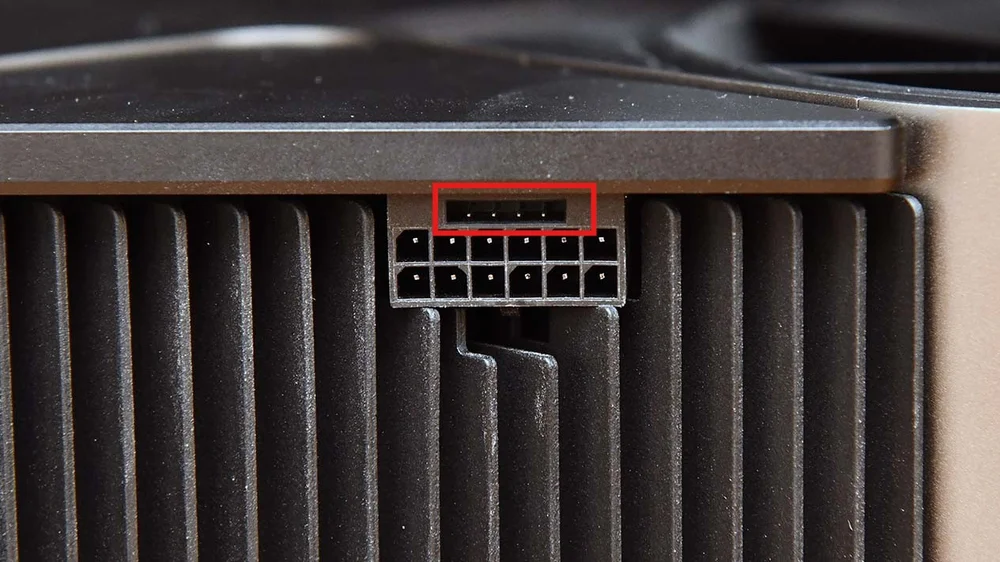
El conector 12 V-2x6 incluye una fila de pines de detección junto a los conectores de alimentación para que la fuente de alimentación pueda indicar cuánta energía hay disponible.
En una conexión 12V-2x6, hay dos pines de detección que permiten a la GPU determinar cuánta potencia hay disponible. En el cable CORSAIR ThermalProtect PCIe 5.1 12V-2x6, esa potencia es de 600 W, que es la máxima disponible con esta interfaz.
¿Qué activa ThermalProtect?
Aunque es difícil predecir o determinar la causa principal del sobrecalentamiento de un cable con una precisión del 100 %, la causa más probable en la mayoría de los casos es que el cable no esté bien conectado a la GPU. Como recordarás, esta interfaz se presentó inicialmente con el nombre de 12VHPWR y se rediseñó para convertirse en lo que ahora llamamos 12V-2x6, siendo uno de los principales objetivos mejorar el contacto entre el cable y la GPU. Una de las formas en que se logró esto fue acortando los pines de detección, de modo que el cable tuviera que insertarse completamente para que funcionara correctamente.
¿Qué ocurre una vez activado ThermalProtect?
Cuando ThermalProtect se active, tu GPU se apagará. Como la GPU no recibe alimentación, verás una pantalla en negro, pero el resto del sistema debería seguir funcionando. Comprueba si los ventiladores siguen girando y si alguna luz RGB sigue encendida. Esto te indicará que no se ha producido un fallo del sistema operativo ni del sistema, sino que se ha activado ThermalProtect.
Una vez que hayas evaluado la situación y hayas confirmado que se ha activado ThermalProtect, debes mantener pulsado el botón de encendido del ordenador hasta que se apague, lo que tardará unos dos o tres segundos.
- Con el ordenador apagado, desconecta la fuente de alimentación y desenchúfala de la pared. Abre el panel lateral de la carcasa y acerca el dorso de la mano, sin tocarlo, al cable que se conecta a la tarjeta gráfica. Si notas calor a unos dos centímetros y medio de distancia, deja el ordenador en reposo durante 20 minutos con el panel lateral abierto.
- Una vez que el cable se haya enfriado, comprueba la conexión a la GPU, ya que suele ser la causa del sobrecalentamiento del cable. Cuando sea seguro hacerlo, desconecta el cable de 12 V (2x6) de la GPU e inspecciona tanto el extremo del cable como el conector de alimentación de la GPU. Si no hay signos de daños, el cable y la GPU deberían estar en buen estado. Ahora vuelve a conectarlo, asegurándote de que esté completamente insertado y bien sujeto. Deberías oír un «clic» cuando el pestillo de retención del conector se cierre sobre el cable. Por seguridad, repite este proceso también con el extremo del cable que va a la fuente de alimentación.
- Una vez que hayas vuelto a insertar el cable, la mejor forma de asegurarte de que está bien conectado es examinarlo detenidamente. Como los extremos del cable son de color gris, sabrás que está completamente insertado porque no se verá nada de gris. Usar una linterna facilita este proceso.
PRODUCTOS EN EL ARTÍCULO
Stay up to date with CORSAIR. Get our latest News, Guides, and Product Updates in your Google feeds.
Add CORSAIR as a preferred source
JOIN OUR OFFICIAL CORSAIR COMMUNITIES
Join our official CORSAIR Communities! Whether you're new or old to PC Building, have questions about our products, or want to chat about the latest PC, tech, and gaming trends, our community is the place for you.